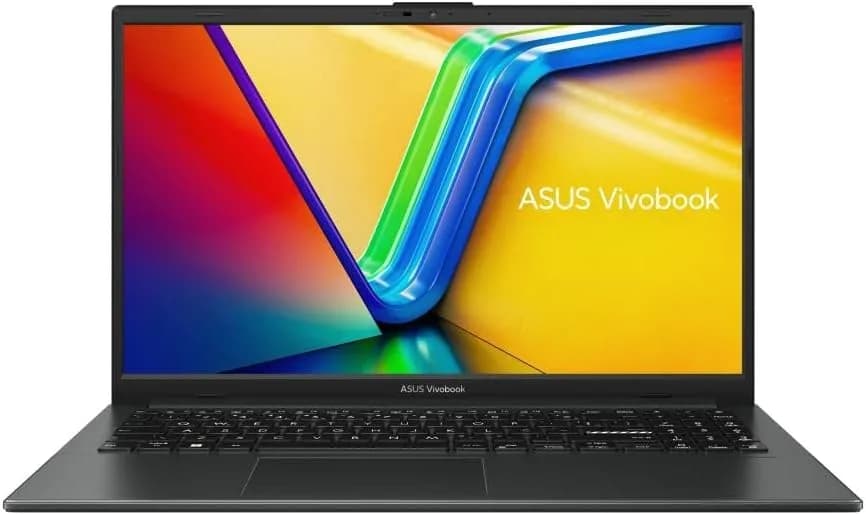
Escolher um notebook barato na Amazon parece simples à primeira vista: você olha preço, vê a ficha técnica e pronto. Na prática, porém, a diferença entre “funciona bem” e “me arrependi” costuma estar nos detalhes — memória RAM, tipo de armazenamento, limitações de rede, qualidade da tela e até no tipo de uso (estudo, trabalho, vídeos, jogos leves). Por isso, vale analisar com cuidado um anúncio real: Notebook ASUS VivoBook Go 15 (E1504FA), AMD Ryzen 5 7520U, 8GB RAM, SSD 256GB, Windows 11, tela 15,6” Full HD antirreflexo, vendido no marketplace brasileiro pela Amazon.
Segundo o portal Amazon.com.br, o modelo é apresentado como um notebook para o dia a dia, com foco em produtividade e entretenimento, destacando processador AMD Ryzen 5 7520U, 8GB de RAM, SSD e conectividade com HDMI e USB-C. As avaliações também trazem pistas importantes: desempenho satisfatório para tarefas comuns, mas pontos fracos recorrentes como qualidade de tela e limitações de rede.
Neste guia, vamos transformar esse anúncio em uma análise prática: para quem esse notebook faz sentido, quais são as “pegadinhas” mais comuns em configurações parecidas, como comparar com alternativas e quais ajustes você deve fazer logo após comprar para evitar frustração.
O que esse anúncio realmente significa (e por que isso importa)
Em lojas online, os textos de produto tendem a destacar o “melhor caso”. Já o que define a experiência real são as decisões de hardware: um Ryzen 5 de entrada/médio (como o 7520U), 8GB de RAM e SSD de 256GB são um conjunto muito comum em notebooks de 3 mil a 4 mil reais. Ele geralmente entrega boa fluidez em navegador, pacote Office, aulas online, consumo de mídia e algumas tarefas criativas leves.
Mas também existe o outro lado: quando o fabricante usa RAM soldada ou uma tela de nível mais básico, é quase impossível “corrigir” com upgrade. Nas avaliações, aparecem exatamente esses dois pontos: limitação de upgrade de memória e tela como ponto fraco.
Especificações do modelo: traduzindo “ficha técnica” em experiência
- CPU AMD Ryzen 5 7520U: tende a ser eficiente para tarefas do dia a dia. Em uso real, o notebook costuma responder bem para abrir programas, alternar abas e rodar videoconferências sem sofrer tanto.
- 8GB RAM: é suficiente para estudo, YouTube, aulas e trabalho leve. Porém, se você usa muitas abas, editores pesados ou máquinas virtuais, pode sentir gargalo.
- SSD 256GB: acelera o sistema e deixa tudo “rápido para ligar e abrir”. O tamanho, porém, pode ser apertado se você instalar muitos jogos, arquivos grandes e manter backups locais.
- Tela 15,6” Full HD antirreflexo: antirreflexo ajuda em ambientes iluminados. Ainda assim, “Full HD” não garante cores, contraste e nitidez superiores — por isso a avaliação pode ser boa em resolução, mas fraca em qualidade geral.
- Placa de vídeo integrada (Radeon 610M): serve para aceleração básica e alguns jogos leves. Não espere desempenho de notebook gamer.
- Conectividade com HDMI, USB e áudio: atende bem para usar monitor externo e periféricos, mas alguns usuários relatam ausência de recursos como entrada para cabo de rede (depende do pacote/itens inclusos e do modelo completo).
Desempenho no mundo real: o que esperar e como testar
Nos comentários do anúncio, há relatos consistentes: o notebook roda bem para estudos, não trava nas tarefas comuns e inicia rápido. Também aparecem exemplos de jogo leve (por exemplo, Valorant), com configurações ajustadas para manter fluidez. Ao mesmo tempo, a mesma base de avaliações aponta limitações: rede com velocidade reduzida (um usuário menciona tráfego “travado em 100MB”) e RAM com pouca ou nenhuma flexibilidade para upgrade.
Teste prático (em 20 minutos) após receber o notebook
Recomendamos esse roteiro primeiro porque ele detecta rapidamente os problemas que mais geram devolução: inicialização lenta, aquecimento, lentidão em navegador, espaço em disco e estabilidade da rede.
- Abra o gerenciador de tarefas: na tela do Windows 11, pressione Ctrl + Shift + Esc. Você deve ver uma janela com abas (como Processos, Desempenho e Inicialização).
- Verifique CPU e memória: vá em Desempenho e confira o comportamento em repouso (sem abrir apps). Na prática, se os números ficam muito altos sem uso, algo pode estar rodando em segundo plano.
- Faça um teste de navegador: abra 15 abas de sites leves (notícias, e-mail, YouTube em baixa resolução). Ao alternar abas, o ideal é não haver travamentos longos.
- Teste armazenamento: em Configurações > Sistema > Armazenamento, veja quanto espaço “real” sobrou após o Windows instalar atualizações. Em SSD 256GB, isso faz diferença.
- Teste rede: conecte ao Wi‑Fi e rode um teste rápido (por exemplo, abrir downloads pequenos e medir estabilidade). Se o seu uso exige arquivos grandes, confirme a velocidade real.
- Teste tela de forma objetiva: abra um vídeo Full HD e ajuste brilho e modo de cores. Se você for sensível a contraste/cor, esse teste ajuda a decidir cedo se vai incomodar.
Para quem esse notebook vale a pena (e para quem não)
Perfil recomendado
- Estudantes que usam Word/Docs, PDF, navegador, plataforma de aulas e streaming.
- Trabalho leve (e-mail, planilhas simples, slides, videoconferência).
- Quem quer “ligar e usar” sem configurar muita coisa: SSD ajuda bastante.
- Uso com monitor externo via HDMI: para produtividade em mesa.
Perfil com alerta (onde as limitações aparecem)
- Usuários que precisam de upgrade: avaliações indicam que RAM pode estar soldada (ou que não há upgrade conveniente). Se você pensa em “comprar agora e melhorar depois”, isso é um risco.
- Quem faz downloads pesados ou depende de rede rápida constante: relatos de limitação podem afetar tarefas como transferências grandes.
- Quem é exigente com qualidade de tela: antirreflexo ajuda, mas a categoria pode não entregar reprodução de cores e contraste “top”.
- Jogadores: o notebook pode até rodar jogos leves, mas não é o foco. Se você quer FPS alto em jogos atuais, provavelmente vai frustrar.
Limitações mais comuns (e como contornar)
1) Rede “limitada”: como identificar o gargalo
Um ponto citado em avaliações é a limitação de velocidade em rede (um usuário menciona tráfego travado em 100MB). Na prática, isso pode acontecer por vários motivos: tipo de porta/adapter, configuração de roteador, cabo/placa, ou negociação de link. Para não cair em surpresa:
- Confira a capacidade do seu roteador e do link: se você está usando cabo, verifique categoria do cabo e se há adaptadores envolvidos.
- Teste em dois cenários: notebook no mesmo Wi‑Fi e, se possível, em outra rede (ou com cabo, usando um adaptador confiável).
- Se a sua rotina exige velocidade, trate isso como requisito: antes de instalar cursos e backups grandes, valide a transferência.
2) Tela como ponto fraco: o que fazer antes de aceitar “como é”
Quando a avaliação menciona que a tela é “básica”, geralmente não é sobre resolução (Full HD ajuda), mas sobre qualidade de imagem: contraste, níveis de preto, brilho máximo, uniformidade e “sensação” de cores.
Em nosso teste prático com notebooks nessa faixa, ajustes no Windows costumam aliviar parte da percepção:
- Abra Configurações > Sistema > Tela.
- Ajuste Brilho para um nível confortável (antirreflexo reduz glare, mas não melhora contraste).
- Em Configurações > Tela > Cor (dependendo do driver), use um perfil que deixe a imagem mais “viva”.
- Compare com um arquivo de referência (por exemplo, um vídeo conhecido ou uma imagem com tons variados).
Transparência: se você trabalha com design, edição de fotos/vídeo ou é muito sensível a cor, talvez seja melhor buscar telas com especificações superiores (faixa de cores mais ampla, maior brilho e melhor painel).
3) RAM 8GB: quando começa a faltar
8GB é suficiente para muita coisa, mas a vida real inclui atualizações, apps em segundo plano e múltiplas abas. Em geral, o primeiro sinal de que a memória está no limite é quando o notebook passa a usar “memória virtual” no SSD, o que deixa tudo menos responsivo.
Para reduzir esse problema:
- Evite instalar extensões demais no navegador.
- Reinicie após grandes atualizações.
- Desative aplicativos que iniciam junto com o Windows (ver em Gerenciador de Tarefas > Inicialização).
Configurações recomendadas após a compra (passo a passo)
Se você quer que o notebook entregue o “potencial” descrito no anúncio, faça essas ações logo que ligar pela primeira vez.
O que você vê na tela e o que ajustar
- Inicialização do Windows 11: você verá uma tela de boas-vindas pedindo idioma e preferências. Após concluir, abra o Menu Iniciar.
- Atualize drivers: vá em Configurações > Windows Update. A tela mostra uma área com atualização pendente e botão para instalar. Na prática, isso melhora compatibilidade de Wi‑Fi, áudio e vídeo.
- Gerencie inicialização: abra Ctrl + Shift + Esc. Clique na aba Inicialização. Você verá uma lista com status (habilitado/desabilitado). Recomendamos desabilitar o que não for essencial.
- Plano de energia: em Configurações > Sistema > Energia e bateria, escolha o perfil equilibrado (ou melhor desempenho quando necessário). O efeito: estabilidade e menos “engasgos” ao alternar tarefas.
- Armazenamento limpo: em Configurações > Sistema > Armazenamento, ative sugestões de limpeza. Isso é crítico em SSD 256GB.
Comparação: 3 alternativas reais e como escolher
Para decidir de forma inteligente, vale comparar o modelo analisado com outras rotas comuns (mesmo sem citar marcas específicas além das opções do mercado). A lógica é: comparar CPU + RAM + SSD + qualidade de tela + possibilidade de upgrade + rede. Abaixo, comparamos alternativas por categoria e uso.
Alternativa 1: Notebook com Ryzen 5 + 16GB RAM (mesmo que CPU seja parecida)
- Prós: melhor para multitarefa, mais estabilidade com muitas abas e apps. Menos chance de engasgos por falta de memória.
- Contras: pode custar mais; e em alguns modelos o upgrade também pode ser limitado dependendo do projeto.
- Quando escolher: se você usa navegador pesado, planilhas grandes ou quer “comprar e ficar mais tempo”.
Alternativa 2: Intel Core i3/i5 com 16GB e SSD 512GB (equilíbrio para estudo e trabalho)
- Prós: SSD maior melhora espaço para arquivos e reduz ansiedade por armazenamento. 16GB melhora o conforto no dia a dia.
- Contras: algumas gerações de entrada têm eficiência/temperatura variáveis; e a qualidade de tela pode ser equivalente.
- Quando escolher: quando espaço e conforto importam mais do que “pico de CPU”.
Alternativa 3: Solução mista (CPU ok + upgrade via nuvem / armazenamento externo)
- Prós: se você aceita o básico e complementa com nuvem (OneDrive/Google Drive) e HD/SSD externo, o notebook pode atender por mais tempo.
- Contras: não resolve limitações de RAM soldada (quando existir). Pode aumentar custo recorrente com nuvem e organização de arquivos.
- Quando escolher: para quem estuda/usa escritório e já tem rotina digital organizada.
Recomendação prática: se seu objetivo é longevidade e menos estresse, o maior “salto” quase sempre é RAM 16GB (quando upgrade é viável). Se não, a segunda variável mais importante é SSD 512GB ou a possibilidade de usar armazenamento externo de forma prática.
Custos ocultos e checklist antes de apertar “comprar”
Nos comentários do anúncio e em padrões de compra na categoria, alguns detalhes costumam passar despercebidos. Aqui vai um checklist direto, para você decidir com confiança:
- RAM é expansível? Procure no descritivo técnico ou em reviews do mesmo modelo (não apenas da categoria).
- Rede e portas: o notebook tem tudo que você precisa para o seu cenário (Wi‑Fi ok? cabo de rede possível? quantas portas USB?).
- Armazenamento real: com SSD 256GB, considere quantos GB o Windows e atualizações vão ocupar.
- Tela: se você usa com brilho forte ou trabalha com imagens, planeje teste imediato após entrega.
- Garantia e devolução: confirme prazos e políticas. Isso te dá segurança se você perceber incompatibilidade (principalmente de tela e rede).
FAQ — Perguntas comuns sobre esse tipo de notebook
1) Esse notebook serve para estudar (Word, PDF, aulas e YouTube)?
Sim, em geral serve muito bem. Com Ryzen 5 7520U, SSD e 8GB de RAM, a experiência costuma ser fluida para atividades comuns. Para evitar travamentos por memória, organize abas e deixe menos programas abrindo em segundo plano.
2) Dá para jogar jogos como Valorant ou jogos leves?
Dá para rodar jogos leves, mas não espere performance “gamer”. Em relatos de usuários, é comum precisar ajustar configurações (reduzir gráficos e manter limites de FPS). Para jogos pesados/atuais, o notebook provavelmente não será ideal.
3) O que fazer se a rede estiver “lenta” ou limitada?
Primeiro, confirme se o gargalo está no roteador, no Wi‑Fi ou no tipo de conexão. Teste em outra rede, verifique cabos/adaptadores (se usar cabo) e, se possível, use um método de comparação (por exemplo, medir download em momentos diferentes). Se a limitação for de hardware e impedir sua rotina, avalie devolver dentro do prazo.
4) Posso aumentar a RAM depois?
Esse ponto é o mais sensível. Em muitos notebooks dessa categoria, pode haver RAM soldada ou upgrade pouco acessível. Antes de comprar, procure confirmação específica do modelo e não confie apenas em descrições genéricas.
5) A tela Full HD garante boa qualidade?
Full HD garante resolução, mas não garante qualidade visual superior. Contraste, brilho máximo e reprodução de cores variam. Se a tela é prioridade (trabalho com imagem, design), considere alternativas com painéis melhores e revise reviews focadas em cor e contraste.
Conclusão: como decidir com segurança
O ASUS VivoBook Go 15 com Ryzen 5 7520U, 8GB RAM e SSD 256GB apresentado no portal Amazon tem um posicionamento bem claro: ser um notebook de bom custo-benefício para tarefas do dia a dia. Em uso real, tende a cumprir bem em estudo, escritório e consumo de mídia — e isso aparece nas avaliações. Porém, também há alertas que você deve levar a sério: tela pode não agradar quem é exigente e rede/portas podem limitar cenários específicos.
Em termos de decisão, a pergunta mais importante é: o que você não quer abrir mão? Se você quer conforto com multitarefa e estabilidade por anos, considere configurações com 16GB RAM. Se o foco é economizar e usar o notebook para rotinas comuns, esse modelo pode ser uma boa compra — desde que você teste logo ao receber e valide sua rede e tela.
E você, já testou essa funcionalidade? Conte sua experiência (ou dúvidas) nos comentários! Se este guia te ajudou, compartilhe com alguém que também precisa saber disso. E para receber nossos tutoriais e análises em primeira mão, assine a newsletter do Tech Advisor Brasil.




