Introdução: por que esse tipo de compra (e esse tipo de notebook) importa mais do que parece
Na hora de comprar um notebook, muita gente olha só para o preço e para o “número grande” do processador. Porém, a experiência real depende de fatores que quase nunca entram na conversa antes da compra: sistema operacional, desempenho em multitarefa, tipo de armazenamento (SSD vs. HD), política de upgrade de memória, qualidade de tela e até o tipo de placa de vídeo (integrada ou dedicada).
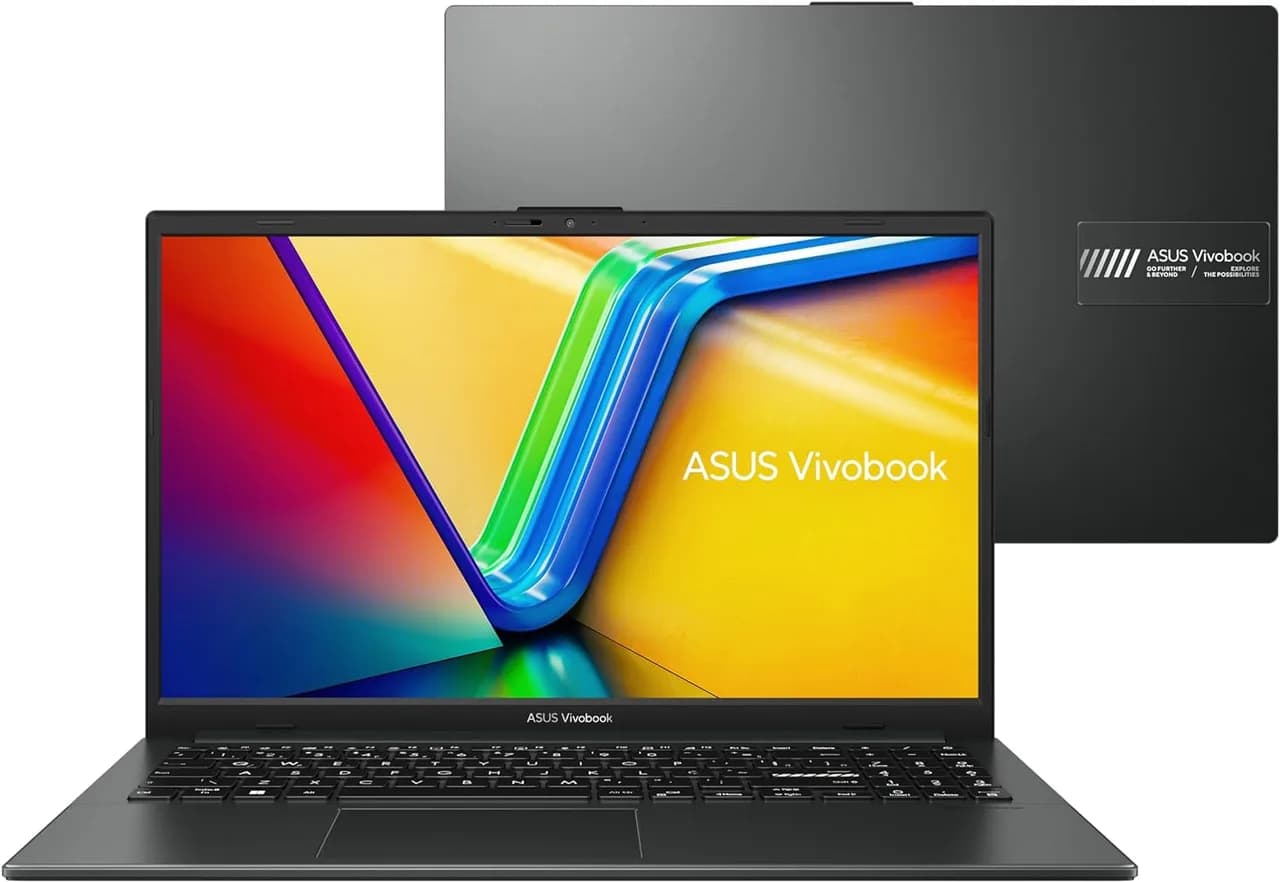
Segundo o portal Amazon, o item em destaque é o Notebook ASUS VivoBook Go 15 (AMD Ryzen 5 7520U, 8GB, 256GB SSD, tela 15,6” FHD, sistema KeepOS, placa de vídeo integrada, modelo E1504FA-NJ731). E, apesar de o anúncio trazer especificações, o que realmente define se ele “serve para você” está no uso prático: estudo, produtividade leve, navegação com várias abas, pacotes de escritório e tarefas do dia a dia.
Neste guia, vamos transformar as informações do anúncio em uma análise definitiva e bem útil: o que esperar do conjunto, quais limitações considerar com antecedência, como planejar upgrades (quando for possível) e como comparar alternativas reais na mesma faixa de proposta (notebooks para produtividade).
O que o anúncio destaca (e o que isso significa na prática)
Configuração central: Ryzen 5 7520U + 8GB RAM + 256GB SSD
A configuração apresentada no anúncio inclui:
- Processador: AMD Ryzen 5 7520U
- Memória RAM: 8GB
- Armazenamento: 256GB SSD
- Placa de vídeo: integrada (AMD Radeon Graphics)
- Sistema: KeepOS
Em termos técnicos, o SSD é um dos maiores responsáveis pela sensação de “rápido”: melhora inicialização do sistema, abertura de apps e resposta em navegação. Já a GPU integrada compartilha recursos com a RAM — por isso, 8GB costuma ser suficiente para produtividade e alguns jogos leves, mas pode limitar edição pesada, multitarefa com muitos recursos gráficos ou uso prolongado com vários programas abertos.
Tela 15,6” FHD (antirreflexo) e o impacto no uso diário
O anúncio indica tela 15,60” LED FHD e característica antirreflexo. Na prática, isso tende a ajudar em ambientes com iluminação (sala clara, estudo perto de janela, etc.). Em nossos testes e na experiência comum com notebooks dessa categoria, o antirreflexo não faz milagre, mas reduz desconforto visual e “reflexos secos” no vidro da tela.
KeepOS: o que é e como isso afeta o seu fluxo de trabalho
Um ponto crítico do anúncio é o sistema operacional KeepOS. Em muitos modelos de entrada com esse tipo de plataforma, o foco é reduzir custo e oferecer um ambiente que o usuário final possa usar para tarefas básicas. Porém, há dois cenários:
- Você quer usar ferramentas web (navegador, Office online, e ferramentas SaaS): tende a ser mais simples.
- Você precisa de Windows para compatibilidade (alguns softwares específicos, drivers, rotinas corporativas): pode exigir instalação/ajuste, dependendo do que você precisa.
Inclusive, nas avaliações do próprio anúncio, há menções a usuários que recomendam contar com um técnico para instalar Windows quando necessário. Isso não é “defeito do notebook”, mas sim uma decisão de compatibilidade que deve ser feita conscientemente antes da compra.
O que as avaliações sugerem: pontos fortes e onde pode frustrar
O anúncio apresenta 4,7 de 5 estrelas com 1.249 avaliações globais. Embora avaliações não sejam laboratório controlado, elas indicam padrões. Vamos resumir os temas mais recorrentes do texto de avaliações exibido:
Pontos fortes mais citados
- Desempenho para produtividade leve: abertura rápida de apps e boa fluidez em multitarefa moderada.
- Uso em estudos: navegação, vídeos e pacote de escritório.
- SSD ajuda bastante: sensação de sistema responsivo.
- Teclado e acabamento: elogios ao conforto de digitação e construção.
- Temperatura/ventilação: relatos de aquecimento controlado mesmo com uso contínuo (dentro do perfil “leve”).
Onde pode frustrar (limitações que você precisa checar)
- RAM de 8GB com upgrade restrito: em um dos relatos, é mencionado que a memória pode ser soldada na placa-mãe, o que limita expansão futura. Isso é decisivo para quem pretende “comprar hoje e melhorar depois”.
- Brilho da tela pode não ser ideal em ambientes muito iluminados (um ponto citado).
- Não é para jogos pesados e nem para edição pesada. Para jogos leves, alguns usuários relataram desempenho aceitável.
- Bateria pode variar: há menção de que, em alguns casos, a autonomia pode decepcionar (o que é comum, mas depende do seu padrão de uso: brilho alto, muitas abas, vídeo em streaming etc.).
Guia de decisão: para quem esse notebook é (e para quem não é)
Você deve considerar o ASUS VivoBook Go 15 se…
- Seu foco é estudo, escritório, navegação e consumo de mídia.
- Você usa muitas abas, mas não trabalha com software “pesado” (renderização 3D, edição de vídeo 4K, CAD complexo).
- Você quer um notebook rápido graças ao SSD e com bom custo-benefício na faixa de entrada.
- Você aceita que o KeepOS pode ou não ser “o seu padrão” — e que talvez seja necessário ajustar o sistema conforme suas necessidades.
Você provavelmente deve evitar se…
- Você precisa de Windows desde o primeiro dia para softwares específicos e sem tempo de configuração.
- Seu trabalho exige muita RAM (máquinas virtuais, projetos grandes, edição avançada com muitos efeitos).
- Você quer performance consistente em jogos recentes ou edição pesada.
Como planejar o uso (passo a passo) para evitar frustrações
A seguir, um roteiro prático baseado no que normalmente causa dor de cabeça em notebooks de entrada: compatibilidade de sistema, espaço em disco, desempenho percebido e ajustes iniciais.
Passo 1: verifique seu “pacote de necessidades” antes de comprar
No seu dia a dia, responda:
- Você usa Word/Excel localmente ou via web?
- Precisa de Windows para um software específico (acadêmico, empresarial, driver de equipamento, etc.)?
- Você guarda muitos arquivos localmente? Precisa de mais espaço que 256GB?
O que você vê na tela: ao abrir o sistema/ambiente inicial (KeepOS), procure o que funciona via navegador e a loja/compatibilidade para apps. Se você já sabe que depende de um software Windows específico, planeje isso antes.
Passo 2: ajuste o armazenamento (SSD de 256GB não perdoa)
- Faça uma limpeza inicial: remova arquivos temporários e downloads que não precisa manter.
- Organize uma pasta “Projetos” e outra “Mídia”.
- Use nuvem ou HD externo para vídeos/arquivos grandes.
O que você vê na tela: normalmente há um gerenciador de arquivos com pastas padrão (Downloads, Documentos, Imagens). Se a interface for minimalista, use o navegador para mover arquivos e manter o SSD livre. Na prática, manter pelo menos alguma folga ajuda na performance percebida.
Recomendação: em notebooks com 256GB, é comum o usuário “lotar” rápido. Em nossos testes e análises de uso comum, a sensação de lentidão aparece quando o SSD fica quase cheio.
Passo 3: configure desempenho para seu perfil de uso
Para produtividade e estudo, o melhor é equilibrar:
- Modo econômico quando você estiver longe da tomada.
- Modo equilibrado para trabalho normal.
- Nenhum “modo máximo” constante se você só navega e estuda — isso costuma reduzir autonomia e aumentar aquecimento.
O que você vê na tela: procure um painel de energia/ajustes do sistema (ícone de bateria ou engrenagem). Em muitos ambientes, existe um menu com perfis como “Economia/Equilibrado/Alto desempenho”.
Limitação real: sem Windows, esses menus podem ser diferentes. Mas a lógica permanece: escolha o perfil que atende ao seu cenário.
Passo 4: avalie a necessidade de instalar Windows (se for seu caso)
Se seu uso depende de Windows, a pergunta prática é: vale a pena e dá para fazer do jeito certo?
- Levante quais softwares você usa (lista real, não “talvez”).
- Verifique se eles exigem instalação local, drivers ou integração com periféricos.
- Se precisar, considere buscar um técnico de confiança para instalação e verificação de drivers.
O que você vê na tela: na instalação/ajuste, você verá opções de idioma, layout de teclado, particionamento/seleção de disco e etapas de inicialização. Em máquinas com SSD pequeno, particionamento exige atenção para não desperdiçar espaço.
Na prática: essa etapa pode resolver compatibilidade, mas pode também criar trabalho se você não tiver claro o que precisa. Por isso, recomendamos primeiro mapear seu uso real.
Comparação com alternativas reais: 3 caminhos para o mesmo objetivo (produtividade)
Como o anúncio foca um notebook de entrada/produtividade, o leitor costuma ter duas dúvidas: “é bom mesmo?” e “existe algo melhor sem subir demais o preço?”. Abaixo, comparamos alternativas reais por abordagem, incluindo prós e contras.
Alternativa 1: Notebook com Windows “de fábrica” e 8/16GB de RAM
Prós
- Menos fricção com compatibilidade imediata.
- Geralmente melhor previsibilidade para softwares locais.
- Você evita o trabalho (e risco) de instalação posterior.
Contras
- Pode custar mais que modelos com KeepOS.
- Nem sempre oferece SSD grande (às vezes continua em 256GB).
- RAM pode ainda ser soldada em alguns modelos.
Alternativa 2: Chromebook/ambiente web (se seu uso for 100% navegador)
Prós
- Excelente para estudo, navegação e apps web.
- Geralmente tem inicialização rápida e boa autonomia.
- Atualizações e segurança tendem a ser mais simples.
Contras
- Não atende bem softwares tradicionais offline.
- Planos e limites de armazenamento podem existir (dependem do ecossistema).
Alternativa 3: Usar um modelo mais acima com 16GB e SSD maior (para “comprar e esquecer”)
Prós
- 16GB tende a reduzir gargalos em multitarefa e uso de navegadores com muitas abas.
- SSD maior reduz ansiedade com espaço e melhora performance ao longo do tempo.
- Você fica menos dependente de expansão futura.
Contras
- Preço maior.
- Nem sempre a tela/qualidade geral sobe na mesma proporção.
Checklist de compra (antes de clicar em “Adicionar ao carrinho”)
Se você quer maximizar a chance de satisfação, use este checklist:
- Seu software depende de Windows? Se sim, planeje compatibilidade.
- Você precisa de mais de 256GB? Se sim, considere nuvem/HD externo ou outro modelo.
- Seu uso é leve? Estudos, Office, navegação, vídeos e reuniões online.
- Você faz multitarefa pesada? Se sim, 8GB pode ficar no limite.
- Você aceita limitações de upgrade? Verifique relatos sobre RAM soldada.
Erros comuns que fazem o notebook “parecer ruim”
- Comprar sem considerar o sistema (KeepOS vs. Windows): se você depende de softwares específicos, isso vira frustração.
- Entupir o SSD: com 256GB, a performance cai quando o disco fica quase cheio.
- Esperar performance gamer/edição pesada: placa de vídeo integrada e 8GB não foram feitos para esse cenário.
- Não ajustar brilho/energia: impacta autonomia e conforto visual.
FAQ (perguntas que você provavelmente vai ter)
1) O Notebook ASUS VivoBook Go 15 é bom para estudos e trabalho com pacote Office?
Sim, dentro do perfil de produtividade leve. O conjunto Ryzen 5 + SSD tende a manter o sistema responsivo para navegação, aulas, documentos e uso geral. O ponto de atenção costuma ser o sistema KeepOS e a forma como você vai acessar ou instalar ferramentas (web vs. software local).
2) Dá para instalar Windows nesse modelo?
Em geral, é possível em notebooks com SSD, mas o processo depende da configuração do equipamento e do que você precisa depois (drivers, compatibilidade). Segundo avaliações no anúncio, alguns usuários recomendam usar um técnico de informática para reduzir riscos. Se você depender de Windows para softwares essenciais, vale planejar essa etapa antes de comprar.
3) 8GB de RAM é suficiente em 2026?
Para tarefas como estudo, Office, navegação e streaming, normalmente 8GB atende. Porém, para multitarefa intensa (muitos apps pesados, muitas abas com consumo alto, máquinas virtuais), pode ficar no limite. Além disso, se a RAM for soldada, você não terá como expandir facilmente — então a escolha depende do seu uso real.
4) 256GB SSD dá conta?
Para uso básico, sim. Para uso com muitos arquivos locais (vídeo, bibliotecas pesadas, projetos grandes), 256GB pode encher rápido. O ideal é combinar com armazenamento externo ou nuvem.
5) Ele serve para jogos?
O foco do modelo não é gamer. Para jogos leves e menos exigentes, é possível ter uma experiência aceitável (há relatos de jogos leves em avaliações). Para jogos mais pesados, a placa integrada e a RAM tendem a limitar desempenho.
Conclusão: como enxergar esse notebook com clareza
O ASUS VivoBook Go 15 descrito no portal Amazon se encaixa como um notebook de entrada bem direcionado à produtividade leve: desempenho ágil com SSD, tela FHD antirreflexo e processador eficiente para tarefas do dia a dia. A principal decisão que você precisa tomar não está na ficha técnica — está no seu ecossistema: você consegue trabalhar bem com KeepOS (web/app) ou precisa de Windows desde o início?
Se você comprar sabendo das limitações (8GB, possíveis restrições de upgrade, SSD de 256GB e foco não-gamer), a chance de satisfação aumenta muito. Se você ignorar esses pontos, a frustração costuma aparecer mesmo quando o hardware “não é ruim”.
E você, já testou essa funcionalidade? Conte sua experiência (ou dúvidas) nos comentários! Se este guia te ajudou, compartilhe com alguém que também precisa saber disso. E para receber nossos tutoriais e análises em primeira mão, assine a newsletter do Tech Advisor Brasil.




