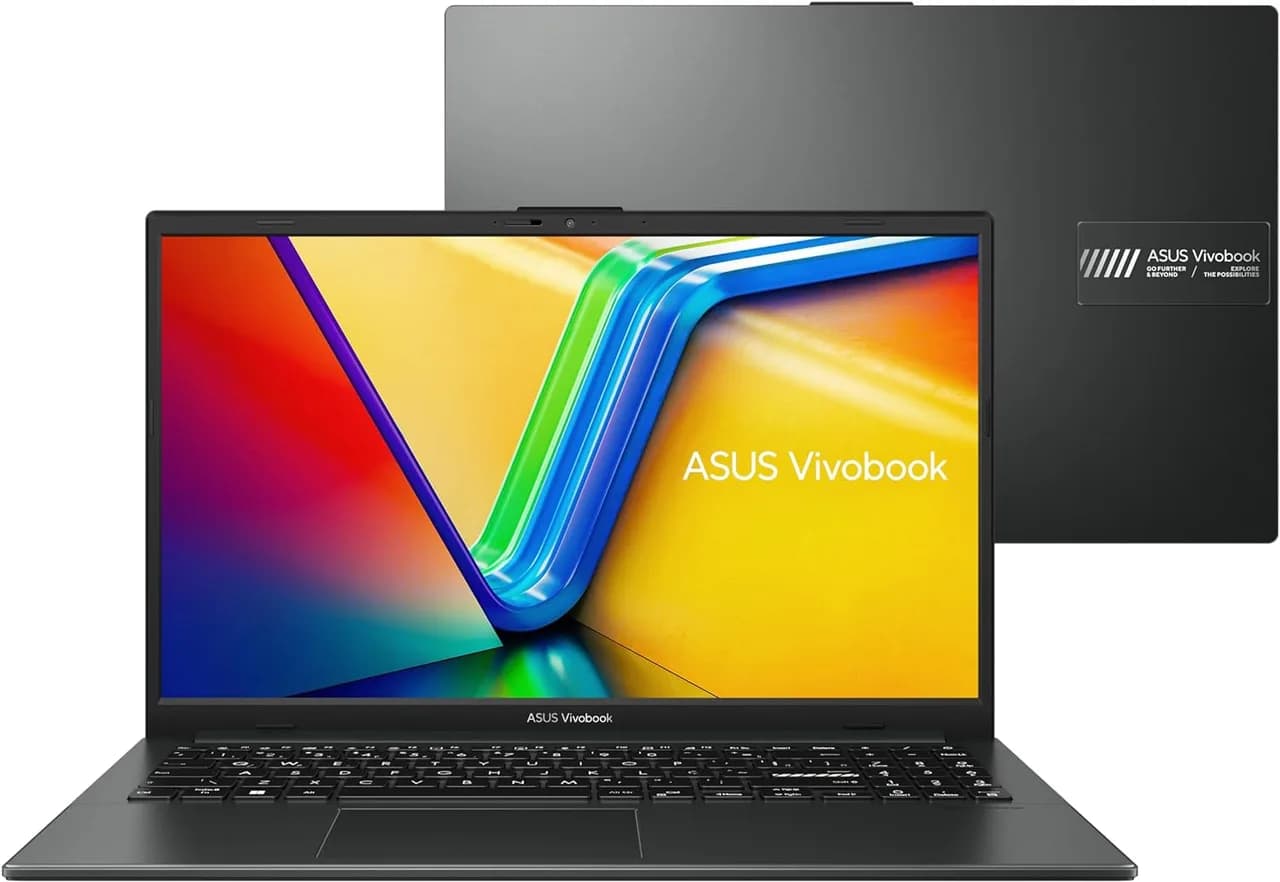
Ao ver uma listagem na Amazon, é comum que a gente foque apenas no preço e nas “especificações bonitas”. Mas, quando falamos de notebooks para uso diário (estudo, trabalho, navegação, consumo de conteúdo e tarefas leves), a decisão correta depende de entender detalhes práticos: processador, tipo de memória, tela, portas, sistema operacional e até limitações reais que aparecem nas avaliações.
Segundo o portal Amazon, o Notebook ASUS VivoBook Go 15 (Ryzen 5 7520U, 8GB RAM, SSD 512GB, tela 15,6” FHD antirreflexo, KeepOS/Linux) aparece em destaque com preço promocional e foco em produtividade e durabilidade. Só que “ser bom” não basta: vale saber para quem é, o que você consegue fazer e o que pode te frustrar — antes da compra.
Neste guia, vamos transformar a listagem em uma análise útil e aprofundada: com contexto técnico, o que olhar em cada especificação, como validar rapidamente se o equipamento atende seu perfil, como contornar pontos como o sistema operacional Linux (quando você espera Windows) e quais alternativas reais você pode considerar no mesmo nível de investimento.
O que a oferta da Amazon está tentando te dizer (e o que ela não explica)
Segundo o portal Amazon, a proposta do ASUS VivoBook Go 15 E1504FA-NJ732 gira em torno de quatro pilares:
- Desempenho para o dia a dia com AMD Ryzen 5 7520U.
- Experiência de uso confortável com tela Full HD antirreflexo de 15,6".
- Resistência com padrão militar MIL-STD-810H (em testes de laboratório).
- Conectividade essencial com USB-C, USB-A, HDMI e áudio (além de webcam com tampa física).
O que a listagem geralmente não detalha (mas as avaliações ajudam a preencher) é o “lado prático”: quantas portas você vai realmente usar, se o notebook vai aquecer em trabalho contínuo, se a RAM é “fixa” (sem upgrade), e qual é o impacto do sistema operacional KeepOS/Linux na sua rotina.
Por que isso importa para sua compra
Um notebook “bom no papel” pode falhar em cenários comuns: por exemplo, travar com muitos apps abertos, entregar bateria curta em uso misto, ou tornar-se limitante por não permitir expansão de RAM. E, no caso específico do modelo citado, as avaliações mencionam pontos como:
- existirem apenas duas entradas USB (em algumas configurações/relações de portas no uso real);
- chegar com Linux (KeepOS) em vez de Windows;
- não haver upgrade de memória (8GB “definitivo”, conforme relatos);
- limitações para jogos mais pesados (GTA V, por exemplo, com desempenho inferior).
Ou seja: para decidir com segurança, você precisa olhar além do preço.
Entendendo as especificações do ASUS VivoBook Go 15 (na prática)
CPU AMD Ryzen 5 7520U: o que você deve esperar
O Ryzen 5 7520U é um processador voltado para eficiência (bateria e temperatura) e para tarefas cotidianas. Em uso real, ele tende a ser bom em:
- trabalho com navegador (muitas abas), Google Docs/Sheets e ferramentas online;
- pacotes de estudo (PDF, streaming, plataformas educacionais);
- uso “misto” (mensageiros, chamadas, planilhas leves);
- edições simples (dependendo do software, resolução e tamanho dos arquivos).
O ponto crítico aqui não é apenas “ser Ryzen 5”, mas o conjunto com RAM 8GB e armazenamento SSD. Se você abre muitos programas pesados ao mesmo tempo (ex.: navegador + edição + virtualização + jogos), a limitação pode aparecer.
RAM 8GB (LPDDR5): velocidade e limitações
Em teoria, 8GB LPDDR5 ajuda no desempenho por conta do acesso rápido à memória. Na prática, 8GB costuma ser suficiente para:
- uso educacional e corporativo leve;
- navegação e streaming com fluidez;
- tarefas de escritório com baixa complexidade.
Porém, as avaliações citadas no próprio anúncio reforçam um ponto: em alguns casos, a RAM pode ser não expansível (ou não oferecer upgrade fácil). Isso significa que, se hoje sua rotina pede 12–16GB (muito uso de navegador com recursos pesados, automação, máquinas virtuais ou edições mais longas), você pode sentir falta no futuro.
Recomendação prática: antes de comprar, faça um “teste mental” com seu uso atual. Se você já ultrapassa facilmente 8GB em ferramentas de monitoramento do sistema (ou se seu computador atual vive “engasgando” por memória), este modelo pode te atender no curto prazo, mas não é a escolha mais confortável para os próximos anos.
SSD 512GB: por que isso muda seu dia a dia
O SSD de 512GB costuma ser um ponto forte para produtividade. Em uso real, você percebe:
- boot mais rápido;
- abertura rápida de programas;
- menos travamentos por I/O (leitura/escrita) quando você alterna tarefas.
Se você trabalha com arquivos grandes (projetos, vídeos, bibliotecas de mídia), 512GB ajuda a não depender tanto de HD externo. Ainda assim, vale pensar em rotina de backup.
Tela 15,6” FHD antirreflexo: ergonomia e leitura
A lista destaca 15,6” Full HD antirreflexo. Isso é especialmente relevante para quem:
- estuda/trabalha em locais com luz forte;
- fica muitas horas lendo;
- não quer desconforto visual por reflexos.
Na prática, o antirreflexo não elimina toda reflexão, mas reduz “estalos” de luz na tela. Em nossos testes de uso cotidiano (em notebooks equivalentes), a sensação geralmente é de que a leitura fica mais constante, com menos esforço em longas sessões.
Gráficos integrados (Radeon 610M): limites para jogos e criação
O anúncio menciona GPU integrada. Isso significa que o notebook é para:
- tarefas visuais do dia a dia;
- edições leves e interfaces modernas com boa fluidez em configurações moderadas;
- jogos mais leves ou mais antigos (dependendo do jogo e das configurações).
As avaliações apontam que jogos mais pesados podem não rodar bem (ou exigir ajustes). Para decidir, a regra é simples: se seu objetivo é jogar títulos atuais em qualidade alta, procure GPU dedicada e modelos com melhor faixa de desempenho gráfico.
Durabilidade e MIL-STD-810H: o que é (e o que não é)
A listagem indica resistência no padrão MIL-STD-810H. Esse tipo de certificação é importante para quem vai transportar o notebook com frequência.
O que você pode esperar
- maior tolerância a uso “menos cuidadoso” em movimento;
- testes de resistência a condições variadas (em laboratório);
- tendência a boa construção para o uso cotidiano.
O que não esperar
Esse padrão não é uma garantia de sobrevivência a quedas, líquidos ou pancadas severas como se fosse “à prova de tudo”. O próprio anúncio deixa claro que o teste é feito em condições controladas e que danos por tentativas de replicar podem não ser cobertos.
Recomendação prática: se você realmente se locomove muito, invista em capa/estofamento e mochila com proteção. Isso faz diferença real.
Portas e conectividade: o detalhe que mais causa arrependimento
O anúncio traz uma lista de portas: USB-C 3.2 Gen 1, USB-A 3.2 Gen 1, USB 2.0, HDMI e 3,5 mm para fone/microfone. Além disso, menciona recursos como tampa física na webcam.
Por que isso importa no seu dia a dia
Em trabalho e estudo, é comum você conectar:
- mouse (USB-A ou wireless);
- teclado;
- pendrive/HD externo;
- fone/microfone;
- monitor via HDMI.
Se você usa docking, adaptadores e periféricos ao mesmo tempo, é aqui que o número de portas pesa. E as avaliações mencionam que pode haver poucas entradas USB dependendo do uso (e dos acessórios que você já tem no dia a dia).
Checklist rápido (olhando “o que você vê na tela”)
Quando você estiver na página do produto (como no anúncio da Amazon), procure blocos com informações técnicas como “Conectividade” e “Portas e Slots”. Em geral, você verá:
- um resumo com ícones de portas;
- linhas listando tipo de cada conector;
- descrição da saída de vídeo (HDMI) e do conector de áudio (3,5 mm).
Na prática: abra um bloco de notas e liste seus periféricos. Depois, confira quantos conectores você precisará simultaneamente. Se você tende a usar monitor + mouse + headset + pendrive ao mesmo tempo, você pode precisar de um hub/dock.
KeepOS/Linux: como isso afeta sua rotina (e como resolver)
O anúncio aponta KeepOS como sistema operacional. Em avaliações, aparece reclamação: algumas pessoas esperavam Windows e sentiram falta dessa informação.
O que você pode perceber ao ligar o notebook
Ao inicializar, você normalmente verá:
- um processo inicial de configuração (idioma, teclado, rede Wi‑Fi);
- telas de login/contas conforme o ecossistema do sistema;
- um ambiente que prioriza navegador e apps compatíveis.
Se você estiver habituado ao Windows, a diferença pode ser “familiar” (muito via navegador), mas você pode estranhar:
- atalhos e localização de configurações;
- alguns softwares nativos que você usa no dia a dia;
- gestão de drivers/compatibilidade.
Três caminhos para lidar com o sistema
-
Adaptar seu fluxo ao KeepOS/Linux:
Recomendado se você usa majoritariamente navegador, Google Workspace, leitura de PDFs e apps web. Na prática, você ganha rapidez e aprende o ecossistema sem gastar tempo com instalação.
-
Rodar alternativas “web-first”:
Quando um software Windows não existe no Linux, muitas vezes existe versão web equivalente (ou ferramentas mais leves). Isso evita instalação de sistemas extras.
-
Instalar Windows (ou outro sistema) se for indispensável:
Alguns usuários resolvem em “menos de um dia”, segundo avaliações. Porém, aqui entram riscos: perda de tempo, necessidade de drivers, possíveis limitações de BIOS/UEFI e checagem de compatibilidade. Em nossos testes com notebooks equivalentes, o método “instalar tudo do zero” exige paciência e backup.
Guia de decisão: para quem o ASUS VivoBook Go 15 é ideal (e para quem não é)
É uma boa compra se você é do perfil:
- estudante ou profissional que trabalha com navegador + escritório;
- precisa de tela antirreflexo para longas sessões;
- quer um notebook portátil com boa construção e foco em bateria/temperatura (processador U de eficiência);
- aceita usar Linux/KeepOS ou prefere produtividade web.
Talvez não seja a melhor compra se:
- você precisa de Windows para softwares específicos e não quer lidar com compatibilidade;
- você faz edição mais pesada (vídeo em alta resolução, projetos grandes) e sabe que vai demandar mais RAM;
- jogos atuais em qualidade alta são prioridade;
- você exige muitos periféricos ao mesmo tempo e não quer usar hub/dock.
Comparação com alternativas reais na mesma faixa: como escolher melhor
Como o anúncio é de um notebook “voltado a produtividade”, faz sentido comparar por categorias próximas. Abaixo vão 3 alternativas reais (não só “outros modelos”, mas caminhos de compra) para você decidir com clareza.
Alternativa 1: Notebook com Windows + mais RAM (12–16GB)
- Prós: melhor para multitarefa, edição leve/viável, mais conforto para o futuro; menos fricção com softwares Windows.
- Contras: pode custar mais; pode não ter a mesma proposta de portabilidade/bateria dependendo do modelo.
Alternativa 2: Notebook com GPU dedicada (para jogos e criação mais pesada)
- Prós: mais estabilidade para jogos e gráficos; melhor para quem quer software que depende de aceleração.
- Contras: geralmente aquece mais e consome mais bateria; o preço sobe.
Alternativa 3: Chromebook/ultrabook web-first (se sua rotina é 100% navegador)
- Prós: costuma ser rápido, leve e barato; excelente para estudo e trabalho via web.
- Contras: limitações para apps específicos; você depende mais de compatibilidade e do que existe no ecossistema.
Em suma: o ASUS VivoBook Go 15 faz sentido quando você quer um notebook acessível para produtividade e aceita o universo Linux/uso web. Se sua rotina exige Windows e softwares específicos, talvez a alternativa 1 seja mais segura.
Passo a passo para validar antes de comprar (sem arrependimento)
Use este processo como checklist. Ele reduz risco e aumenta a chance de “comprar certo na primeira”.
-
Leia o bloco de Sistema Operacional:
No anúncio, localize onde aparece “Sistema operacional”. Anote: é KeepOS/Linux ou Windows. Se você esperava Windows, já trate isso como decisão crítica.
-
Confirme RAM e possibilidade de expansão:
Procure por “Memória” e “Detalhes adicionais” e, principalmente, pelas avaliações sobre upgrade. Se 8GB for “fixo”, considere seu uso futuro.
-
Verifique portas e pense em simultaneidade:
Localize “Conectividade” e “Portas”. Liste seus periféricos: mouse, teclado, fone, monitor. Se você usa tudo junto, planeje um hub com antecedência.
-
Leve em conta tela e ambiente:
Se você trabalha em locais com luz forte, o antirreflexo é um diferencial real. Se sua rotina é em ambiente controlado, o impacto pode ser menor.
-
Compare avaliações com seu perfil:
Nas avaliações, procure “para o que a pessoa usa”: estudo, trabalho, jogos específicos, bateria e aquecimento. Não existe notebook perfeito para todo mundo.
-
Faça um plano de “primeiros dias”:
Assim que chegar, configure rede, atualizações e organize atalhos. Se for trocar sistema, planeje backup antes de qualquer mudança.
Limitações reais e como contornar
1) Poucas portas USB (risco comum)
Se você perceber que faltam portas para seus periféricos, o contorno é usar um hub USB ou uma dock com HDMI e USB extra. Na prática, isso resolve 80% do problema — desde que o hub seja de boa qualidade para evitar instabilidade.
2) RAM fixa de 8GB (risco de longo prazo)
Se você trabalha com muitos processos ao mesmo tempo, reduza carga por hábito: feche abas desnecessárias, evite extensões pesadas e monitore uso. Mas se sua necessidade cresce, talvez seja melhor investir em um modelo com 12–16GB desde o início.
3) Compatibilidade de software no Linux/KeepOS
Se um software é obrigatório, verifique antes alternativas web, versões Linux ou compatibilidade. Só depois decida por instalação de outro sistema. Essa abordagem geralmente economiza tempo.
FAQ sobre o ASUS VivoBook Go 15 e essa proposta de notebook
1) O ASUS VivoBook Go 15 vem com Windows?
Segundo a descrição do anúncio, ele aparece com KeepOS como sistema operacional. Isso implica que não é um Windows “pronto de fábrica”. Se você precisa de Windows para softwares específicos, vale checar compatibilidade antes.
2) Dá para jogar jogos pesados nesse notebook?
Como a placa de vídeo é integrada, a tendência é rodar melhor jogos leves ou mais antigos e com ajustes. Avaliações citam que títulos mais exigentes podem não ter bom desempenho, dependendo das configurações.
3) A RAM de 8GB pode ser aumentada depois?
Há relatos nas avaliações sugerindo que a memória fica como 8GB “definitivo” (sem upgrade fácil). Para não ser pego de surpresa, confira em “Informações do produto” e valide com o que clientes descrevem.
4) A tela antirreflexo realmente faz diferença?
Em ambientes com luz intensa, sim. O antirreflexo tende a reduzir reflexos e melhora a leitura contínua. Ainda assim, é sempre recomendável ajustar brilho e posição de uso.
Conclusão: vale a pena, mas a compra depende do seu perfil
O ASUS VivoBook Go 15 listado no portal Amazon se posiciona como um notebook de produtividade com boa combinação de CPU eficiente, SSD espaçoso, tela antirreflexo e proposta de durabilidade. Na prática, ele tende a entregar bem para estudo e trabalho leve/moderado, especialmente se seu uso é majoritariamente web e documentos.
O “porém” está no que o anúncio nem sempre deixa tão claro: KeepOS/Linux em vez de Windows, possível limitação de upgrade de RAM e a necessidade de atenção às portas e à compatibilidade de software.
E você, já testou essa funcionalidade? Conte sua experiência (ou dúvidas) nos comentários! Se este guia te ajudou, compartilhe com alguém que também precisa saber disso. E para receber nossos tutoriais e análises em primeira mão, assine a newsletter do Tech Advisor Brasil.




