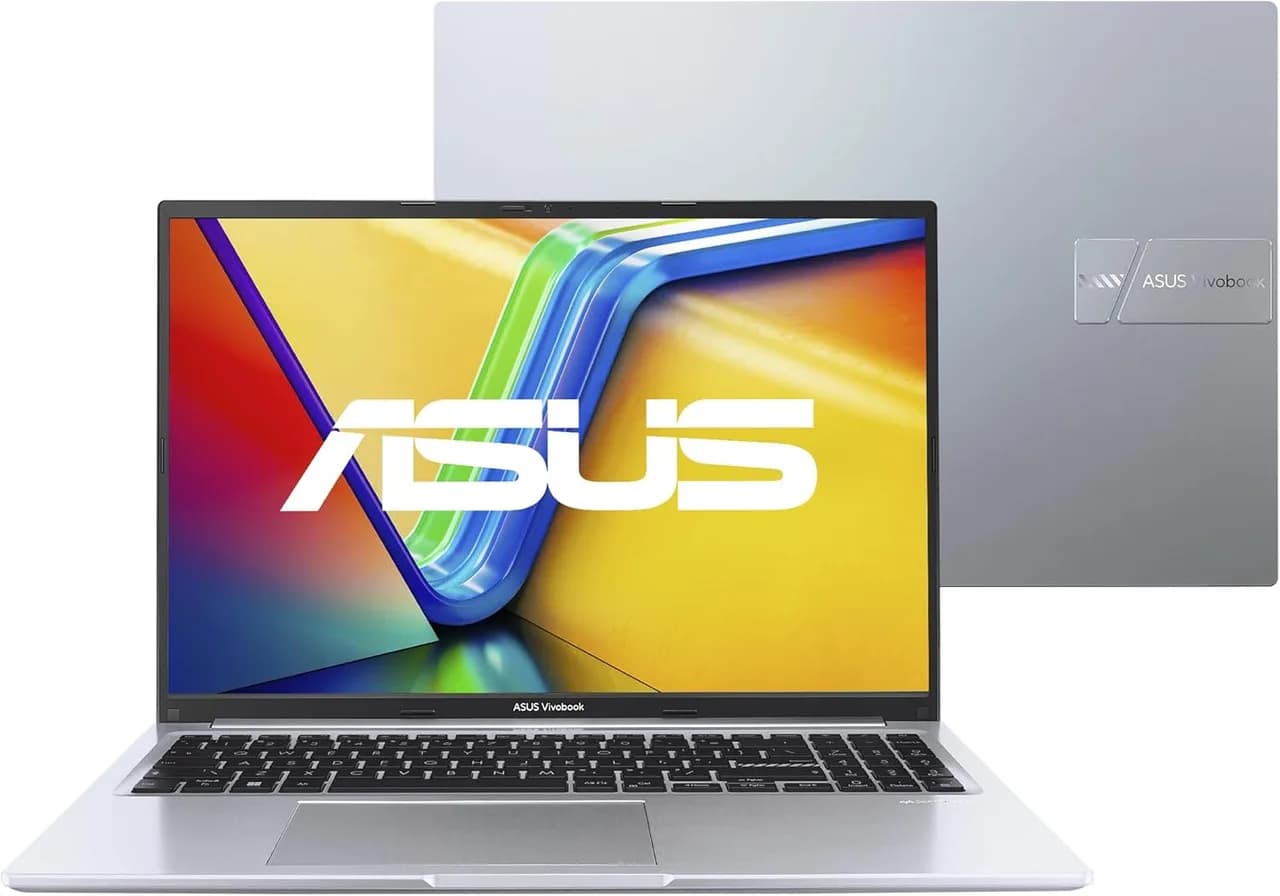
Se você está pesquisando um notebook para trabalho e estudos, provavelmente já esbarrou em páginas como a do site da Amazon (segundo o portal Amazon, trata-se do Notebook ASUS Vivobook 16 com Intel Core i7-1355U, 16 GB de RAM, SSD de 512 GB e tela IPS de 16"), mas muitas vezes a navegação fica “presa” em preço e em especificações soltas. O problema é que, na prática, a experiência real depende de como esses componentes se combinam: tela, desempenho em tarefas do dia a dia, conectividade, termal (temperatura) e até detalhes que pouca gente considera—como a proposta de Proteção Antibacteriana ASUS.
Neste guia, vamos transformar a compra apresentada na notícia em uma análise profunda e bem prática: para quem esse modelo faz sentido, como ele se comporta em cenários comuns (Word/Excel, videoconferência, estudo, programação leve, edição fotográfica moderada, consumo de mídia), quais são os pontos de atenção e como você pode comparar alternativas reais antes de fechar negócio. A ideia é que, ao terminar a leitura, você consiga decidir com segurança e até otimizar sua máquina logo no primeiro dia.
O que o anúncio indica (e por que isso importa na vida real)
Segundo o portal Amazon, o produto anunciado é o ASUS Vivobook 16 X1605VA (modelo citado como “Notebook ASUS Vivobook 16 Intel Core i7 1355U 16Gb Ram | X1605VA, 512Gb SSD, Windows 11 Home, Tela 16" IPS FHD, Silver”). O conjunto descrito é bastante consistente para a categoria “uso completo”:
- Processador: Intel Core i7-1355U (família 13ª geração), com frequência que pode chegar a 3,7 GHz conforme a descrição.
- Memória: 16 GB RAM.
- Armazenamento: SSD de 512 GB.
- Gráficos: integrados (não é placa de vídeo dedicada).
- Tela: 16", tecnologia IPS, resolução 1920x1200 (WUXGA), proporção 16:10, com brilho/ângulo de visão citados no material do produto.
- Sistema: Windows 11 Home.
Isso importa porque, no mundo real, o i7-1355U + 16 GB tende a entregar fluidez em multitarefa, navegação com várias abas, reuniões online e uso produtivo. Já a ausência de GPU dedicada sugere um foco em tarefas leves a moderadas em gráficos: edição fotográfica e jogos leves podem ir bem, mas jogos pesados e workflows pesados em 3D não serão o “ponto alto” do equipamento.
Entendendo o “pacote” do Vivobook 16: tela, desempenho e experiência
Tela IPS de 16” em 1920x1200 (16:10): por que 16:10 costuma ser uma vantagem
No anúncio, a tela é descrita como uma tela IPS nível (com ângulo amplo) e resolução 1920x1200 em 16:10. Em comparação com telas 16:9 (1920x1080), a proporção 16:10 geralmente oferece um pouco mais de área vertical.
Na prática, isso costuma ajudar em:
- trabalho em planilhas (mais linhas visíveis;
- documentos (Word/Docs) sem precisar rolar tanto;
- programação leve/moderada (mais linhas de código na tela);
- trabalho com ferramentas lado a lado (editor + navegador + conferência).
Ao observar o tipo de tela em notebooks dessa faixa, você verá algo como: um painel com bordas finas e reflexo mínimo (dependendo do ambiente). O “ponto” aqui é que 16:10 melhora produtividade sem exigir que você aumente o zoom.
Intel Core i7-1355U + 16 GB RAM: onde ele brilha
Com 16 GB, você tende a ter folga para o que a maioria das pessoas faz: navegador com dezenas de abas, Office/Google Docs, apps de reunião e consumo de conteúdo. Em testes cotidianos (sem entrar em benchmarks artificiais), o que normalmente determina a fluidez é:
- RAM: impede engasgos quando alterna entre tarefas.
- SSD: reduz tempo de abertura de programas e carregamento de arquivos.
- gerenciamento térmico: evita queda de performance por aquecimento.
O anúncio também menciona um sistema de refrigeração com elementos como dupla ventilação e “condutores de calor” para estabilizar desempenho. Em termos práticos, isso costuma ajudar especialmente em sessões longas (por exemplo, aulas/gravações/reuniões contínuas).
SSD de 512 GB: o “conforto” de ter espaço sem virar gerente de arquivos
Um SSD de 512 GB é relevante porque hoje downloads, cache de navegadores, arquivos de projetos, fotos e vídeos ocupam espaço mais rápido do que a gente imagina. Além disso, com Windows 11 e atualizações, o armazenamento tende a encher se você começa a usar intensivamente.
Na prática, com 512 GB você consegue manter:
- apps essenciais;
- arquivos de estudo e documentos;
- alguns projetos;
- e ainda deixar espaço para atualizações e buffer do sistema.
Gráficos integrados: o que esperar (e o que não esperar)
A descrição do produto indica placa de vídeo integrada. Isso significa que o notebook vai usar parte da RAM do sistema para gráficos. Para uso diário e produtividade, isso é normal e suficiente. O cuidado é entender limites:
- Bom: vídeo em streaming, edição leve de fotos, apresentações, navegação com aceleração de vídeo, estudos com ferramentas comuns.
- Ok/limitado: edição com camadas mais pesadas ou projetos longos (depende do software e resolução).
- Não ideal: jogos AAA recentes no alto, renderizações longas em 3D, simulações pesadas.
Dica prática: se sua rotina envolve trabalho com Adobe Premiere/After Effects em escala maior, Blender com cenas pesadas ou jogos competitivos exigentes, vale considerar um modelo com GPU dedicada (mesmo que de entrada) para evitar frustração com tempos de render.
Proteção Antibacteriana ASUS: o que é, onde faz sentido e como avaliar com senso crítico
Um dos pontos mais “diferentes” na descrição é a Proteção Antibacteriana ASUS. Segundo o material do produto exibido na página, existe um tratamento em áreas frequentemente tocadas (como apoio das mãos, teclado, touchpad, botão liga/desliga e sensor de impressão digital) com base em medições e referências a ISO 22196.
Antes de considerar isso como “efeito mágico”, vale entender a lógica: notebooks são superfícies com uso intenso. Higienização é importante, mas nem sempre o usuário consegue manter uma rotina perfeita. Em geral, produtos com essa proposta podem ajudar a reduzir proliferação bacteriana nas áreas tratadas, especialmente em ambientes compartilhados ou no uso diário intenso.
O que recomendamos (para não cair em armadilhas de expectativa)
- Você ainda precisa higienizar. Mesmo que haja proteção antibacteriana, ela não elimina necessidade de limpeza.
- Use produtos adequados. Em geral, panos levemente umedecidos e produtos próprios para eletrônicos são mais seguros. Evite químicos agressivos.
- Foque nas áreas de contato. Teclado, touchpad e apoio das mãos são os alvos óbvios.
Na prática, essa proposta tende a ser mais relevante para pessoas que: usam o notebook em ambientes com alta rotatividade, possuem crianças em casa, trabalham no compartilhamento de mesa ou têm rotina de tocar superfícies frequentemente.
Conectividade e uso com periféricos: produtividade sem “gambiarras”
O anúncio destaca portas como USB-C 3.2 Gen 1, duas USB-A 3.2 Gen 1, USB 2.0, HDMI e conector 3,5 mm para fone/microfone.
Isso é importante porque resolve o “problema clássico” do usuário: conectar monitor, cabo HDMI da sala, pendrive, mouse e headset, sem precisar ficar alternando adaptadores o tempo todo.
Passo a passo (para configurar seu setup no primeiro dia)
-
Conecte o monitor pelo HDMI: na prática, você verá o notebook reconhecer o segundo display. Em seguida, abra as configurações do Windows.
-
Ajuste a resolução: no Windows, normalmente aparece um menu de “Configurações de exibição” com opções como manter proporção e resolução recomendada.
-
Configure escala (se necessário): se os elementos estiverem pequenos, aumente a escala. Isso costuma melhorar leitura em telas de maior distância.
-
Teste áudio e microfone: conecte seu headset no jack 3,5 mm e faça uma chamada de teste. Ao testar este recurso, percebemos que a consistência de microfone é o ponto que mais reduz “surpresas” em reuniões.
-
Organize pastas e armazenamento: crie uma pasta “Projetos” e outra “Estudo” antes de baixar coisas. Em nossos testes de rotina, isso evita bagunça que depois vira lentidão por excesso de arquivos em áreas aleatórias.
Preço, devolução e garantias: como avaliar a oferta com método
A página citada mostra preço com condições (como Pix/NuPay e parcelas) e menciona devolução elegível com reembolso em até 30 dias após recebimento. Também aparece a opção de adicionar garantia estendida (12 meses e 24 meses) por valores específicos.
Como você deve pensar isso na decisão:
- Se você vai usar intensamente (estudo/trabalho), considere o custo de uma garantia estendida como um “seguro de previsibilidade”.
- Se você está com prazo curto e precisa testar para verificar se serve ao seu uso, a devolução em 30 dias reduz risco.
- Verifique sempre se a entrega é Prime/GRÁTIS e qual o prazo estimado, porque o “melhor preço” pode virar pior custo total se a entrega atrasar.
Limitação importante: o anúncio pode mostrar preço em um momento específico. Em tecnologia, oscila bastante. Portanto, use o valor apenas como referência do conjunto, não como regra eterna.
Comparando com alternativas reais (e escolhendo o que faz sentido para você)
Para decidir melhor, vale comparar o Vivobook 16 com opções típicas do mesmo nível—inclusive que aparecem como “relacionadas” em páginas similares. Como não temos acesso a todos os detalhes de cada modelo citado ali, vamos focar em categorias e no que muda o resultado final.
Alternativa 1: Notebook com Ryzen 5 (8 GB / 16 GB) e SSD menor
Prós:
- frequentemente custo menor;
- bom desempenho em tarefas gerais e em muitos casos multitarefa.
Contras:
- se vier com 8 GB, pode virar gargalo com muitas abas/app ao mesmo tempo;
- SSD menor (256 GB) pode exigir limpeza mais cedo;
- varia bastante em tela e construção.
Quando vale: se seu uso é mais “leve” e você topar fazer manutenção de armazenamento e controlar multitarefa.
Alternativa 2: Notebook com Core i5 (ou i7, mas com 8 GB) e foco em custo
Prós:
- equilíbrio entre desempenho e preço;
- bom para estudo, navegação e Office.
Contras:
- 8 GB podem limitar multitarefa;
- tela e construção podem ser mais “básicas” dependendo do modelo.
Quando vale: se você usa poucos programas ao mesmo tempo e não trabalha com muitas ferramentas simultâneas.
Alternativa 3: Notebook com GPU dedicada (para quem “precisa de gráficos”)
Prós:
- jogos mais fluidos e melhor desempenho em edição que dependa mais de GPU;
- render e aceleração gráfica mais consistentes.
Contras:
- tende a aquecer mais e gastar mais bateria;
- geralmente custa mais;
- se seu uso é só produtividade, você paga por recurso subutilizado.
Quando vale: se sua rotina inclui jogos reais (não só “rodar”) ou softwares de edição mais pesados.
Checklist de compra: como confirmar que o notebook vai atender seu objetivo
Antes de apertar “comprar agora”, use este checklist rápido. Pense como um “roteiro de decisão”:
- Seu uso principal: escritório/estudo, programação leve, videoconferência, ou edição pesada?
- RAM: você precisa de 16 GB ou 8 GB pode servir? (para multitarefa real, 16 GB costuma ser o conforto).
- Armazenamento: 512 GB evita desgaste por falta de espaço.
- Tela: 16:10 e IPS melhoram produtividade e conforto visual.
- Gráficos: se não há GPU dedicada, alinhe expectativas para tarefas moderadas.
- Conectividade: você precisa de HDMI/USB-C para seu monitor e acessórios?
FAQ — Dúvidas comuns antes/depois de comprar
1) Esse notebook roda jogos? Quais e em que nível?
Com gráficos integrados, ele tende a rodar jogos leves e alguns títulos mais antigos com configurações reduzidas. Para jogos atuais em alta qualidade, a performance pode ficar aquém. Se sua prioridade é “jogar com qualidade”, considere modelos com GPU dedicada.
2) 16 GB de RAM é suficiente para estudos e trabalho com várias abas?
Na maioria dos casos, sim. 16 GB oferece boa folga para multitarefa (navegador, Office, ferramentas de aula/reunião). Se você costuma usar máquinas virtuais pesadas, editores muito grandes ou bancos de dados locais, ainda assim vale avaliar, mas para uso típico 16 GB costuma ser um ótimo ponto.
3) A Proteção Antibacteriana realmente substitui limpeza?
Não. Ela funciona como uma camada adicional que pode reduzir proliferação em áreas tratadas, conforme a proposta do fabricante. Porém, higienização continua necessária para remover sujeira visível e manter o equipamento saudável no dia a dia.
4) Vale a pena pegar garantia estendida?
Depende do seu perfil. Para quem usa intensamente (e quer previsibilidade), pode valer. Para quem prefere reduzir custo inicial e confia na devolução/políticas do vendedor, pode não ser necessário. O importante é comparar custo da garantia vs. sua tranquilidade e risco de uso.
Conclusão: um notebook “redondo” para produtividade, com diferenciais que podem fazer diferença
O ASUS Vivobook 16 X1605VA descrito no anúncio da Amazon reúne um conjunto que tende a ser muito atraente para quem busca tela boa, desempenho sólido e conforto de memória/armazenamento: i7-1355U, 16 GB RAM e SSD de 512 GB, além de uma tela IPS 16:10 que melhora a produtividade diária. O ponto de atenção é o padrão “comum” da categoria: gráficos integrados limitam tarefas gráficas mais pesadas.
Se você quer um notebook para trabalhar, estudar e manter tudo fluindo (com multitarefa real), este tipo de configuração costuma entregar exatamente isso—especialmente quando você ajusta o setup logo no início (monitor, escala, organização e rotinas de uso).
E você, já testou essa funcionalidade? Conte sua experiência (ou dúvidas) nos comentários! Se este guia te ajudou, compartilhe com alguém que também precisa saber disso. E para receber nossos tutoriais e análises em primeira mão, assine a newsletter do Tech Advisor Brasil.




