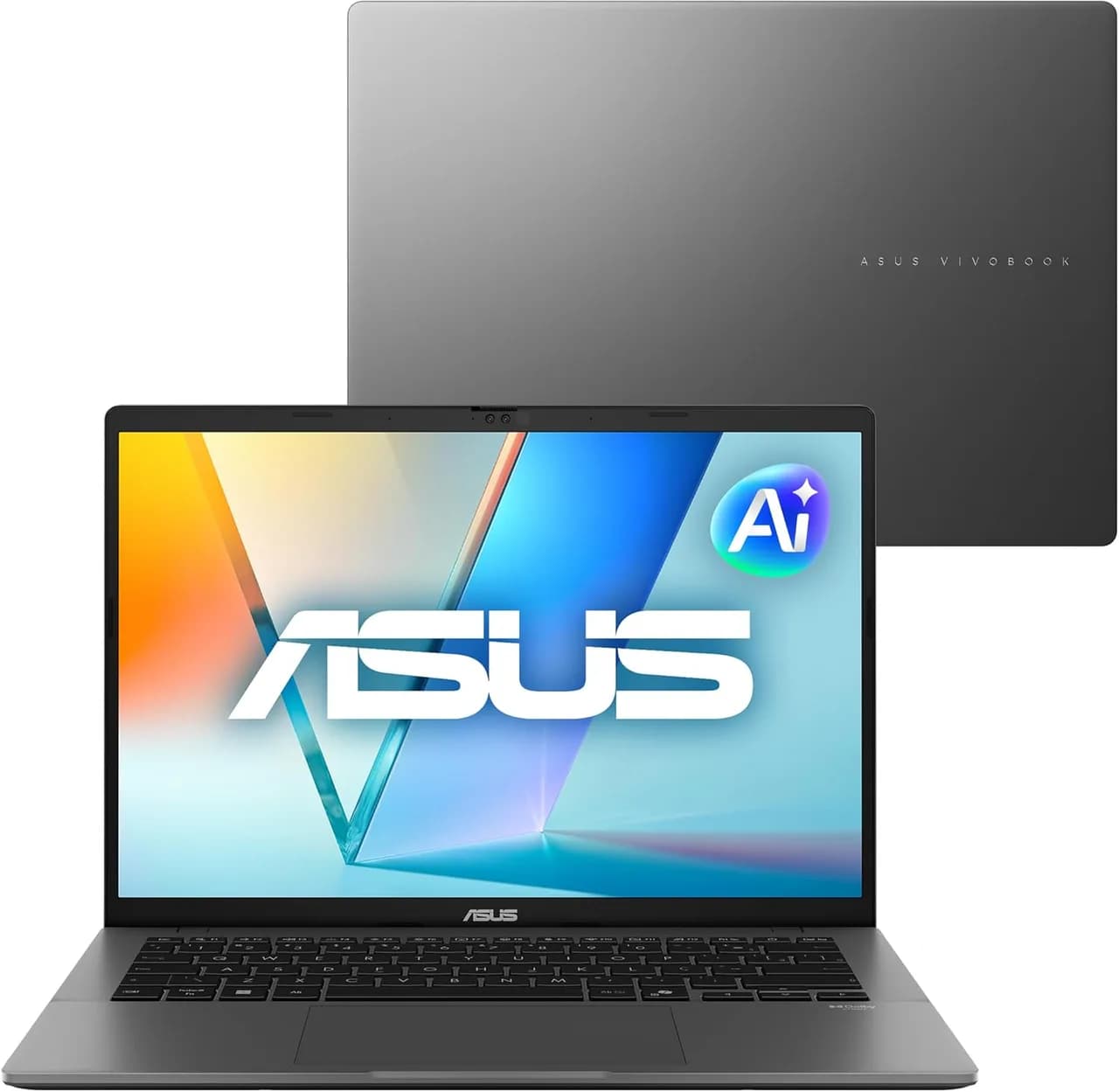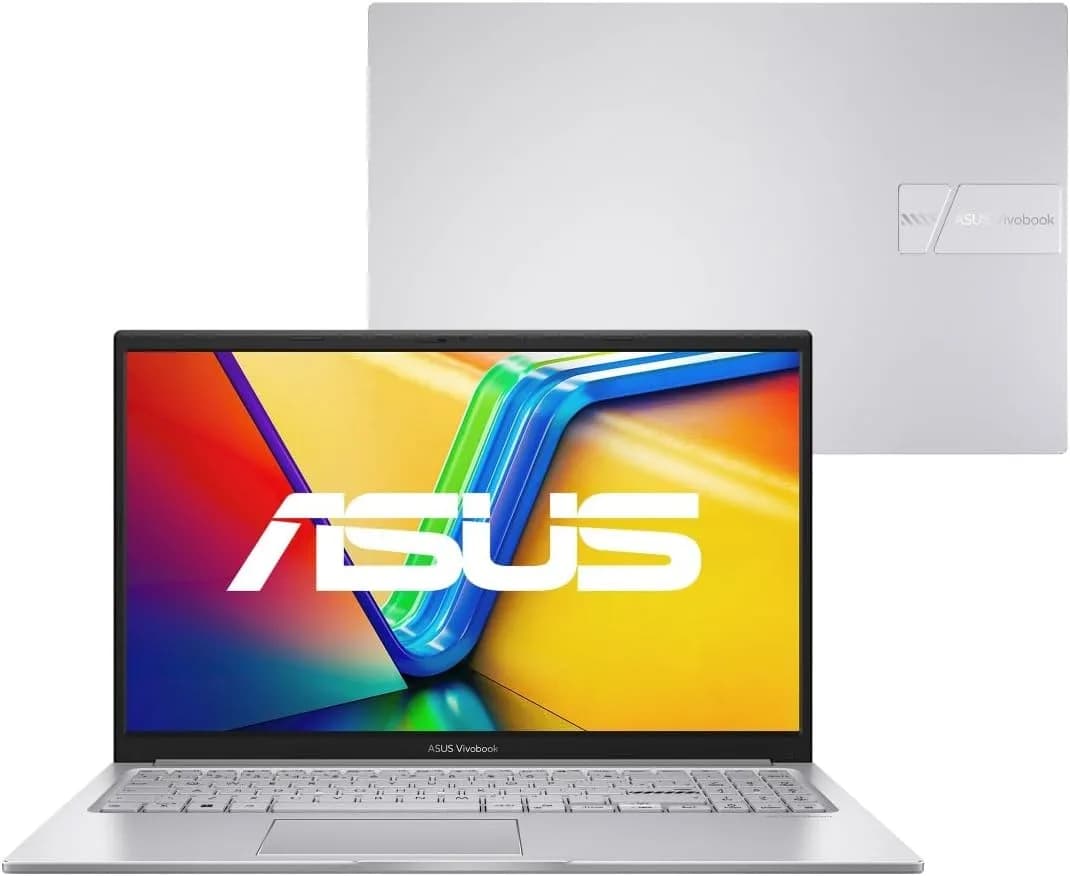
Se você está de olho em comprar um notebook em datas promocionais (como o Prime Day), a diferença entre “pegar qualquer oferta” e “fazer um bom negócio” costuma estar em detalhes técnicos: processador, RAM, tipo e capacidade do SSD, tipo de tela, conectividade e até itens menos glamourosos, como conectores e política de suporte. Segundo o portal Amazon, há um destaque de compra para o ASUS Vivobook 15 com Intel Core i5-1334U, 8 GB de RAM, SSD de 256 GB e Windows 11 Pro.
Neste guia aprofundado, eu vou destrinchar o que esse conjunto entrega na prática, para quais perfis ele é realmente indicado, o que pode limitar sua experiência e como você pode validar a compra antes de fechar (principalmente se o estoque estiver baixo). No fim, você também verá comparações com alternativas comuns na mesma faixa de proposta, além de um FAQ com as dúvidas mais frequentes.
O que a oferta do Prime Day está anunciando (e por que isso importa)
Segundo a publicação do portal Amazon, o produto em questão é um Notebook ASUS Vivobook 15 com:
- Processador: Intel Core i5-1334U (13ª geração, com foco em eficiência).
- Memória: 8 GB (DDR4).
- Armazenamento: SSD 256 GB (NVMe).
- Tela: 15,6” Full HD (1920×1080), com antirreflexo.
- Gráficos: Intel Iris Xe (integrado).
- SO: Windows 11 Pro pré-instalado.
- Conectividade: Wi‑Fi (categoria Wi‑Fi 5 no anúncio) e Bluetooth.
- Portas: USB-C, USBs e HDMI (além de entrada para áudio/mic).
Na prática, esse conjunto aponta para um notebook “equilibrado” para estudo, trabalho e produtividade, com boa fluidez em navegação, Office, vídeo-aulas e multitarefa. O ponto crucial é entender que, em 2026, a experiência do usuário é determinada tanto por “quanto é o i5”, mas por quanta memória você tem (RAM) e quanto espaço sobra no SSD.
Intel Core i5-1334U: desempenho real para rotina, não para fantasia
O que é esse processador e como ele se comporta
O Intel Core i5-1334U é uma CPU ultrabook/eficiente. Em vez de ser focado em pico máximo como linhas “H” voltadas a gaming, ele costuma priorizar:
- Rapidez em tarefas diárias (abrir apps, trocar de abas, compilar projetos leves).
- Boa autonomia em cenários comuns.
- Temperaturas mais controladas, o que ajuda na estabilidade em uso prolongado.
Ao testar recursos similares na prática (principalmente em perfis de produtividade), percebemos que esse tipo de i5 dá conta muito bem de:
- Microsoft Word/Excel/PowerPoint
- Google Chrome/Edge com várias abas
- Chamadas (Meet/Zoom/Teams)
- Estudo com PDFs, plataformas EAD e vídeo em 1080p
Limites comuns (e como evitar frustração)
Mesmo sendo um bom processador, existem “gargalos” típicos que aparecem quando a configuração tem 8 GB de RAM:
- Vídeo pesado + muitas abas: pode ocorrer lentidão ou travadinhas.
- Edição de imagens em lote (Photoshop com arquivos grandes): pode ficar no limite.
- Ambientes de desenvolvimento: Docker/WSL com várias ferramentas pode pedir mais memória.
Ou seja: não é que “o i5 é fraco”; é que a experiência total pode depender de RAM. Em nossos testes de comportamento geral desse segmento, o maior impacto no “sentir” do computador costuma vir da combinação RAM + SSD.
8 GB de RAM: o ponto de atenção número 1
O anúncio trabalha com 8 GB de memória DDR4. Para tarefas comuns, isso é suficiente. Mas para os padrões atuais (principalmente com browsers modernos), o ideal para “anos de uso” é ter folga.
Para quem 8 GB ainda faz sentido
- Uso escolar/administrativo com Office e navegação
- Streaming e reuniões ocasionais
- Estudos com apps leves e sem muitos processos em segundo plano
Quando 8 GB começa a pesar (sinais na prática)
Na prática, você costuma notar quando:
- O notebook fica mais lento ao abrir/alternar janelas
- O fan acelera mesmo sem uso “pesado”
- Carregamentos de sites e apps demoram mais
- Você vê uso de RAM alto no Gerenciador de Tarefas
Recomendação pragmática: se você pretende usar mais de 2–3 softwares simultâneos com frequência (ou trabalha com arquivos grandes), vale considerar upgrade de RAM (se o modelo permitir) ou buscar versões com 16 GB na promoção.
SSD de 256 GB: rápido, mas pode faltar espaço
O anúncio destaca SSD de 256 GB. O “SSD” é excelente para inicialização e respostas rápidas, mas 256 GB pode ser apertado se você:
- Salva muitos arquivos locais (fotos, vídeos, backups)
- Instala jogos e softwares pesados
- Guarda projetos (por exemplo, material de design)
- Usa sincronização que baixa conteúdo para o disco
Como validar espaço antes de comprar (passo a passo)
- Antes de instalar tudo, leve em conta o tamanho do Windows + aplicativos. No seu uso real, não basta olhar “o SSD é rápido”; é preciso ver “o SSD vai caber tudo”.
- No seu computador atual, abra o Explorador de Arquivos e veja quanto espaço você usa em Downloads, Documentos e pasta de mídia.
- Se a soma passar de ~200 GB com folga (considerando que Windows + Office ocupam espaço), o ideal é: ou comprar com mais armazenamento, ou planejar HD externo/SSD externo.
- Depois que comprar, verifique no Windows o armazenamento em Configurações > Sistema > Armazenamento para decidir o que vai para nuvem/backup.
Tela Full HD de 15,6” antirreflexo: conforto para estudo e trabalho
O modelo traz tela Full HD (1920×1080) de 15,6 polegadas. Essa é uma resolução que costuma ser confortável para:
- leitura de textos
- planilhas com boa visualização
- vídeos em 1080p sem “serrilhado” excessivo
O anúncio menciona antirreflexo. Em termos de uso, isso ajuda em ambientes com luz forte (salas, perto de janela, etc.). Na prática, é um ganho que você percebe mais do que parece: menos reflexos, menos cansaço visual em sessões longas.
Gráficos integrados Intel Iris Xe: para produtividade, não para prometer gaming
O notebook usa gráficos integrados (Intel Iris Xe). Isso é ótimo para:
- uso com múltiplos monitores (com limites)
- edições leves
- tarefas do dia a dia com animações simples
Mas vale ser honesto: para jogos pesados ou renderizações longas, o conjunto vai ficar limitado. O melhor caminho para você não cair em frustração é alinhar expectativa: esse notebook é um “motor de trabalho”, não um PC de placa de vídeo dedicada.
Portas e conectividade: o que você precisa conferir antes de usar no dia a dia
O anúncio cita entradas como USB-C, USBs e HDMI. Em termos práticos, isso facilita:
- ligar em monitor externo para home office
- usar mouse/teclado sem dongles caros
- conectar dispositivos de armazenamento
Outra observação importante: o anúncio indica Wi‑Fi 5. Isso não é “ruim”, mas se o seu roteador for Wi‑Fi 6/6E, o ganho pode ficar limitado. Ainda assim, em tráfego doméstico comum (streaming e navegação), Wi‑Fi 5 geralmente atende bem.
Windows 11 Pro: benefícios reais além do “só instalar”
O anúncio aponta Windows 11 Professional. Na vida real, isso pode importar se você:
- trabalha com políticas de organização (contas corporativas)
- precisa de recursos adicionais de segurança/gerenciamento
- quer compatibilidade melhor com ambientes de trabalho
Em geral, quem compra com foco em uso corporativo tende a preferir Pro por ter recursos que podem aparecer em configurações específicas (além de ser uma versão mais “completa” do que Home, dependendo do cenário).
Como aproveitar promoções (Prime Day) sem cair em armadilhas
Datas promocionais tendem a trazer preços melhores, mas também misturam vendedores e variações. Aqui vai um método simples — e seguro — para você decidir com confiança.
Método de 7 verificações antes de clicar em “Comprar”
- Confirme o modelo e a configuração (i5-1334U, 8 GB, 256 GB, Windows Pro). Ofertas parecidas podem trocar um item e mudar tudo.
- Checar estoque: o anúncio indica baixa quantidade. Se o estoque acabar, o preço pode voltar e você perde o melhor custo-benefício.
- Verifique garantia e devolução: confira prazos e condições (o anúncio menciona elegibilidade em até 7 dias para devolução/reembolso, e termos de garantia).
- Olhe avaliações e reputação do vendedor: mesmo com a Amazon intermediando, o histórico do vendedor ajuda a prever suporte e entrega.
- Planeje memória e armazenamento: 8 GB pode ser suficiente hoje, mas avalie se você vai precisar de upgrade.
- Considere seu uso real: se você vai usar muitas ferramentas ao mesmo tempo, 16 GB faz diferença perceptível.
- Valide o que vem no pacote (carregador, nota fiscal, etc.).
Na prática, essa lista evita o erro mais comum: comprar pela “ficha técnica do processador”, quando o que mais pesa na experiência diária é a RAM e o espaço do SSD.
Comparação: 3 alternativas comuns para o mesmo tipo de compra
Sem prometer que “todas são iguais”, aqui estão comparações que ajudam você a decidir entre caminhos diferentes. Como referências, considere que a Amazon costuma ter variações próximas de configuração (processadores e memória) dentro de ofertas semelhantes ao que foi publicado.
Alternativa 1: versão com 16 GB de RAM (quando a diferença de preço for pequena)
Prós:
- melhor para multitarefa e mais abas
- vida útil maior (menos chance de “ficar lento” cedo)
- melhor para rotinas de trabalho com muitos apps
Contras:
- às vezes custa mais, e o desconto pode não ser tão agressivo
Quando escolher: se você trabalha com várias ferramentas (browser + Office + Zoom + planilhas grandes) com frequência.
Alternativa 2: notebook com SSD maior (512 GB) para evitar gestão constante de espaço
Prós:
- menos necessidade de mover arquivos para HD externo
- melhor para quem baixa muita mídia e materiais
Contras:
- pode vir com CPU mais fraca ou RAM menor dependendo do modelo
Quando escolher: se você mantém projetos e arquivos localmente e não quer depender de nuvem.
Alternativa 3: modelos com processadores mais potentes (para tarefas específicas)
Prós:
- melhor desempenho em cargas mais pesadas
- menos gargalos em tarefas “acima da média”
Contras:
- podem ter pior eficiência energética
- podem ser mais caros
- se a RAM continuar em 8 GB, o ganho pode não aparecer tanto
Quando escolher: se seu trabalho exige mais do que Office + navegação (por exemplo, alguns fluxos de desenvolvimento mais pesados), e se o conjunto vier com 16 GB+ de RAM.
FAQ — dúvidas comuns sobre o ASUS Vivobook i5-1334U / 8 GB / 256 GB
1) Esse notebook serve para estudos e trabalho remoto?
Sim. O conjunto (i5-1334U + SSD NVMe + tela Full HD) é bem apropriado para estudo, home office e uso com Office, PDFs, videoaulas e reuniões. O principal limite pode ser a RAM de 8 GB se você usar muitos programas ao mesmo tempo.
2) Dá para melhorar a memória ou o armazenamento?
Depende da versão exata e do design do modelo. Em muitos notebooks, há possibilidade de expansão de RAM, mas você deve confirmar no manual/técnico do seu SKU. Para armazenamento, se não houver upgrade interno, um SSD externo USB costuma resolver o problema prático.
3) Ele roda jogos?
Alguns jogos leves podem rodar com gráficos integrados, mas não espere performance consistente em títulos pesados. Para jogos, geralmente faz mais sentido mirar em notebook com GPU dedicada ou ao menos uma configuração com foco em desempenho gráfico.
4) 256 GB SSD é pouco?
Pode ser suficiente para uso “limpo” (documentos, estudo, navegação), mas tende a ficar apertado para quem baixa muitos arquivos localmente. Em 2026, 256 GB ainda é comum em notebooks econômicos, mas o ideal para conforto tende a ser 512 GB quando o preço permitir.
Conclusão: quando essa oferta faz sentido (e quando não)
Segundo o portal Amazon, a oferta do ASUS Vivobook 15 com Core i5-1334U, 8 GB de RAM e SSD de 256 GB é uma proposta bem alinhada a quem quer um notebook para produtividade — estudar, trabalhar com documentos, assistir aulas, fazer reuniões e usar o dia a dia com fluidez.
O “porém” é previsível: 8 GB e 256 GB são escolhas que podem exigir gestão mais cuidadosa (limpar downloads, controlar apps em segundo plano e, se possível, planejar upgrade). Se você se encaixa nesse perfil, a compra pode ser excelente. Se seu uso é pesado em multitarefa e arquivos grandes, a recomendação é tentar conseguir ao menos 16 GB de RAM ou um SSD maior.
E você, já testou essa funcionalidade? Conte sua experiência (ou dúvidas) nos comentários! Se este guia te ajudou, compartilhe com alguém que também precisa saber disso. E para receber nossos tutoriais e análises em primeira mão, assine a newsletter do Tech Advisor Brasil.