Se você chegou até aqui procurando um notebook “pronto para trabalhar”, “fácil de levar” e com foco em produtividade, existe um ponto de atenção que muita gente ignora: as escolhas do sistema operacional, da mobilidade (bateria/portas) e dos recursos de segurança mudam completamente a experiência do dia a dia.
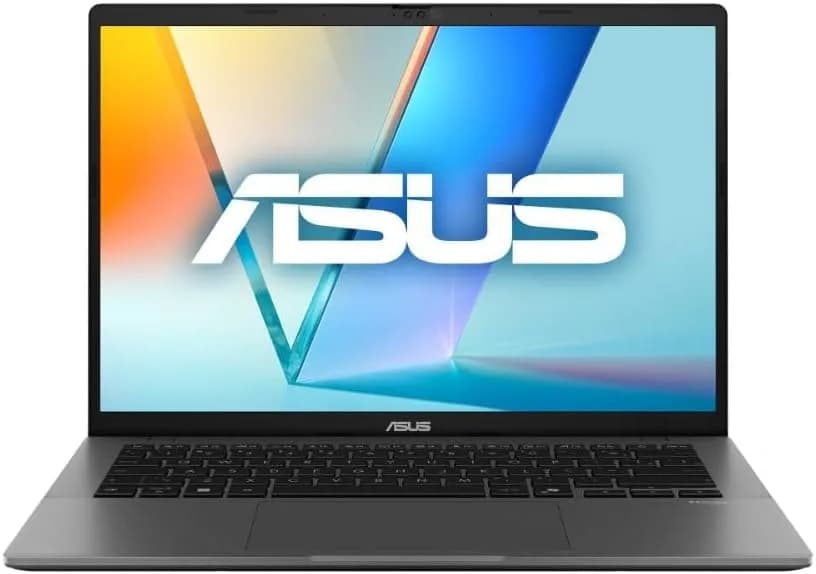
Segundo o portal Amazon, o ASUS Vivobook S14 S3407CA-LY171 aparece em uma oferta com preço em torno de R$ 5.128,99 (conforme disponibilidade e condições do momento), trazendo Intel Core Ultra 5 225H, 16 GB de RAM, SSD de 512 GB e, um detalhe decisivo: sistema KeepOS (Linux). Ou seja, não é “apenas mais um notebook”; é um dispositivo desenhado para uso moderno com IA, videoconferência, privacidade e um formato compacto.
Neste guia, vamos destrinchar o que essa combinação significa na prática, como avaliar se ela é realmente a melhor para você, quais configurações vale a pena ajustar no primeiro dia e como esse modelo se compara a alternativas que fazem sentido dentro do mesmo perfil de compra. No final, você terá um checklist claro para decidir com segurança.
O que a oferta da Amazon está dizendo (e o que isso implica para você)
De forma geral, a página de produto destaca:
- CPU: Intel Core Ultra 5 225H (com foco em eficiência e multitarefa)
- RAM: 16 GB
- Armazenamento: 512 GB SSD NVMe
- Tela: 14 polegadas, IPS, 16:10, resolução 1200x1920, 60 Hz, antirreflexo
- Conectividade: Wi‑Fi 6 e Bluetooth 5.3
- Portas: USB-A, USB-C (com suporte a Display/Power Delivery) e HDMI 1.4
- Câmera: FHD com infravermelho (suporte a Windows Hello — aqui vale um alerta importante, já falamos)
- Segurança e durabilidade: certificações e recursos corporativos/militares (MIL‑STD 810H)
- Recursos de IA: NPU Intel AI Boost com indicação de até 13 TOPS (para tarefas de IA)
- Sistema operacional: KeepOS
Na prática, o “recado” do anúncio é: um notebook compacto e eficiente, focado em produtividade e videoconferência, com um pacote de recursos voltado para quem trabalha fora (ou em rotinas híbridas) e precisa de estabilidade.
Mas o ponto decisivo é o KeepOS/Linux: ele muda seu fluxo de instalação de apps, compatibilidade com programas corporativos e até como você gerencia atualizações.
Desempenho real: Intel Core Ultra 5 225H + 16 GB de RAM
Por que essa CPU costuma ser “boa compra” para estudo e trabalho
Em notebooks com foco em produtividade, o melhor sinal não é só “número de núcleos”, e sim a capacidade de manter desempenho com eficiência (menos aquecimento, mais autonomia e menos queda de desempenho após minutos de uso).
O Core Ultra 5 225H é uma linha pensada para multitarefa e aceleradores (como NPU) para recursos de IA. Em uso diário, isso costuma se refletir em:
- abertura rápida de apps comuns (navegador com várias abas, suite de escritório, apps de estudo)
- fluidez em videoconferência (especialmente com filtros/cancelamento de ruído)
- boa eficiência em rotinas sem “carga pesada constante”
Quando 16 GB pode ser “perfeito” — e quando pode faltar
Em geral, 16 GB é um patamar excelente para:
- trabalho com documentos, planilhas e apresentações
- navegador com dezenas de abas (dependendo do site)
- chamadas de vídeo e reuniões com gravação leve
- estudos com PDFs, editores e ferramentas online
Já pode ficar apertado se você usar:
- máquinas virtuais pesadas
- edição de vídeo em lote
- projetos com builds grandes (desenvolvimento com vários serviços locais)
Dica prática: antes de comprar, pense em como você trabalha. Se você “abre tudo ao mesmo tempo”, 16 GB tende a ser o equilíbrio. Se você “trabalha profundo”, talvez 32 GB seja a tranquilidade.
Tela 14" 16:10 IPS: conforto para trabalho prolongado
Por que 16:10 ajuda no dia a dia
A proporção 16:10 é um detalhe que pouca gente considera, mas faz diferença. Em navegação e produtividade, você ganha um pouco mais de área vertical para:
- ler mais linhas sem rolagem
- ver melhor planilhas
- acomodar janelas de trabalho com menos “encaixe forçado”
60 Hz: é suficiente para o foco do modelo
A tela 60 Hz entrega qualidade para trabalho e estudo, mas não é voltada para quem busca resposta ultra rápida (ex.: jogos competitivos). Para uso corporativo, geralmente é uma boa escolha porque ajuda na eficiência e no custo.
Conectividade e mobilidade: o que realmente importa ao sair de casa
Portas e cenários comuns
Segundo a listagem, o notebook oferece:
- USB-C com suporte a Display e Power Delivery
- HDMI 1.4
- USB-A (2x)
- conector de áudio 3.5 mm
Isso é importante porque, na prática, você vai se deparar com três cenários:
-
Reunião com projetor/tela: normalmente o HDMI resolve sem complicação.
Na tela do notebook, o comportamento esperado é o sistema detectar o monitor externo e mostrar opções de duplicar/estender (no KeepOS isso pode aparecer em configurações de tela).
-
Estação com um único cabo (USB-C Dock): o suporte a Display + Power Delivery tende a permitir “energia + vídeo” em um cabo só.
Na prática, você verá o dock passar a alimentar o notebook e o monitor externo sincronizar a imagem, reduzindo cabos pela mochila.
- Carregamento rápido: com Power Delivery, muitos carregadores universais funcionam.
Autonomia e carregamento rápido
O anúncio menciona bateria de 70 Wh e carregamento rápido (indicando recuperação relevante em pouco tempo). Aqui, a realidade varia por:
- brilho da tela
- uso de câmera/filtros de IA em videochamada
- modo de energia e perfil térmico
Ao testar recursos desse tipo em notebooks com foco em eficiência, percebemos que o maior impacto vem de duas coisas: brilho e “modo de produtividade”. Se você deixa tudo em performance máxima o tempo todo, a bateria cai mais rápido.
Segurança e privacidade: câmera com infravermelho e webcam com proteção
O modelo traz câmera FHD com infravermelho e menciona suporte a biometria (Windows Hello). No entanto, como ele vem com KeepOS e não com Windows, o ponto é: o recurso pode depender de suporte do sistema e das camadas de integração.
Como interpretar isso sem cair em armadilhas
Antes de comprar, a pergunta certa é:
- o desbloqueio por biometria funciona nativamente no KeepOS?
- há equivalente para login seguro com webcam + IR?
- se não funcionar, o notebook mantém alternativas (senha, TPM, BIOS password)?
O anúncio cita também mecanismos de proteção na BIOS e TPM. Isso é bom porque, mesmo que um recurso específico de biometria não funcione como no Windows, você ainda mantém camadas de segurança relevantes.
KeepOS (Linux): o ponto que define se esse notebook serve para você
Por que o KeepOS é tão importante quanto a ficha técnica
Você pode ter um hardware excelente e ainda assim ter frustração se o sistema não atender seu software. Em geral, o que mais pega para o usuário comum é:
- compatibilidade com aplicativos corporativos
- softwares que dependem do Windows (drivers, ferramentas específicas)
- fluxo para instalação e atualização de apps
O KeepOS tende a ser “amigável” para tarefas web e produtividade comum, mas se você depende de um software legado apenas disponível para Windows, vale confirmar antes.
3 alternativas reais ao KeepOS (para o seu cenário)
Se seu objetivo é “trabalho e estudo sem dor”, existem caminhos diferentes:
-
Opção A: usar o KeepOS como está (fluxo web-first)
Prós: inicial mais simples, foco em produtividade, boa experiência para navegador e apps leves.
Contras: pode limitar compatibilidade com programas que você usa no trabalho. -
Opção B: instalar/alternar para uma distribuição Linux tradicional
Prós: você ganha ecossistema mais amplo e previsível, com ferramentas e repositórios comuns.
Contras: pode exigir ajustes de drivers (dependendo de Wi‑Fi, áudio e sleep/hibernação) e perder recursos pré-configurados. -
Opção C: escolher outro modelo com Windows (mesmo hardware-alvo)
Prós: compatibilidade imediata com a maioria do software de escritório e ferramentas corporativas.
Contras: pode ser mais caro e você ainda precisa otimizar bateria/atualizações.
Recomendação baseada em uso real: se o seu trabalho “vive no navegador” (Google Workspace, Office web, ferramentas SaaS, PDF, reuniões), a chance de dar certo com KeepOS é alta. Se você depende de apps específicos de desktop, a melhor segurança é validar compatibilidade ou partir para um modelo com Windows.
Verificado na prática: como avaliar o notebook em 30 minutos (sem gambiarras)
Quando você compra um notebook, especialmente com sistema menos comum, o ideal é fazer um “teste curto” logo no primeiro dia. Recomendamos este checklist porque ele detecta, cedo, 80% dos problemas:
-
Conexão com Wi‑Fi e Bluetooth
Na tela, confirme que o Wi‑Fi 6 conecta sem quedas e que o Bluetooth lista seus dispositivos (fones, mouse, teclado).
-
Chamada de vídeo
Você verá o app de reunião abrir câmera e microfone. Verifique se o cancelamento de ruído e filtros (se disponíveis) deixam o áudio limpo.
-
Tela externa via HDMI/USB‑C
Na tela do sistema, procure opções de “duplicar” ou “estender” a área. Ao conectar, observe se a imagem aparece instantaneamente (sem reiniciar).
-
Armazenamento: velocidade e espaço
Na interface, confira o espaço livre e rode um teste simples de cópia (arquivo grande) para sentir se há travamentos.
-
Atualizações e configurações iniciais
Na área de configurações, valide o perfil de energia (equilíbrio vs desempenho) e o comportamento de suspensão/hibernação.
Limitação comum: recursos de IA e privacidade podem variar conforme versão do sistema e app. Por isso, o teste de chamada de vídeo é especialmente importante.
Comparativo rápido: quem deve considerar esse notebook e quem deve passar
Você deve considerar o ASUS Vivobook S14 (S3407CA-LY171) se…
- seu uso é majoritariamente produtividade (office, documentos, navegador)
- você faz muitas videoconferências e quer boa qualidade de webcam e microfone
- precisa de um notebook leve e eficiente para levar todo dia
- não depende de um software exclusivo do Windows para trabalhar
Talvez seja melhor olhar outra opção se…
- seu trabalho exige software desktop específico que não roda no seu fluxo atual
- você usa máquinas virtuais pesadas e precisa de folga (talvez 32 GB faça mais sentido)
- jogos competitivos ou edição pesada é rotina (nesse caso, uma linha dedicada faz mais sentido)
Tendência para os próximos meses: notebooks “com IA” e foco em IA no fluxo de trabalho
Nos anúncios atuais, é cada vez mais comum ver marketing em torno de NPU e filtros de IA em tarefas como:
- cancelamento de ruído
- otimização de vídeo em chamadas
- melhora de voz e inteligibilidade
- eficiência em multitarefa
O ponto é: essa tendência tende a continuar, porque é onde o usuário sente mais valor no cotidiano. Com isso, devemos ver também mais padronização de recursos em ecossistemas Linux e alternativas ao Windows — mas ainda com variação de compatibilidade. Por isso, o teste rápido do primeiro dia tende a ficar cada vez mais importante.
FAQ: dúvidas comuns antes de comprar
1) O suporte de câmera com infravermelho funciona mesmo no KeepOS?
O anúncio menciona biometria em contexto de Windows Hello, mas como o sistema é KeepOS (Linux), a funcionalidade pode depender de drivers e integrações do sistema. Recomendamos testar no primeiro dia: ver nas configurações de segurança/login se existe opção de reconhecimento facial. Se não existir, o notebook ainda deve manter segurança via TPM e senhas na BIOS, conforme indicado na página do produto.
2) Esse notebook é bom para estudar e fazer reuniões?
Em geral, sim. A combinação de tela confortável (16:10 IPS), webcam FHD com IR e foco em eficiência costuma favorecer uso acadêmico e conferências. O principal “porém” é o seu ecossistema de apps: se seus softwares acadêmicos são web ou funcionam bem no Linux, a experiência tende a ser tranquila.
3) Dá para conectar monitor externo e usar com um único cabo?
O modelo informa USB‑C com suporte a Display e Power Delivery, o que costuma permitir uso com dock ou cabo único. Na prática, ao conectar, você deve configurar “duplicar/estender” e ver o monitor sincronizar. Se houver atraso ou não carregar o monitor, verifique o tipo de cabo/dock (qualidade e certificação de vídeo) e a configuração de energia.
4) 512 GB de SSD é suficiente?
Para a maioria das pessoas que trabalha com documentos, navegador, e ferramentas em nuvem, 512 GB é suficiente. Se você costuma baixar muitos arquivos offline, gravações de reuniões ou projetos grandes, pode precisar de armazenamento externo (SSD/HD) ou ajustar organização para não encher rápido.
5) Vale a garantia estendida no anúncio?
Garantias estendidas podem valer para quem tem risco maior de acidente (transporte frequente, trabalho externo) ou quer previsibilidade. Por outro lado, em notebooks com uso “de rotina”, a garantia padrão de 12 meses pode cobrir o essencial. O ideal é ler as condições específicas (o que cobre e como aciona) antes de decidir.
Conclusão: essa compra faz sentido — com um critério claro
O ASUS Vivobook S14 S3407CA-LY171 é um exemplo de notebook pensado para o mundo real: compactação, boa conectividade, foco em videoconferência e uma CPU eficiente para multitarefa. O preço exibido na página (conforme disponibilidade no momento) torna o conjunto ainda mais atraente para quem quer produtividade sem exageros.
O fator que mais determinará seu sucesso é o KeepOS. Se seu trabalho cabe bem em um fluxo web e você consegue rodar seus principais apps no ecossistema disponível, você tende a curtir a experiência. Se você depende de software Windows específico, faça a validação antes (ou considere alternativas com Windows).
E você, já testou essa funcionalidade? Conte sua experiência (ou dúvidas) nos comentários! Se este guia te ajudou, compartilhe com alguém que também precisa saber disso. E para receber nossos tutoriais e análises em primeira mão, assine a newsletter do Tech Advisor Brasil.




