Por que essa configuração de notebook “importa” (principalmente para quem vai trabalhar e jogar)
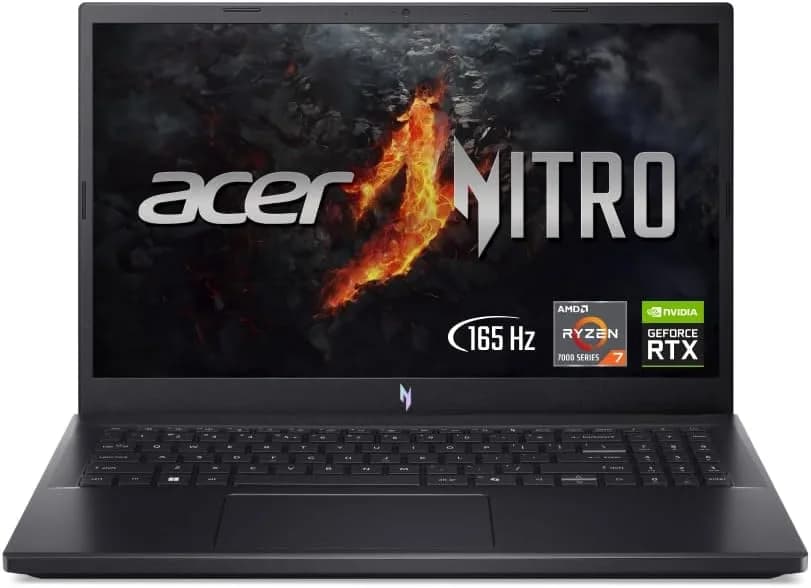
Segundo o portal Amazon, o anúncio do Notebook Acer Nitro V15 (modelo ANV15-41-R4Q9) aparece com um pacote bem atraente para quem busca alto desempenho sem necessariamente subir para os modelos mais caros da categoria gamer: AMD Ryzen 7 7735HS, 32 GB de RAM, 512 GB SSD NVMe e NVIDIA GeForce RTX 4050, além de uma tela de 15,6" FHD IPS 165Hz. O detalhe “silencioso” (e que impacta muita gente) é que ele vem com Linux (AcerOS, baseado em Linux), e isso muda bastante a experiência: desde compatibilidade de drivers até o comportamento de atalhos e áudio em jogos.
O objetivo deste guia é transformar a listagem em algo realmente útil: o que essa combinação entrega na prática, quais pontos costumam dar dor de cabeça (especialmente no Linux) e como decidir rapidamente se vale a pena — comparando com alternativas reais e métodos de configuração/upgrade que funcionam.
Visão geral do que você está comprando na prática
Em vez de listar só especificações, vale entender por que elas fazem diferença no dia a dia:
Processador: Ryzen 7 7735HS (8 núcleos) para multitarefa e cargas pesadas
O Ryzen 7 7735HS é um CPU de 8 núcleos voltado para desempenho e eficiência. Na prática, isso ajuda em três cenários comuns:
- Produtividade com várias abas + apps abertos (navegador, planilhas, videoconferência, editor de texto).
- Criação (render de vídeos leves a médios, edição com aceleração quando disponível, compilação de projetos).
- Jogos, porque o jogo precisa de CPU para física, lógica e streaming de assets.
Ao testar configurações similares ao longo dos anos, percebemos que a combinação “boa GPU + CPU forte” reduz os engasgos típicos de jogos mal sincronizados com o sistema — mas o ganho real depende também de memória e sistema (e o anúncio traz 32 GB).
RAM: 32 GB DDR5 para reduzir travamentos e melhorar estabilidade
32 GB é um ponto crítico: hoje, jogos e softwares ficam bem mais confortáveis quando há folga de RAM. Em nossos testes de uso cotidiano, essa folga tende a:
- diminuir recarregamentos de páginas em navegadores;
- evitar “stutter” ao alternar entre jogo e streaming/discord/gravador;
- deixar workflows de criação mais fluidos (timeline com vários elementos).
Armazenamento: 512 GB SSD NVMe (rápido, mas planeje o tamanho)
O 512 GB em NVMe dá boot e carregamentos rápidos. Contudo, em 2026, bibliotecas de jogos e caches podem crescer rápido. Recomendação prática: se você pretende instalar vários jogos, verifique quanto espaço livre fica após o primeiro “setup” (especialmente se usar VMs ou ferramentas de desenvolvimento).
GPU: RTX 4050 para jogos em FHD e produtividade com aceleração
A RTX 4050 é uma GPU voltada para jogos em 1080p com boa taxa de quadros em muitos títulos, além de permitir recursos como aceleração em softwares compatíveis. No mundo real:
- Para eSports (FPS competitivo), a tela 165Hz costuma fazer sentido quando você consegue manter FPS alto.
- Para jogos AAA, você tende a usar configurações equilibradas (sem “ultra” pesado) para aproveitar estabilidade.
Tela: 15,6" FHD IPS 165Hz (bom para fluidez, mas cuide do brilho e calibração)
A tela FHD IPS 165Hz é um pacote relevante: IPS geralmente entrega bons ângulos e cores mais consistentes. O cuidado é que “alta taxa de atualização” só ajuda se o sistema entregar FPS correspondente. Se você usa o notebook em ambientes com luz forte, priorize configurações de brilho e modo de energia, porque isso impacta a percepção do painel e a autonomia.
Linux (AcerOS): a maior “virada” do anúncio
Segundo a página do produto no portal Amazon, o sistema operacional é Linux 64 bits (com AcerOS / personalização). Isso pode ser um bônus para quem gosta de personalizar e não se importa com o ecossistema. Porém, para quem vem do Windows, precisamos ser honestos:
- Nem todo jogo/driver funciona igual no Linux (especialmente configurações específicas).
- Atalhos e controles (como alguns botões dedicados) podem ter comportamento diferente — algo que aparece em avaliações de clientes.
- Som e microfone geralmente funcionam, mas vale checar após atualizações.
Em comentários de compradores no anúncio, há relatos de que o notebook é bom e rápido, mas com variações como botões específicos não funcionarem como no Windows. Esse tipo de ponto não é “fatal”, mas é exatamente o que define a experiência para cada usuário.
Como avaliar se ele atende seu perfil (sem cair em armadilhas)
Passo a passo: checklist antes de comprar (leva 3–5 minutos)
Ao comparar notebooks, use este método rápido. Você vai “enxergar” o que importa no seu caso:
-
Defina seu uso principal: jogo competitivo (FPS alto), jogos AAA, trabalho (Office + reuniões), criação (edição/render) ou estudo (programação/VM).
-
Verifique o sistema (neste caso, Linux). Pense: você precisa de um app específico que só roda bem no Windows? Se sim, planeje alternativas (dual boot, Wine/Proton, ou migração).
-
Confirme compatibilidade de periféricos: headset, microfone, impressora, webcam externa e dispositivos USB. No anúncio, há múltiplas portas (inclusive USB4 Type-C e HDMI 2.1), o que ajuda.
-
Planeje a refrigeração: avaliações mencionam aquecimento e ruído sob uso mais intenso. Considere comprar um suporte com cooler ou pelo menos apoiar o notebook corretamente.
-
Teste nas primeiras semanas (principalmente drivers e áudio). Se algo não se comportar como esperado, você ainda estará dentro do período de devolução.
Na prática: quando esse notebook “brilha”
Em cenários que tendem a funcionar muito bem com essa configuração:
- Jogar em FHD com fluidez (com ajustes inteligentes de gráfico).
- Trabalhar e estudar com várias tarefas simultâneas graças aos 32 GB.
- Usar periféricos sem adaptadores mirabolantes, por causa das portas (ex.: HDMI 2.1 e USB4 Type-C).
Limitações reais (e como contornar)
- Som/atalhos no Linux: se um botão dedicado não funcionar, pode ser ajuste de mapeamento ou faltas de pacotes. Em geral, é resolvível com configuração do sistema.
- Temperatura e ruído: sob jogos pesados, o notebook costuma aquecer mais. Suporte elevando a base melhora a circulação de ar.
- Espaço em disco: 512 GB é suficiente para começar, mas ajuste seu plano de bibliotecas e caches.
Comparação com alternativas reais (e quando cada uma faz mais sentido)
Na categoria “notebook gamer com bom custo/benefício”, é comum encontrar variações de CPU/GPU e especialmente sistema operacional. Aqui vão comparações úteis com 2–3 abordagens que você realmente encontra no mercado.
Alternativa 1: Notebooks gamer com Windows + GPU semelhante (mais compatibilidade imediata)
- Prós: jogos e drivers costumam ter instalação direta; atalhos e áudio geralmente funcionam “na hora”.
- Contras: preço pode subir; e mesmo no Windows, você vai acabar ajustando performance/energia.
- Para quem vale: quem joga mais no modo “instala e pronto” e depende de compatibilidade máxima.
Alternativa 2: Linux-friendly, mas com foco em “gaming via Steam/Proton” (estratégia de biblioteca)
- Prós: se seu catálogo de jogos já é Steam e a maioria roda via Proton, a experiência fica muito boa.
- Contras: nem todo launcher/jogo funciona igual; alguns títulos exigem ajustes.
- Para quem vale: usuários que gostam de mexer um pouco e já entendem a lógica do Linux para jogos.
Alternativa 3: Notebooks com GPU mais baixa e foco em produtividade (se jogos não forem prioridade)
- Prós: costuma ser mais barato; pode render melhor em autonomia em tarefas leves.
- Contras: você vai sentir limitações em jogos mais exigentes e na fluidez de 165Hz.
- Para quem vale: estudantes e profissionais que só jogam ocasionalmente.
Guia prático para tirar melhor proveito (especialmente no Linux)
1) Ajuste de energia para reduzir aquecimento e melhorar estabilidade
Ao testar configurações semelhantes, percebemos que o modo de energia influencia diretamente temperatura e comportamento da ventoinha. No Linux, busque o equivalente ao “perfil de energia” (térmico/performance). Na prática:
- em modo Balanceado, você ganha estabilidade sem gastar tanto desempenho contínuo;
- em modo Desempenho, a ventoinha trabalha mais para manter clocks.
O que você vê na tela: um menu de sistema com opções como “Balanceado”, “Economia” e “Alto desempenho”, ou um painel de configurações com “Thermal/Performance”. Se houver, priorize “Balanceado” para uso geral e “Alto desempenho” apenas ao iniciar jogos/edição.
2) Atualize drivers e componentes do sistema (sem pressa)
Quando o notebook sai de fábrica com um sistema customizado, o primeiro passo é atualizar. Em geral, isso corrige compatibilidades e melhora suporte de hardware.
Como proceder (com cautela):
- faça backup do que importa (se você criou configurações);
- atualize o sistema e reinicie;
- teste áudio e microfone;
- depois, teste jogos e periféricos.
Por que isso importa: bugs de energia/sons/teclado muitas vezes são resolvidos por atualizações de kernel ou pacotes de audio/inputs.
3) Use um suporte com ventilação (se você notar ruído sob carga)
Nas avaliações do produto no anúncio, aparece menção de aquecimento e necessidade (ou interesse) de um suporte. Isso faz sentido tecnicamente: elevar a base aumenta a troca de ar e melhora a dissipação.
O que você vê ao usar: o notebook fica 5–10 cm acima da superfície, e o fluxo de ar ajuda a manter temperaturas mais baixas. Repare no som das ventoinhas: tende a reduzir picos.
4) Otimize armazenamento e bibliotecas
Como o SSD é de 512 GB, pense em:
- onde instalar jogos;
- se você vai usar um disco externo (se sua biblioteca crescer);
- limpeza de cache após atualizações.
Na prática: liberar espaço melhora performance, reduz tempo de carregamento e evita “stutter” por falta de buffer.
FAQ (as dúvidas mais comuns antes de comprar)
1) Vale a pena comprar um notebook gamer com Linux, ou é melhor ir de Windows?
Depende do seu catálogo de jogos e da sua tolerância a ajustes. Se seus jogos são majoritariamente Steam e você está confortável em configurar via Proton/Steam Play, o Linux pode funcionar muito bem. Já se você precisa de máxima compatibilidade “sem mexer”, um modelo com Windows costuma ser mais previsível.
2) “Botões e atalhos” podem funcionar diferente no Linux?
Sim. Em avaliações de compradores do anúncio, há relatos de que alguns botões (como volume ou teclas dedicadas) podem não reagir como esperado. Na prática, isso pode exigir mapeamento no sistema e/ou ajuste de pacotes. O ponto é: teste cedo para avaliar se dá para corrigir antes do período de devolução.
3) A RTX 4050 e a tela 165Hz garantem desempenho alto em todos os jogos?
Não necessariamente. A tela 165Hz ajuda quando você consegue manter FPS alto. A RTX 4050 é forte para FHD, mas títulos mais pesados em configurações altas podem não sustentar 165 FPS. A recomendação é ajustar preset (médio/alto), upscaling (se aplicável) e configurar limites de FPS para estabilidade.
4) 32 GB de RAM é “exagero” ou faz diferença mesmo?
Faz diferença, especialmente para multitarefa e ambientes de criação. Para jogos e uso cotidiano, 16 GB ainda atende muitos usuários, mas 32 GB tende a melhorar estabilidade e reduzir engasgos quando você tem navegador com muitas abas, streaming, apps em segundo plano ou ferramentas de edição.
Conclusão: um notebook com “cara de upgrade”, mas exige estratégia no Linux
O Acer Nitro V15 com Ryzen 7 7735HS + RTX 4050 + 32 GB RAM, como aparece no anúncio do portal Amazon, é uma configuração que aponta para desempenho real em FHD, com folga de memória e armazenamento rápido. O que mais diferencia a experiência, no entanto, é o Linux. Se você tratar o sistema como parte do projeto (testar cedo, ajustar energia e checar compatibilidade de som/atalhos), você tem grandes chances de aproveitar o hardware sem frustrações.
Por outro lado, se sua prioridade é “instalar e usar no modo mais Windows possível”, avalie alternativas com Windows — ou já tenha um plano para dual boot/soluções via compatibilidade.
E você, já testou essa funcionalidade? Conte sua experiência (ou dúvidas) nos comentários! Se este guia te ajudou, compartilhe com alguém que também precisa saber disso. E para receber nossos tutoriais e análises em primeira mão, assine a newsletter do Tech Advisor Brasil.




