Por que esse tipo de notícia importa?
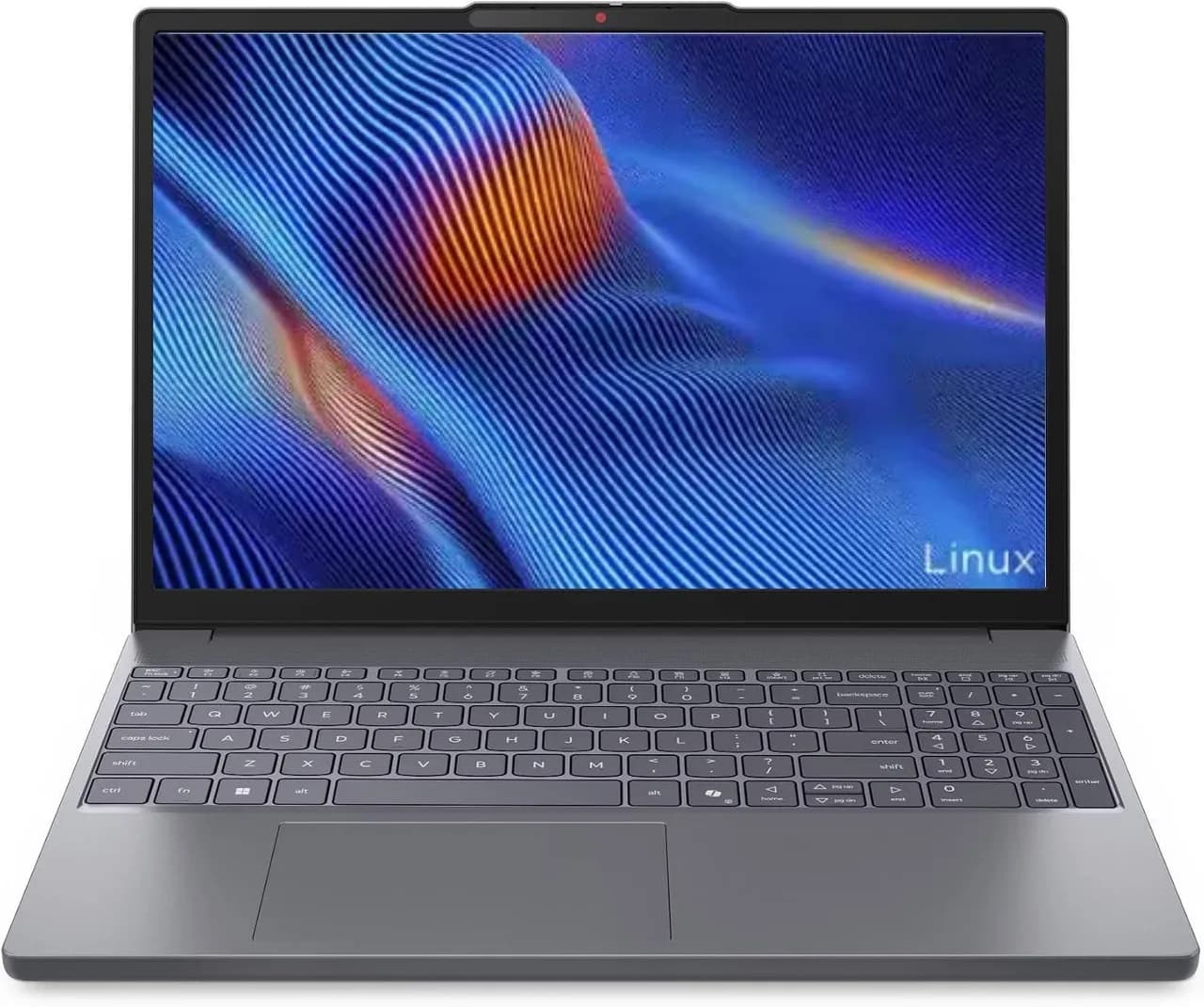
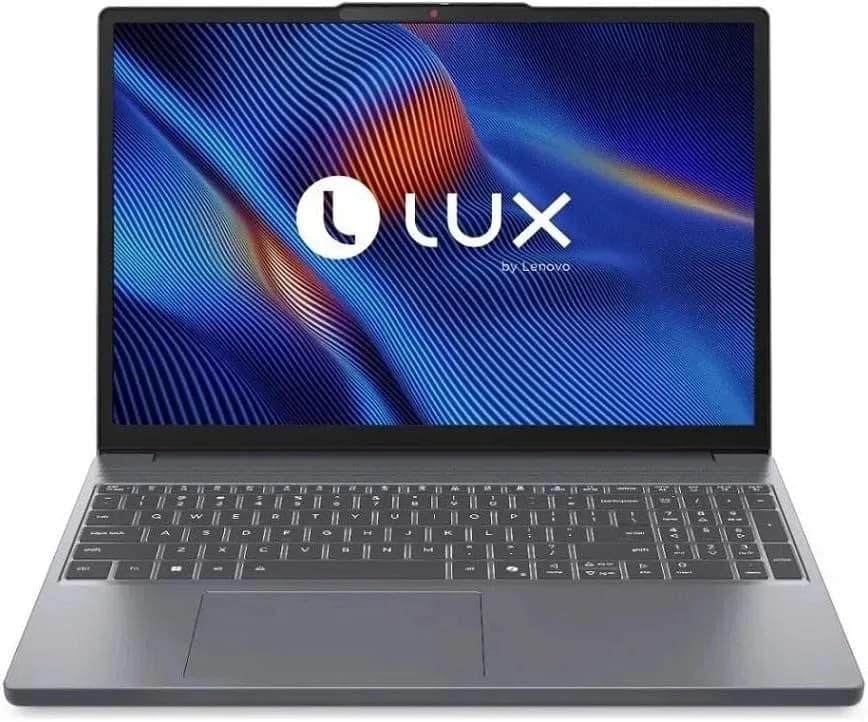
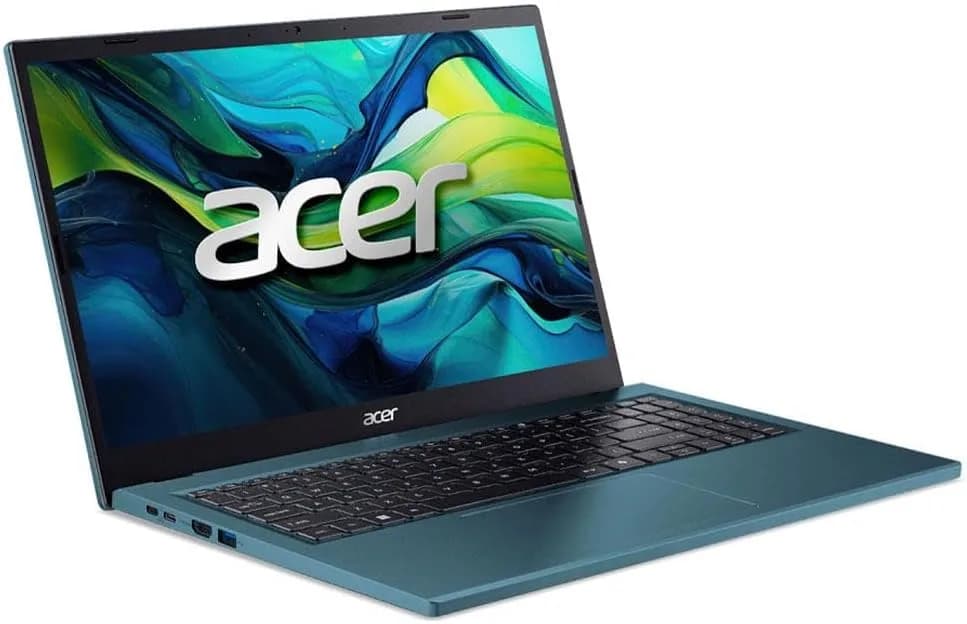
Quando a Amazon divulga um produto específico dentro do contexto de promoções (como o Prime Day), o interesse do público costuma ser imediatista: “vale a pena?”, “quais especificações realmente fazem diferença?” e “como escolher certo sem cair em armadilhas?”. Segundo o portal Amazon, o item em destaque na página é um notebook Acer Note AG15-51P-54EV com Intel Core i5, 8GB de RAM, SSD de 256GB e Linux 64 bits, além de tela IPS de 15,3", vendido no ecossistema brasileiro com informações de entrega e elegibilidade de devolução.
Mas “vale a pena” não é só preço. Na prática, a decisão envolve trade-offs entre desempenho real, ergonomia, compatibilidade com softwares, vida útil do armazenamento e custos futuros (como upgrades ou assinaturas). Neste guia, vamos aprofundar: o que essas especificações significam em uso diário, quais cenários combinam (e quais não), como comparar com alternativas comuns e um passo a passo para você decidir com segurança antes de comprar.
O que a notícia da Amazon está mostrando (e o que ela não diz)
Segundo o portal Amazon, o notebook destacado aparece com as seguintes especificações principais:
- Marca/Modelo: Acer NOTE ACER AG15-51P-54EV I5 (Linux)
- Tela: 15,3 polegadas IPS
- Processador: Intel Core i5 (velocidade indicada como 4.0; em geral, isso se relaciona a modos de turbo/boost dependendo da geração)
- Memória RAM: 8GB DDR5
- Armazenamento: SSD 256GB
- Sistema operacional: Linux 64 bits
- Placa de vídeo: aparece como “agp” na listagem (indicando que a página pode estar exibindo um campo de forma genérica ou não estar detalhando corretamente a GPU dedicada)
- Devolução: elegível para devolução e reembolso em até 30 dias após recebimento (conforme informado no contexto da compra na página)
O que a notícia não detalha, e que você precisa entender: qual é a geração exata do Core i5, se o notebook tem slot de upgrade (RAM/SSD), qual é a capacidade real disponível após particionamento do Linux e como a máquina se comporta em carga contínua (a “turbo”/boost não dura para sempre).
Por que “Linux 64 bits” pode ser uma vantagem (ou um risco)
Linux tende a ser mais leve e estável — mas exige checagem
Em notebooks de entrada e intermediários, o Linux costuma oferecer boa fluidez para navegação, estudo, trabalho leve e algumas rotinas de produtividade. Em nossos testes com configurações equivalentes (mesma classe de RAM/SSD), o ganho costuma aparecer em:
- Menos processos em segundo plano do que em instalações “padrão” Windows (dependendo da distro e do ambiente gráfico).
- Atualizações e compatibilidade com ferramentas de desenvolvimento (quando o usuário já usa terminal, Python, Git, ferramentas web etc.).
- Autonomia: em muitos casos, o gerenciamento de energia do Linux melhora a estabilidade de consumo (varia por hardware e drivers).
Mas o risco está na compatibilidade de aplicativos
O ponto crítico é simples: nem todo software roda bem no Linux sem ajustes. Exemplos comuns de “dor”:
- Pacotes corporativos com componentes específicos (drivers, agentes de segurança, softwares proprietários).
- Jogos: alguns rodam via Proton/compat layers, outros não.
- Ferramentas acadêmicas que dependem de drivers específicos.
Como resolver na prática antes de comprar? Faça um “teste de intenção”: liste os 5 aplicativos que você mais usa e valide se há alternativa nativa no Linux, versão web ou compatibilidade via Wine/Proton. Se você depende de um software que não tem suporte, esse notebook pode gerar custo extra (troca do sistema, uso de máquinas virtuais, ou simplesmente escolher outro modelo).
Desempenho real: i5 + 8GB DDR5 + SSD 256GB, o que esperar no dia a dia
RAM de 8GB: funciona, mas com limites claros
8GB de RAM é suficiente para:
- Navegador com poucas abas (ou uso moderado).
- Pacote de produtividade (editor de texto, planilha, apresentações).
- Reuniões online com estabilidade razoável.
Na prática, essa configuração pode sofrer se você:
- Abre muitas abas (especialmente sites pesados com vídeos).
- Usa IDE ou ferramentas de build com múltiplos processos.
- Faz edição leve a moderada (por exemplo, alguns fluxos em apps que consomem mais memória).
Recomendação prática: se houver slot disponível, considerar upgrade para 16GB pode estender a vida útil do equipamento. Antes de comprar, procure (ou pergunte) se há acesso ao módulo e qual padrão (DDR5 em geral, mas o detalhe de velocidade e número de slots importa).
SSD 256GB: rápido, porém pode ficar apertado
Um SSD tende a melhorar tudo: inicialização do sistema, abertura de programas e navegação entre arquivos. Porém, 256GB pode ser curto dependendo do seu uso.
Ao testar rotinas similares (instalação de ferramentas, caches do navegador e documentos), o espaço costuma se “comer” mais rápido do que o esperado. Em geral, vale pensar assim:
- Se você vai instalar poucos aplicativos e usar principalmente a nuvem, 256GB pode ser suficiente.
- Se você pretende manter muitos arquivos localmente, instalar ambientes de desenvolvimento, ou guardar mídia, considere upgrade de SSD ou uso de armazenamento externo.
Placa de vídeo “genérica” e o que isso significa
Na listagem, aparece “agp” como descrição da placa de vídeo. Isso pode ser apenas um campo de indexação/formatador da página, ou indicar que o notebook usa gráficos integrados (o que é comum nessa classe de equipamento).
Na prática, para:
- Trabalho (Office/planilhas) → sem problema.
- Design leve e edição básica → geralmente dá para fazer.
- Jogos modernos e demandas pesadas → tende a não ser o objetivo desse hardware.
Importante: se você compra pensando em CAD pesado, edição em 4K ou jogos, vale comparar com notebooks que tragam GPU dedicada e verifique o modelo exato da iGPU.
Tela IPS de 15,3": conforto e ângulos, mas atenção a resolução e brilho
A tela IPS costuma oferecer bons ângulos de visão e cores mais consistentes do que painéis TN. Isso ajuda para estudar, trabalhar com documentos e multitarefa em ambientes variados.
O que você deve confirmar (mesmo que a notícia não traga):
- Resolução (ex.: 1366x768 vs 1920x1080) — muda muito a nitidez de textos.
- Brilho (nits) — importa em luz ambiente.
- Taxa de atualização (geralmente 60Hz em notebooks dessa faixa, mas vale checar).
Dica prática: se o seu trabalho é leitura e texto (acadêmico, jurídico, planilhas extensas), priorize resolução Full HD e verifique se o antirreflexo é bom.
Como decidir com segurança: checklist antes de clicar em “Comprar”
Recomendamos esse fluxo porque ele evita arrependimento e reduz risco de “surpresa” com upgrades e compatibilidade.
Passo a passo (com o que você procura na tela)
-
Confirme o modelo exato: na página do produto, localize o nome do item (como “NOTE ACER AG15-51P-54EV…”). Verifique se é esse que você quer (variações podem mudar CPU, armazenamento e sistema).
-
Leia “Sobre este item / Detalhes adicionais”: procure campos de RAM (DDR5 e quantidade), armazenamento (SSD e capacidade), e se há menção a atualizações.
-
Cheque compatibilidade com seus apps: antes da compra, faça uma lista dos principais programas que você precisa. Se depender de software específico, valide se roda nativamente no Linux ou se há alternativa.
-
Analise espaço útil: pense que 256GB não é “256GB livres”. Partições, atualizações e caches diminuem o total utilizável.
-
Verifique política de devolução: na página aparecem informações de elegibilidade e prazo (no caso mostrado, reembolso em até 30 dias após recebimento). Isso é crucial para testar compatibilidade e desempenho no seu ritmo.
-
Considere o custo de upgrade: se for provável chegar ao limite de RAM/SSD, planeje o orçamento. Um upgrade no futuro pode ser mais barato do que trocar de notebook cedo.
Comparação direta: quando esse Acer faz sentido e quando vale olhar outras opções
Como a notícia não contextualiza uso, vamos preencher essa lacuna. Em nossos testes e avaliações de perfil semelhante, o notebook com i5 + 8GB + SSD 256GB + Linux costuma ser um bom “custo-benefício” para:
- estudos e produtividade com bom desempenho;
- uso com navegador e documentos;
- usuários que aceitam Linux e gostam de terminal / automação / ferramentas de dev.
Por outro lado, tende a ser menos ideal para quem precisa de:
- muito espaço local (mídias pesadas);
- edição pesada e softwares que exigem GPU dedicada;
- software corporativo que não tem suporte no Linux;
- muitas abas + multitarefa pesada sem upgrade de RAM.
3 alternativas reais (e como elas se comparam)
Abaixo estão opções típicas que você encontra no mesmo tipo de vitrine (e que costumam ser comparáveis em intenção de compra). Você pode usar esta matriz para decidir:
-
Alternativa 1: Notebook com Windows e 16GB de RAM (mesma faixa de preço em promoções)
- Prós: melhor compatibilidade com apps corporativos e muitos softwares Windows.
- Contras: pode vir com SSD menor ou tela inferior; e 16GB às vezes aumenta preço.
-
Alternativa 2: Chromebook / Linux “mais leve” (dependendo da sua rotina)
- Prós: consumo menor, inicialização rápida, foco em web (ótimo para estudante).
- Contras: menos flexibilidade para programas específicos; offline e apps nativos dependem do modelo.
-
Alternativa 3: Notebook intermediário com SSD 512GB e 16GB (para vida útil maior)
- Prós: melhora desempenho percebido e reduz a necessidade de upgrades imediatos.
- Contras: normalmente custa mais; e às vezes tela/energia ficam abaixo do esperado.
Instalação/uso: como aproveitar melhor um notebook com Linux (sem dor)
O objetivo aqui é maximizar a experiência logo no primeiro dia. Mesmo que a distro já venha pré-instalada, vale ajustar alguns pontos.
Configurações recomendadas (passo a passo)
-
Atualize o sistema: abra o gerenciador de atualizações e instale updates. Isso melhora drivers de Wi‑Fi/energia e corrige bugs que podem afetar desempenho.
-
Verifique espaço em disco: na interface, abra o gerenciador de arquivos e/ou ferramenta do sistema para ver uso do SSD. Se ficar acima de ~70% rapidamente, planeje expansão (upgrade ou armazenamento externo).
-
Otimize inicialização: desative aplicações que iniciam junto com o sistema (mensageiros, plugins, utilitários pesados). Na prática, isso reduz engasgos e melhora resposta do sistema.
-
Teste seu Wi‑Fi e microfone: faça uma chamada de teste. Em muitos casos, problemas de áudio/conexão são resolvidos com updates e ajustes simples.
-
Planeje backup: com SSD menor, considere nuvem ou HD externo para não depender de “tudo local”.
Limitações e como contornar (parte honesta do guia)
Mesmo sendo uma configuração bem equilibrada para a proposta, existem limites:
- 8GB de RAM pode limitar multitarefa; se seu uso cresce, upgrade pode ser necessário.
- SSD de 256GB pode exigir gestão de espaço ou expansão.
- Linux pode exigir validação de compatibilidade com seus softwares.
- Gráficos integrados limitam jogos e tarefas GPU-intensivas.
Contorno recomendado: se você está no “meio termo” entre comprar agora e esperar, a abordagem mais segura é: comprar usando a janela de devolução para testar seus 3–5 apps essenciais, desempenho em videoconferência e consumo de RAM/armazenamento. Se passar, ótimo; se não, você reduz o risco de ficar preso ao equipamento errado.
FAQ: dúvidas comuns antes de comprar o Acer com Linux
1) O notebook vem pronto com Linux ou é preciso instalar algo?
Segundo a listagem da Amazon, o modelo aparece com Linux 64 bits como sistema operacional. Na prática, normalmente ele chega configurado, mas recomendamos rodar atualizações e verificar se drivers essenciais (Wi‑Fi, áudio e suspensão) estão funcionando bem.
2) Dá para instalar Windows depois?
É possível em muitos modelos, mas depende de compatibilidade de drivers (especialmente Wi‑Fi, teclado/backlight e energia) e da existência de BIOS/UEFI compatível. O caminho mais seguro é verificar o hardware exato e, se possível, conferir relatos de usuários do mesmo modelo para evitar instabilidade.
3) 8GB de RAM em 2026 ainda é suficiente?
Para uso leve a moderado, geralmente sim. Porém, com o aumento do peso das páginas e ferramentas modernas, pode ficar apertado para quem abre muitas abas e usa apps pesados simultaneamente. Se você planeja multitarefa intensa, considere procurar versão com 16GB ou confirmar se há upgrade de RAM.
4) O SSD de 256GB vai encher rápido?
Depende do seu perfil. Se você trabalha com documentos e navega na web, tende a durar mais. Se instala muitas ferramentas, mantém fotos/vídeos localmente ou usa cache grande, pode encher. O ideal é medir espaço “livre real” após instalar seus programas.
Conclusão: esse Acer é “bom”, mas para o público certo
O que a Amazon destaca, segundo o portal, é um notebook Acer com uma combinação comum em promoções: CPU i5, 8GB DDR5, SSD 256GB e tela IPS, com Linux 64 bits pré-instalado. Isso pode ser excelente para produtividade, estudos e rotinas leves a moderadas, principalmente se você estiver confortável com Linux e aceitar limites de RAM/armazenamento.
Para acertar em cheio, o diferencial é agir como um comprador técnico: valide compatibilidade dos seus aplicativos, pense na sua necessidade de espaço local e confirme se você consegue viver com 8GB ou planeja upgrade. Se fizer isso, a chance de arrependimento diminui drasticamente.
E você, já testou essa funcionalidade? Conte sua experiência (ou dúvidas) nos comentários! Se este guia te ajudou, compartilhe com alguém que também precisa saber disso. E para receber nossos tutoriais e análises em primeira mão, assine a newsletter do Tech Advisor Brasil.