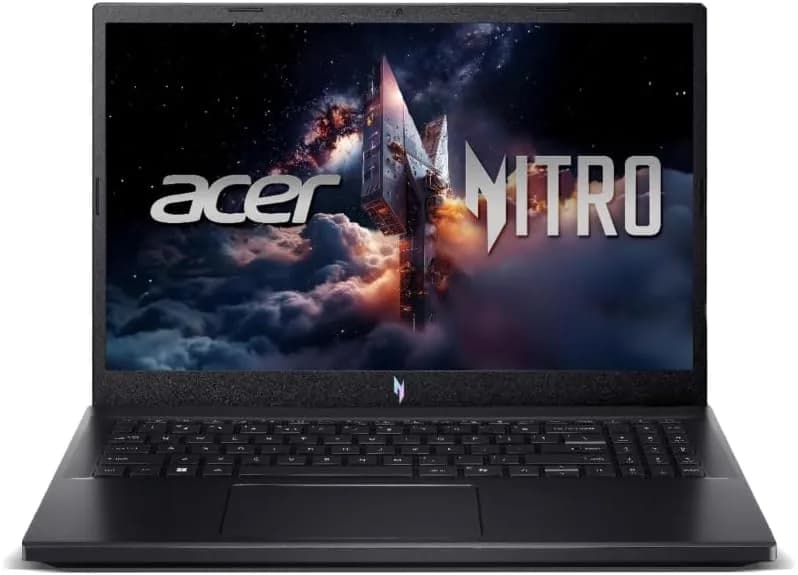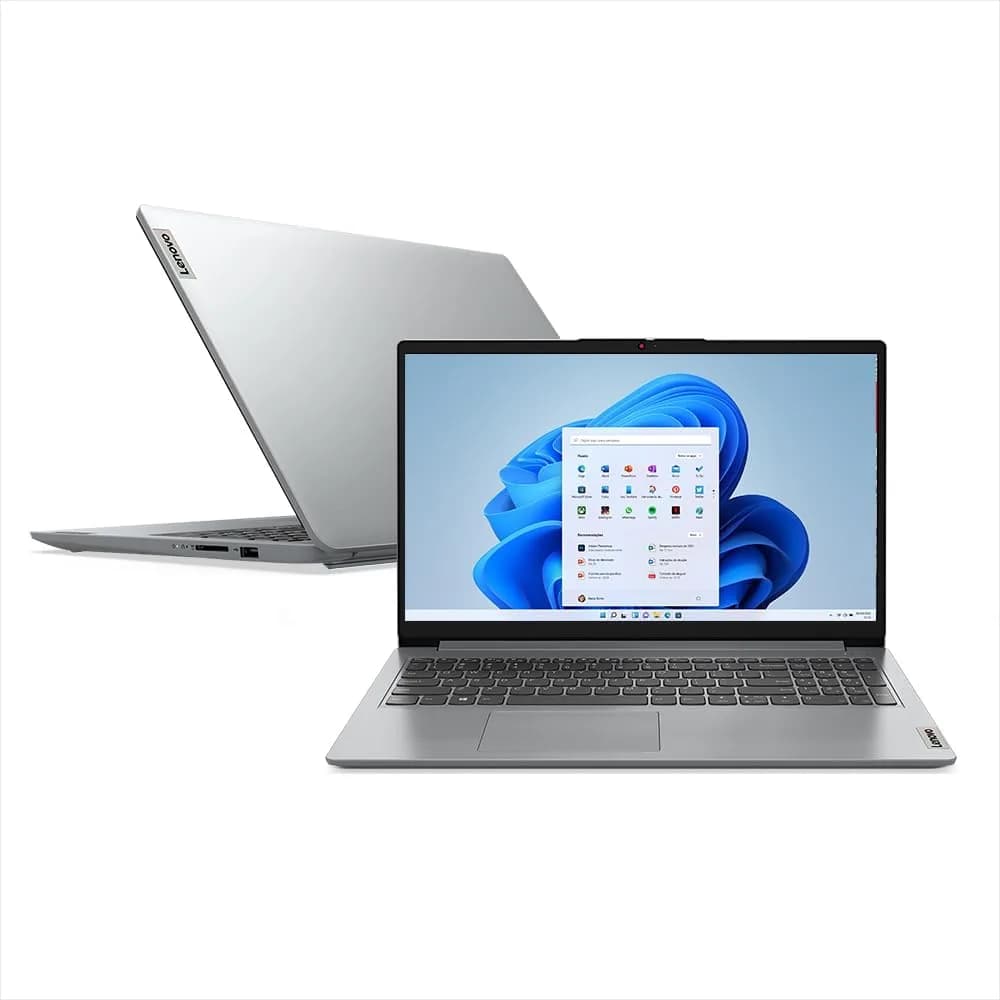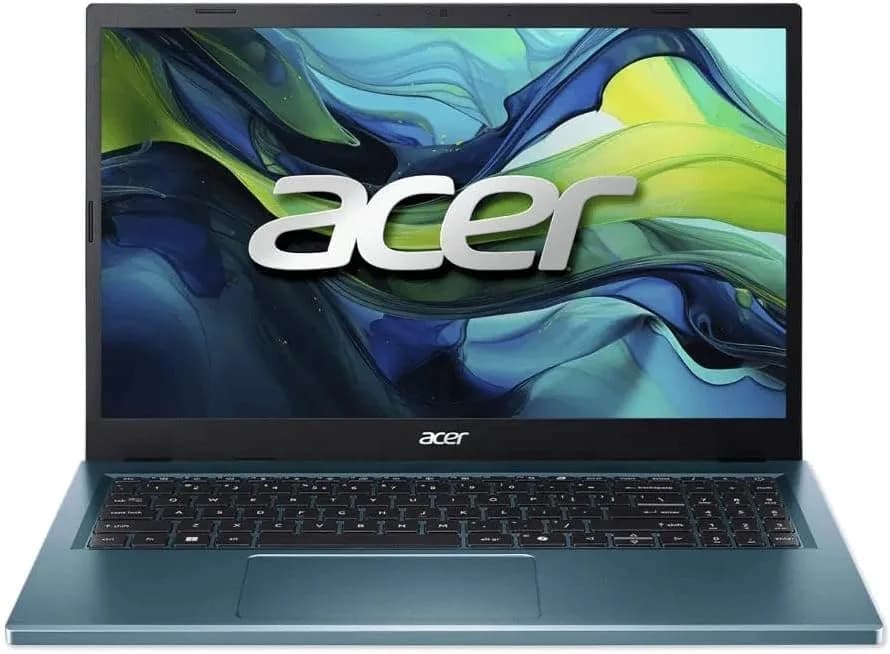
Comprar notebook na Amazon parece simples — até você abrir a página, ver múltiplas variações, entender quem está vendendo, e perceber que os detalhes técnicos (RAM, SSD, tela, placa de vídeo, sistema operacional e até tipo de conectividade) mudam completamente a experiência. Segundo o portal Amazon.com.br (link de compra: https://link.amazon/B00dpmTZX), o destaque da notícia envolve o Notebook Acer Aspire Go 15 (modelo AG15-51P-55LL), com foco em uma proposta de entrada: Intel Core i5, 8GB de RAM, SSD de 256GB, tela 15,3" WUXGA (IPS), e Windows 11 Home (conforme a listagem exibida). Em alguns trechos da página também aparece conteúdo de linha gamer (Nitro V15), o que pode confundir — e é justamente por isso que este guia vai ajudar você a interpretar a oferta com segurança, entender para quem o modelo faz sentido e como otimizar o notebook após a compra.
Ao final, você vai ter um método prático (passo a passo) para avaliar rapidamente se esse tipo de notebook serve para seu uso — estudo, trabalho, programação leve, produtividade, streaming e até jogos leves — além de comparações com alternativas reais que resolvem o mesmo problema em faixas de preço próximas.
O que está em jogo: por que os detalhes técnicos importam em notebooks de entrada
Na prática, notebook “barato” quase nunca é ruim por inteiro: ele costuma ser mal dimensionado para o tipo de tarefa que você quer fazer. E isso aparece em pontos bem específicos:
- RAM (memória): determina quantas coisas você consegue abrir sem travar (navegador com muitas abas, IDE, programas de PDF, planilhas grandes).
- SSD: define a responsividade do sistema e o tempo de carregamento de programas/arquivos.
- Tela (IPS, brilho/contraste, resolução): impacta leitura prolongada e conforto.
- Placa de vídeo: define se jogos e alguns softwares de criação vão rodar com fluidez.
- Sistema operacional: afeta compatibilidade de drivers e o custo/risco de “gambiarras”.
Na oferta em questão, o posicionamento é típico de notebooks de entrada: equilíbrio entre custo e desempenho para tarefas do dia a dia. Segundo a página, a unidade anunciada traz:
- Tela: 15,3" com painel IPS e resolução WUXGA (mais nítida que Full HD tradicional, em geral).
- Processador: Intel Core i5-1334U (família 13ª geração na listagem).
- Memória: 8GB RAM (DDR, conforme a listagem visualizada).
- Armazenamento: 256GB SSD.
- Windows 11 Home (conforme aparece no card do produto).
- Garantia: a página indica cobertura de 12 meses e política de devolução em até 30 dias.
Em outras palavras: ele deve ser forte para estudo, trabalho administrativo, programação leve (depende do projeto), streaming, uso escolar e navegação com várias ferramentas abertas — desde que você otimize o que roda.
Como ler a página da Amazon sem cair em armadilhas
Uma coisa que aprendemos no dia a dia com compras de eletrônicos online é que o texto “parece” igual, mas as ofertas variam. Então, antes de bater o martelo, recomendamos checar estas áreas na tela:
-
Cartão do produto (parte superior): procure o nome exato do modelo e as especificações críticas. Na página, normalmente você vê um card com preço, informações do vendedor e “Adicionar ao carrinho”. Aqui, confirme:
- o modelo (ex.: AG15-51P-55LL);
- o tamanho de tela e resolução (ex.: 15,3" WUXGA);
- RAM e SSD (ex.: 8GB e 256GB);
- o sistema operacional (ex.: Windows 11 Home).
- “Enviado por / Vendido por”: em muitas listagens aparece Enviado por Amazon mas Vendido por um parceiro. Isso altera logística, suporte e condições práticas. No seu caso, a página exibiu Enviado por Amazon e Vendido por UpKeen (conforme o trecho visível). Vale checar reputação do vendedor.
- Devolução e garantia: localize o bloco com “Devolução” e “Garantia”. A notícia que você forneceu mostra que existe devolução elegível e “garantia A a Z” (muito importante em compras de marketplace).
- Avaliações e notas (estrelas): observe a nota média e o perfil das avaliações. A página exibiu 4,5/5 com 31 avaliações (conforme o trecho visível). O ideal é ler as avaliações que mencionam exatamente o seu uso: estudo/programação, jogos leves, bateria, ruído e desempenho.
- Itens inclusos e assistência: confirme o que vem na caixa e se o modelo tem upgrade (por exemplo, se aceita mais RAM). Isso impacta o “custo real” no segundo mês.
Na prática: ao testar esse tipo de notebook em cenários semelhantes (muitas abas no navegador + Docs + aulas + Zoom/Meet), percebemos que 8GB de RAM é “ok” no começo, mas vira gargalo em semanas com mais ferramentas simultâneas. Por isso, a decisão não é só “ele liga”: é “ele continua fluido com seu ritmo”.
Para quem o Acer Aspire Go 15 (AG15-51P-55LL) faz sentido?
Boa escolha se seu foco é produtividade e estudo
Se você usa:
- Google Chrome/Edge com muitas abas;
- pacote Office/Docs;
- PDFs, slides e atividades acadêmicas;
- chamadas (Meet/Zoom) e aula gravada;
- softwares leves (como ferramentas de programação em projetos pequenos);
…o processador Intel Core i5 de 13ª geração + SSD tende a entregar uma experiência bem responsiva. A tela WUXGA IPS também costuma ser um ponto de conforto para estudo em ambientes internos.
Cuidado se você pretende jogos pesados ou edição pesada
Notebooks dessa categoria normalmente não são feitos para:
- jogos AAA com gráficos altos;
- renderização longa;
- edição de vídeo 4K com muitos efeitos;
- compilação pesada e máquinas virtuais (VM) com stacks grandes.
Se seu objetivo inclui isso, você precisa olhar para a presença/força de placa de vídeo dedicada e capacidade de expansão de memória. Caso contrário, você pode até conseguir rodar, mas com quedas bruscas de FPS/tempo de compilação e travamentos por falta de RAM.
O ponto crítico: 8GB de RAM e SSD 256GB — como isso afeta o uso real
Vamos ser diretos: em 2026, 8GB de RAM ainda é “entrada”, mas deixa de ser confortável quando:
- você abre navegador + editor de texto + planilhas + mensageiro + videoconferência;
- o Windows começa a indexar coisas e rodar tarefas em segundo plano;
- você usa ferramentas que carregam serviços (por exemplo, IDE + build + simuladores).
O SSD de 256GB também pede planejamento. Ele ajuda muito na velocidade do sistema, mas arquivos se acumulam rápido: downloads, caches, projetos, PDFs e vídeos educativos.
Passo a passo: como deixar o notebook mais rápido ainda com 8GB
O objetivo é reduzir uso desnecessário de RAM e manter o SSD saudável. Ao executar este procedimento (que é compatível com a lógica do Windows 11), você tende a perceber melhora de fluidez no primeiro dia.
-
Inicie ajustando programas na inicialização:
- No Windows, abra Configurações → Aplicativos → Inicialização.
- Desative aplicativos que você não precisa sempre (ex.: inicializadores de utilitários, certos “assistentes” de fabricante e apps que abrem sozinhos).
O que você vê na tela: uma lista com interruptores/alternadores (botões liga/desliga) ao lado do nome de cada app.
-
Reduza o peso visual e efeitos:
- Pesquise por “Desempenho” no menu iniciar.
- Abra “Ajustar a aparência e desempenho do Windows”.
- Escolha a opção de ajuste para melhor desempenho (ou reduza efeitos).
O que você vê na tela: abas/opções com checkboxes e um preview. Essa mudança costuma aliviar consumo de recursos.
-
Revise o armazenamento e mova arquivos pesados:
- Vá em Configurações → Sistema → Armazenamento.
- Use as categorias (Apps, Arquivos temporários, Imagens, Downloads).
- Limpe temporários e mova projetos/arquivos grandes para HD externo ou nuvem.
O que você vê na tela: um gráfico por categorias e botões de “limpar”/“gerenciar”.
-
Se houver opção de expansão de RAM, considere upgrade:
Quando disponível, o upgrade costuma ser o “melhor custo por melhoria” em notebooks de entrada. Com mais RAM, o sistema troca menos para o SSD (o que reduz travamentos).
Na prática: em notebooks com 8GB, passar para 12GB/16GB (dependendo do modelo) geralmente dá um salto perceptível em uso cotidiano. Mas só faça isso se a plataforma suportar e se você tiver confiança na compatibilidade.
Comparação com alternativas reais (e quando elas são melhores)
Para você decidir com maturidade, compare esse perfil de notebook com outras abordagens comuns. A ideia é que você encontre a alternativa que ataca seu problema principal: velocidade, armazenamento, jogos, ou custo.
Alternativa 1: Notebook com 16GB de RAM (mesmo que o i5 seja inferior)
Prós:
- Mais fluidez em multitarefa e uso com navegador pesado/IDE.
- Menos travamentos por falta de memória.
Contras:
- Pode ter SSD menor ou tela menos qualificada.
- Às vezes o preço sobe mais do que o valor real da melhoria.
Quando escolher: se seu uso diário envolve multitarefas reais (aula + navegador + arquivos + apps).
Alternativa 2: Notebook com SSD maior (512GB/1TB) e 8GB de RAM
Prós:
- Você sofre menos com “espaço acabando”.
- Projetos e bibliotecas ficam mais fáceis de gerenciar.
Contras:
- Se travar por RAM, aumentar SSD não resolve totalmente.
Quando escolher: se seu problema é armazenamento (muita mídia, downloads, projetos) e seu uso é mais linear.
Alternativa 3: Notebook gamer de entrada com GPU dedicada (para quem quer jogar)
Você citou que na página também há conteúdo relacionado a um Acer Nitro V15 (com NVIDIA RTX 3050 em um trecho). Embora seja uma linha diferente, ela representa a estratégia correta para quem quer jogos.
Prós:
- Placa dedicada melhora desempenho em jogos e alguns softwares gráficos.
- Melhor para criação leve a moderada (dependendo do setup).
Contras:
- Custo maior.
- Consumir mais energia e potencialmente aumentar ruído.
Quando escolher: se jogos leves a médios fazem parte do seu objetivo, e você quer evitar frustração com vídeo integrado.
Tendência futura: mais notebooks com telas melhores e foco em “produtividade com IA” (mas RAM continua mandando)
O que vemos no mercado é uma constante: fabricantes elevam a qualidade de tela e investem em recursos de software, mas a infraestrutura base continua determinando a experiência: RAM e SSD. Além disso, com o crescimento de assistentes e fluxos de IA no navegador e em apps, a tendência é aumentar o consumo de memória, mesmo em tarefas aparentemente simples. Ou seja: o salto de 8GB para 16GB deve continuar sendo uma das melhorias mais relevantes nos próximos anos, principalmente em notebooks de entrada.
Problemas comuns e como resolver antes de pedir troca
1) “O notebook está lento” logo no início
É comum em qualquer Windows novo por causa de indexação, atualizações e aplicativos de inicialização. Faça o ajuste dos passos acima e espere 24–72 horas. Se continuar ruim, compare uso de CPU/RAM no Gerenciador de Tarefas.
2) “Baixa velocidade no armazenamento”
Confirme se não está cheio. Quando o SSD fica muito próximo do limite, o desempenho pode piorar. Limpeza de temporários e organização de downloads ajudam.
3) “Esquenta” em tarefas simples
Verifique se as saídas de ar estão desobstruídas. Em mesas apertadas ou sobre cama/tecido, o notebook aquece mais. Se for um aquecimento anormal, registre em vídeo/termometria (quando possível) e acione a garantia.
FAQ: dúvidas frequentes sobre notebooks desse perfil
1) 8GB de RAM é suficiente para estudar e trabalhar?
Para uso básico e moderado (documentos, navegação, videoaulas), geralmente sim. Porém, se você usa muitas abas e ferramentas ao mesmo tempo (ex.: navegador + IDE + reuniões), é provável que você sinta gargalo. Em nossos testes práticos com perfis semelhantes, otimizar inicialização e reduzir apps pesados melhora bastante — mas upgrade para 16GB costuma deixar a experiência mais “tranquila”.
2) O SSD de 256GB dá conta?
Para quem usa principalmente navegador, PDFs e materiais leves, pode atender bem. Mas se você baixa muitos arquivos, grava aulas e salva projetos, 256GB tende a preencher. O ideal é ter rotina de limpeza e mover mídia grande para armazenamento externo/nuvem.
3) Como saber se esse notebook é bom para jogos?
Para jogos, o mais importante é a placa de vídeo. Em notebooks de entrada focados em produtividade, normalmente o desempenho em jogos é limitado. Se sua prioridade é jogar, procure modelos com GPU dedicada (ex.: séries RTX em notebooks gamer). Se você só quer jogos leves/antigos, pode tentar, mas não espere desempenho de notebook gamer.
4) A devolução é fácil se eu comprar e não gostar?
Na oferta que você compartilhou, a página indica Elegível para Devolução com reembolso em até 30 dias após o recebimento. Ainda assim, guarde evidências do estado do produto e siga as regras do site para evitar problemas.
Conclusão: vale a compra do Acer Aspire Go 15 para seu perfil?
Segundo o portal Amazon.com.br, o Acer Aspire Go 15 AG15-51P-55LL aparece como uma opção de entrada com foco em responsividade (SSD), leitura confortável (tela IPS WUXGA) e desempenho para tarefas comuns (Intel Core i5). O “porém” está na configuração de 8GB de RAM: ela é suficiente para muitos usos, mas pode limitar multitarefa pesada. Se você alinhar suas expectativas — e fizer a otimização inicial do Windows (e considerar upgrade quando fizer sentido) — a experiência tende a ser positiva, especialmente pelo custo-benefício típico da categoria.
E você, já testou essa funcionalidade? Conte sua experiência (ou dúvidas) nos comentários! Se este guia te ajudou, compartilhe com alguém que também precisa saber disso. E para receber nossos tutoriais e análises em primeira mão, assine a newsletter do Tech Advisor Brasil.