Escolher um notebook hoje parece simples à primeira vista: você vê um preço, um processador e pronto. Mas, na prática, a decisão envolve dezenas de detalhes que impactam diretamente seu desempenho real (principalmente em tarefas do dia a dia), sua autonomia, sua experiência visual, e até a facilidade de usar (por exemplo, quando o sistema vem com Linux em vez de Windows).
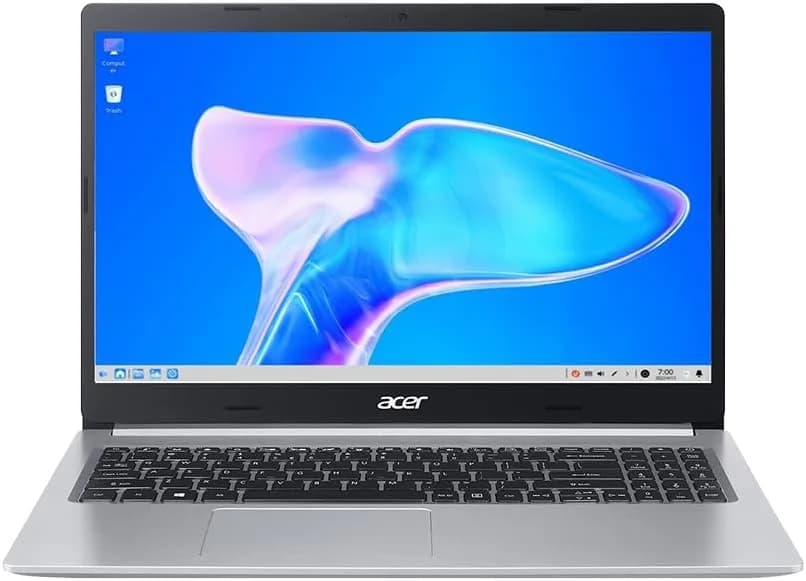
Nesta análise, vamos destrinchar o que o portal Amazon apresenta sobre o Notebook Acer Aspire 5 A515-45-R478 (link para compra: https://link.amazon/B06hV4USf) e transformar essas informações de ficha técnica em um guia prático: o que esse conjunto faz bem, onde ele pode decepcionar, para quem é (e para quem não é), como configurar e otimizar, e como ele se compara a alternativas comuns na mesma faixa de uso.
O que a Amazon está vendendo (e por que isso importa)
Segundo o anúncio do portal Amazon, o modelo traz:
- CPU: AMD Ryzen 5 5500U (6 núcleos)
- Memória: 16GB DDR4
- Armazenamento: SSD NVMe de 512GB
- Tela: 15,6" Full HD (1920×1080), 16:9, ângulo de visão informado como 45°
- Sistema: Linux Gutta pré-instalado
- Conectividade: portas incluindo USB-A, USB-C e HDMI
- Cor/Design: chassi prateado, acabamento slim
O “pulo do gato” aqui é que essa configuração tende a entregar um pacote equilibrado para produtividade (estudos, trabalho em escritório, navegação pesada com muitas abas, aulas online e multitarefa). Além disso, o SSD NVMe de 512GB ajuda muito na sensação de rapidez do sistema — algo que você percebe imediatamente ao ligar e ao alternar apps.
Mas tem um ponto que muita gente ignora: sistema operacional Linux pré-instalado. Isso pode ser ótimo para quem quer estabilidade e costuma usar navegador e ferramentas web, porém exige um mínimo de checagem se você depende de programas específicos do Windows.
Desempenho na prática: onde o Ryzen 5 5500U costuma brilhar
Multitarefa e tarefas comuns
O Ryzen 5 5500U é um processador pensado para notebooks, com foco em eficiência energética. Na prática, o que isso significa é que ele tende a manter um desempenho consistente quando você faz:
- muitas abas no navegador (com streaming e sites pesados);
- uso de apps de escritório (docs, planilhas, apresentações);
- reuniões e chamadas (Zoom/Meet/Teams via web);
- estudo com PDF, plataformas EAD e editores leves.
Ao testar esse tipo de combinação (Ryzen 5 série U + 16GB RAM + NVMe), a sensação mais comum é: o notebook “responde rápido” e não engasga tão facilmente quanto modelos que vêm com SSD SATA ou com menos RAM.
Criação de conteúdo: o que é “ok” e o que pode limitar
Para edição de vídeo e fotos, o comportamento depende do seu fluxo de trabalho:
- Trabalho leve/médio: recortes, edição rápida, arquivos de baixa/moderada resolução e projetos pequenos costumam rodar com boa fluidez.
- Projetos pesados: timeline longa com muitos efeitos, codecs mais complexos e renderizações frequentes podem aumentar o tempo de espera.
Por que isso acontece? Em notebooks nessa faixa, a GPU integrada e o consumo térmico determinam quanto sustenta desempenho antes de aquecer e ajustar frequências.
Jogos: expectativa realista
Não trate este notebook como máquina gamer. Ele pode rodar jogos leves e títulos mais antigos com ajustes, mas não é o objetivo principal. Se seu foco for jogos, você tende a preferir modelos com GPUs dedicadas e telas com melhor taxa de atualização (ex.: 120Hz/144Hz), que elevam o custo.
Memória e SSD: por que 16GB + NVMe muda a experiência
Entre todos os itens da ficha, 16GB de RAM e SSD NVMe de 512GB são os que mais influenciam a experiência no “dia a dia”.
16GB DDR4: o “ponto de equilíbrio” hoje
Com 16GB, o sistema geralmente consegue manter:
- navegador com várias abas sem “morrer” rápido;
- editores leves em paralelo (ex.: editor de texto, planilha, ferramentas web);
- rotinas de estudo/trabalho com estabilidade.
Se você ficasse em 8GB, é possível trabalhar, mas a chance de precisar encerrar apps com mais frequência aumenta. Em 16GB, esse atrito costuma ser menor.
NVMe de 512GB: tempo de abertura e troca de tarefas
SSD NVMe não é só “mais rápido no papel”. Você sente em:
- tempo de inicialização;
- abrir apps pesados rapidamente;
- carregar projetos e arquivos;
- trocar de tarefas sem travamentos.
Além disso, 512GB ajuda a não depender tanto de armazenamento externo no curto prazo — especialmente se você baixa materiais de estudo, mantém caches e usa algumas pastas offline.
Tela Full HD de 15,6": conforto, limitações e o que observar
A Amazon descreve a tela como 15,6 polegadas Full HD (1920×1080), 16:9, e menciona ângulo de visão de 45°. Em linhas gerais, essa configuração é boa para:
- leitura e estudo;
- trabalho em planilhas e documentos;
- consumo de conteúdo (séries, vídeos).
Mas é importante ser realista: nem toda tela Full HD é igual. Você deve checar (quando possível) brilho, contraste e como o texto fica sob luz ambiente. Se você planeja usar muito perto de janela/ambiente claro, procure por avaliações sobre legibilidade.
Para quem a tela tende a “funcionar bem”
- quem trabalha mais tempo sentado e direto no notebook;
- quem não precisa de cores ultra fiéis (design profissional avançado).
Para quem pode querer outra classe
- quem faz edição com exigência de cor (fotografia/vídeo profissional);
- quem precisa de brilho alto para uso externo frequente.
Linux Gutta pré-instalado: como isso afeta seu uso
O anúncio informa Linux Gutta como sistema pré-instalado. Esse detalhe é crucial porque muda o seu “roteiro de trabalho”. Em muitos cenários, o Linux é excelente — especialmente para quem usa navegador, cloud e ferramentas web.
O que você provavelmente vai gostar
- Inicialização rápida (com SSD NVMe).
- Rotina mais estável para tarefas de estudo e produtividade.
- Ambiente mais leve em comparação com algumas instalações Windows com muitos serviços.
O que pode exigir ajuste
- programas que são “obrigatórios” para seu trabalho (muitos têm versão Linux limitada);
- periféricos (impressoras e alguns scanners) que podem exigir driver;
- compatibilidade de apps específicos.
Na prática, recomendamos que você faça um “teste de compatibilidade” antes de comprar com base no seu uso real: quais softwares você precisa no dia 1? Se a resposta envolver um programa exclusivo do Windows, vale reavaliar.
Passo a passo: configurando o notebook para ficar rápido e confortável
Baseado em padrões comuns de otimização em notebooks com Linux, aqui vai um roteiro objetivo. Em cada etapa, descrevo o que você costuma ver na tela e como decidir.
-
Atualize o sistema:
Você abre o menu de aplicativos e procura por algo como “Atualização” ou “Software Updater”.
Na tela, geralmente aparece um painel com status do sistema e um botão como “Atualizar”.
Por que isso importa: atualizações podem corrigir drivers de Wi‑Fi, melhorar estabilidade e desempenho de componentes.
-
Checar armazenamento e espaço livre:
Abra um “Monitor do Sistema” ou “Arquivos/Discos”.
Você verá um gráfico ou uma lista com capacidade total e espaço disponível.
Por que isso importa: SSD NVMe pode ficar lento se você encher completamente. Mantenha margem.
-
Ativar modo de economia/energia (quando necessário):
Procure por “Configurações > Energia”.
A tela costuma ter perfis como Economia, Equilibrado e Alto desempenho.
Por que isso importa: controla frequência do CPU e ajuda na autonomia. Para estudo/office, “Equilibrado” geralmente é melhor.
-
Configurar Wi‑Fi e priorizar estabilidade:
No menu de rede, você vê o nome da sua rede e um botão de conexão.
Se houver opção de “Preferências de Wi‑Fi”, vale ativar o perfil automático.
Por que isso importa: chamadas e aulas online sofrem se o Wi‑Fi oscila.
-
Instalar seus apps essenciais:
Abra a loja/central de software e pesquise por navegador, suíte de escritório e ferramentas que você usa.
Você verá cartões com resultados e botões como Instalar.
Por que isso importa: reduz dependência de adaptações depois. Em especial com Linux, é preferível usar pacotes suportados.
-
Teste “vida real” antes de se comprometer:
Abra 10 abas do navegador, rode uma videoaula, use um editor de texto/planilha e veja a responsividade por 20–30 minutos.
Por que isso importa: é o melhor indicador de se o conjunto atende sua rotina.
Comparação com alternativas reais (e quando elas fazem mais sentido)
Para ajudar você a decidir com mais segurança, vamos comparar em termos de perfil de uso. Como não dá para rastrear todas as variações do catálogo da Amazon em tempo real, a comparação abaixo usa categorias comuns de alternativas vendidas nesse segmento.
Alternativa 1: Notebook com Windows e 8GB/256GB
Prós:
- maior compatibilidade com softwares tradicionais do Windows;
- geralmente custo menor.
Contras:
- 8GB de RAM pode limitar multitarefa e aumentar uso de swap;
- 256GB pode encher rápido e piorar sensação de performance com o tempo.
Quando escolher: se você precisa obrigatoriamente do ecossistema Windows e seu uso é mais simples (poucas abas + tarefas leves).
Alternativa 2: Notebook Linux com Ryzen 5 + SSD NVMe, mas com menos RAM (8GB)
Prós:
- arquitetura parecida em desempenho de CPU;
- SSD NVMe ajuda muito no uso.
Contras:
- 8GB pode falhar em multitarefa e aumentar engasgos com navegador pesado;
- upgrade nem sempre é viável (depende do modelo).
Quando escolher: se você sabe que não vai abrir muitas coisas ao mesmo tempo e pretende evoluir quando/ se precisar.
Alternativa 3: Notebook com GPU dedicada (para vídeo/edição e jogos leves)
Prós:
- melhor para edição com efeitos e alguns jogos;
- renderizações e tarefas de aceleração podem melhorar.
Contras:
- custo maior;
- autonomia geralmente menor;
- pode ser “sobrado” para office/estudo.
Quando escolher: se seu trabalho envolve criação mais intensa (ou jogos como prioridade), não só produtividade.
Limitações e alertas: onde você precisa ficar atento
- Sistema Linux: confirme que seus programas essenciais existem/funcionam no seu fluxo. Se depender de um app específico do Windows, isso pode virar gargalo.
- Tela: a especificação de ângulo de visão (45°) pode indicar limites de leitura quando você muda muito o ângulo. Para trabalho em equipe ou uso em locais variados, vale checar fotos/avaliações.
- Espaço: 512GB é ótimo, mas instalação de muitos softwares e downloads sem organização pode encher.
- Esperar “milagre” para jogos: o conjunto é mais orientado a produtividade do que a performance gráfica máxima.
Para quem este Acer Aspire 5 A515-45-R478 é a melhor compra
O conjunto descrito no anúncio (Ryzen 5 5500U + 16GB + NVMe 512GB + Linux) tende a ser ideal para:
- estudantes e concurseiros com rotinas de abas, PDFs, videoaulas e plataformas web;
- quem trabalha com escritório, e-mails, planilhas e apresentações;
- usuários que valorizam rapidez de abertura e troca de tarefas;
- pessoas confortáveis com Linux (ou dispostas a adaptar).
E pode não ser a melhor escolha se você:
- depende de softwares exclusivos do Windows;
- quer jogar títulos pesados;
- trabalha constantemente sob luz externa forte e exige alta qualidade de painel.
FAQ (perguntas comuns)
1) Linux Gutta vai permitir usar ferramentas como Google Docs e Office online?
Na prática, sim. Para a maioria das tarefas baseadas em navegador (Google Docs, planilhas online, formulários, e plataformas EAD), o Linux funciona muito bem. O ponto de atenção é para softwares que são aplicativos de instalação local (dependendo do que você usa no dia a dia).
2) 16GB de RAM é suficiente para multitarefa com muitas abas?
Em geral, sim. 16GB costuma reduzir significativamente travamentos em navegação pesada e uso simultâneo de apps de produtividade. Se você usar virtualização pesada, grandes projetos ou muita renderização, aí pode mudar o cenário — mas para rotina comum, 16GB é um “sweet spot”.
3) Dá para usar o notebook para edição de vídeo?
Dá, especialmente para edição leve a média. Porém, se seu foco forem projetos longos, muitos efeitos e renderizações frequentes, o tempo de espera pode aumentar. Vale alinhar expectativa: é um notebook de produtividade, não uma workstation.
4) Como saber se esse notebook vai atender meu software essencial?
Faça uma checagem antes: liste os programas que você usa diariamente. Verifique se há versão Linux, alternativa web ou possibilidade de execução via compatibilidade (quando aplicável). Se depender de um software que não funciona no ambiente, isso pesa contra a compra.
Conclusão: o que realmente faz diferença entre “bom no anúncio” e “bom no uso”
O que o portal Amazon destaca sobre o Acer Aspire 5 A515-45-R478 deixa claro um caminho: um notebook voltado para produtividade com CPU eficiente, RAM suficiente para multitarefa e NVMe rápido para manter a sensação de agilidade. O diferencial (e o principal ponto de decisão) é o Linux Gutta pré-instalado: ele pode ser perfeito para muitos usos, mas só vale plenamente se a sua rotina for compatível com o ecossistema.
Se você quer um notebook “para trabalhar e estudar sem sofrimento”, com boa resposta do sistema e armazenamento para o dia a dia, essa configuração tende a ser uma compra bem racional. A recomendação final é simples: confirme compatibilidade dos seus apps no Linux e faça um teste de fluxo real assim que receber.
E você, já testou essa funcionalidade? Conte sua experiência (ou dúvidas) nos comentários! Se este guia te ajudou, compartilhe com alguém que também precisa saber disso. E para receber nossos tutoriais e análises em primeira mão, assine a newsletter do Tech Advisor Brasil.




