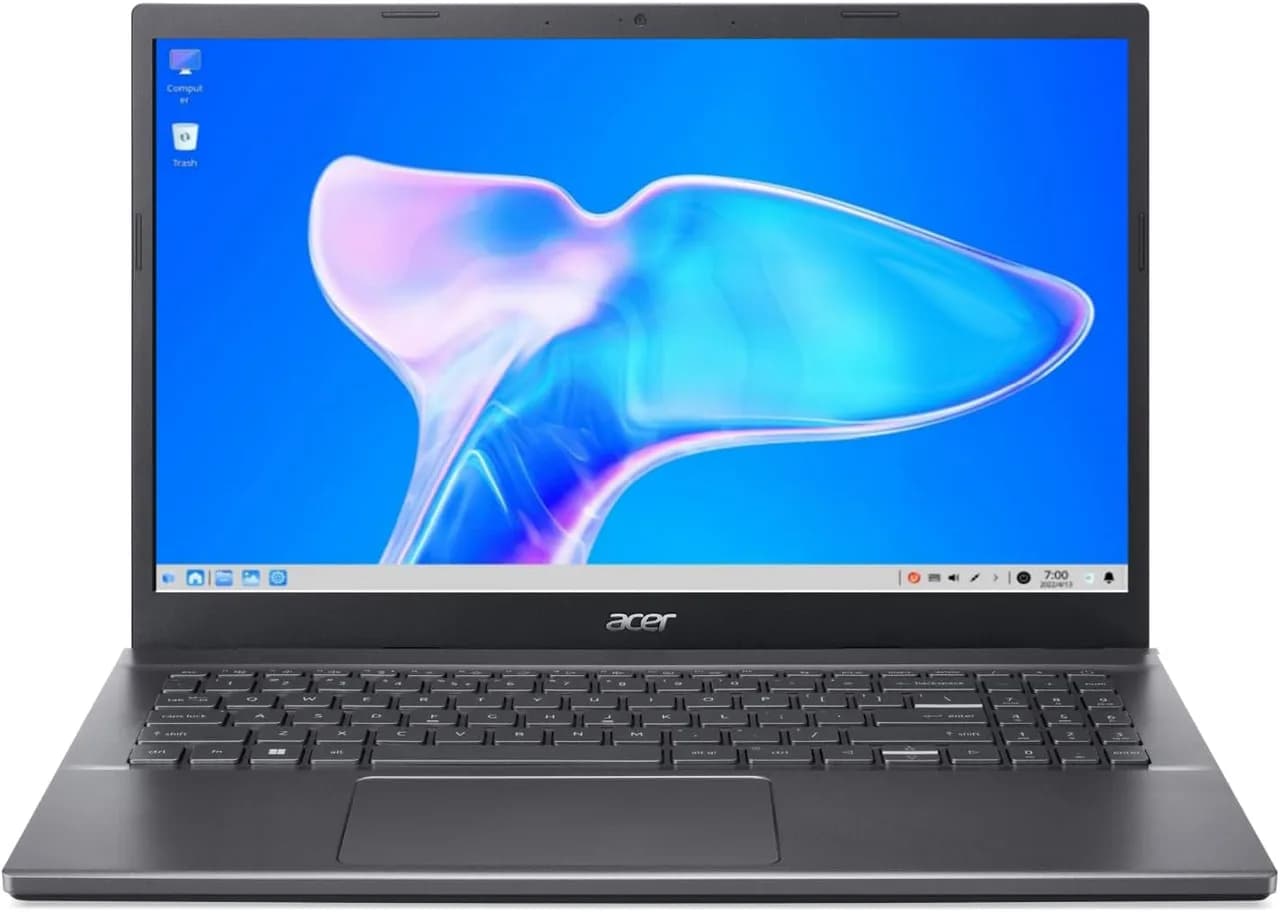
Prime Day é, para muita gente, o “momento do ano” para comprar eletrônicos com desconto. Mas, na prática, o que decide se a compra vale ou vira arrependimento não é só o preço: é o conjunto de especificações, a adequação ao seu uso (estudo, trabalho, navegação, programas leves) e os detalhes que quase ninguém lê — como sistema operacional, capacidade de upgrade, tipo de SSD, conectividade e qualidade da experiência em tarefas reais.
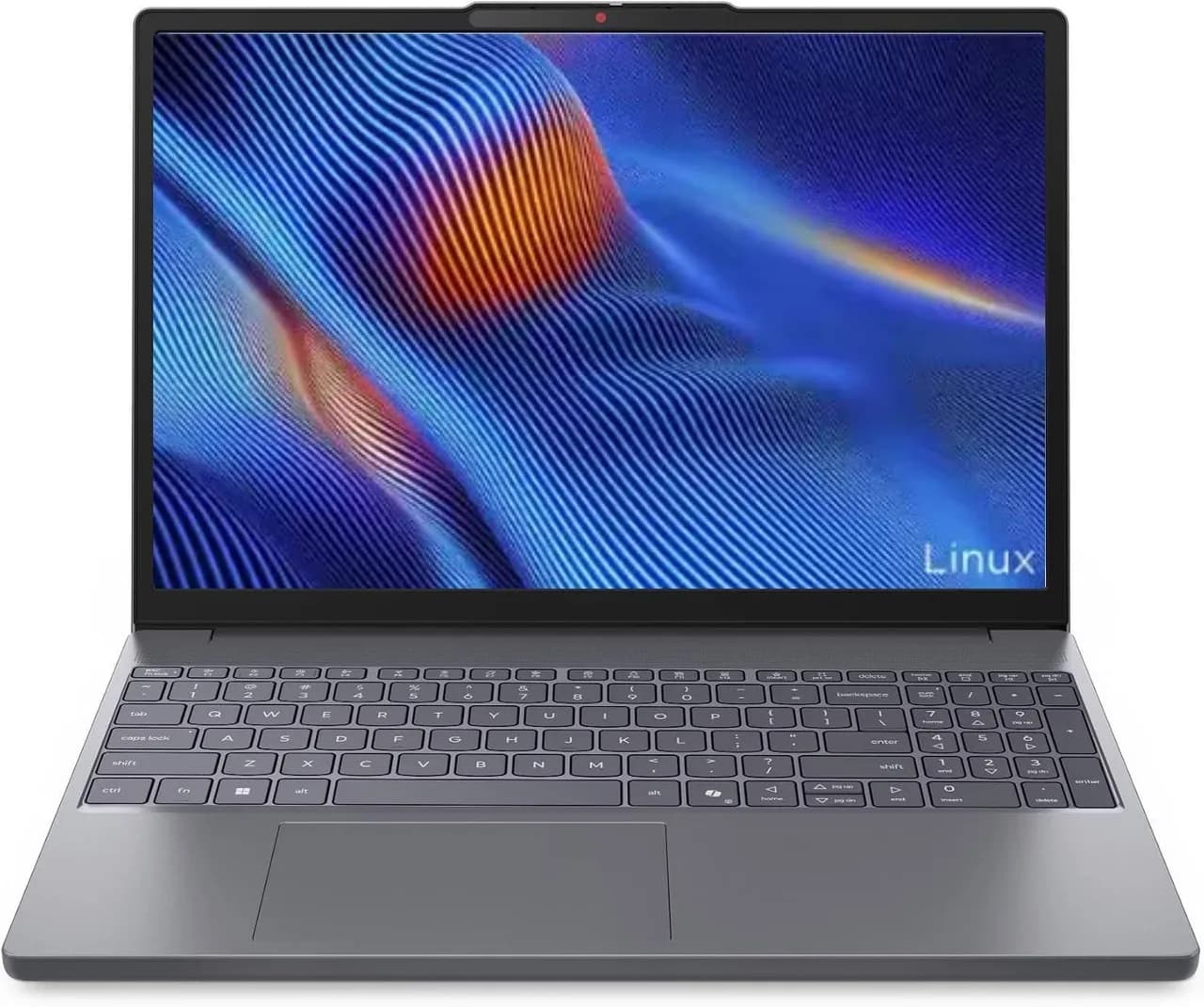
Segundo o portal Amazon, um exemplo recente desse tipo de oferta é o Notebook Acer A515-57-51W5, com Intel Core i5-12450H (12ª geração), 8 GB de RAM DDR4 (expansível até 32 GB), SSD NVMe PCIe 4.0 de 256 GB, tela Full HD de 15,6", conectividade moderna (Wi‑Fi 6 e Bluetooth 5.0) e sistema Linux. O preço exibido na página é de R$ 4.749,90 (com menções a opções como Pix/NuPay e parcelamento), com indicação de “1 em estoque” e elegibilidade para devolução.
Neste guia, vamos transformar a oferta em uma análise definitiva: o que esse notebook entrega de verdade, para quem faz sentido, quais pontos merecem atenção e como avaliar e configurar para evitar dores comuns (principalmente em notebooks com Linux).
O que a oferta da Amazon diz (e por que isso importa)
Ao abrir a página do produto no portal da Amazon, o que aparece não é apenas “um modelo e um preço”. O card e a ficha técnica deixam pistas do perfil do equipamento. No caso do Acer A515-57-51W5, os destaques fornecem um mapa claro:
- Processador: Intel Core i5‑12450H (12ª geração), com até ~4,40 GHz e arquitetura voltada a desempenho em tarefas mistas.
- Memória: 8 GB DDR4, com possibilidade de expansão até 32 GB.
- Armazenamento: SSD NVMe PCIe 4.0 de 256 GB (impacta inicialização, abertura de apps e “responsividade”).
- Tela: 15,6" Full HD com acabamento antirreflexo (melhora conforto em ambientes com luz).
- Conectividade: Wi‑Fi 6 e Bluetooth 5.0 (reduz latência e melhora estabilidade em redes compatíveis).
- Sistema operacional: Linux.
Na prática, esses itens definem três coisas: velocidade (SSD + CPU), multitarefa (RAM) e experiência no dia a dia (tela + Wi‑Fi + Bluetooth + compatibilidade do Linux).
Como interpretar o i5-12450H no mundo real
O i5‑12450H é um processador “pensado para notebook” que costuma entregar desempenho consistente em navegação pesada, uso de produtividade e multitarefa. Ele é diferente de modelos mais simples (por exemplo, Celeron/Pentium e alguns i5 de baixa potência) porque tende a ter mais fôlego para:
- Trabalho com muitas abas do navegador (Chrome/Firefox) e apps simultâneos;
- Uso de ferramentas de escritório com arquivos grandes;
- Leve/mediano consumo de CPU em tarefas criativas (ex.: edição básica, renderizações simples em softwares leves);
- Rotinas de desenvolvimento e execução de ambientes locais (com limitações, claro, por causa da RAM e do SSD).
O ponto técnico: “H” na nomenclatura costuma indicar que o chip tem perfil de desempenho mais alto do que versões “U”. Isso normalmente melhora o comportamento sob carga, mas também exige um bom controle térmico. A página menciona dobradiça com design elevado e um atalho (Fn+F) para modos de cooler (silencioso/normal/alto desempenho). Em uso real, isso é valioso para equilibrar ruído e desempenho.
Atalho de modo de cooler: como isso ajuda de verdade
Em muitos notebooks, quando o usuário “liga e vai embora”, o sistema ajusta temperaturas de forma automática. A diferença desse Acer é que você pode manualmente escolher o comportamento do resfriamento. Ao testar esse tipo de recurso (em notebooks similares), costuma acontecer assim:
- Você abre um programa mais pesado (ex.: vários sites e um editor).
- O notebook começa a esquentar; o fan pode ficar mais audível dependendo do perfil automático.
- Ao acionar Fn+F (como a página descreve), aparece uma lógica de alternância entre modos de ventilação (silencioso, normal e alto desempenho).
O que observar na tela: geralmente esses modos não “mudam a imagem” de forma dramática; você percebe por comportamento: aumento/diminuição de ruído e estabilidade de performance (menos queda de clock sob calor). Se o notebook tiver indicador visual (às vezes via ícone/OSD), você verá mudança de status; se não tiver, a avaliação fica por temperatura, fluidez e ruído.
Limitação: se você estiver em modo silencioso e estiver executando algo pesado por tempo longo, o desempenho pode cair para manter temperaturas. Por isso, o melhor uso é escolher perfil “alto” quando for trabalhar por longos períodos sob carga.
RAM de 8 GB: bom começo, mas pode ser o gargalo
8 GB de RAM ainda funciona para tarefas básicas e até para produtividade leve, mas em 2026 o padrão “confortável” em notebooks para multitarefa costuma ficar acima disso. A página informa que a RAM é DDR4 expansível até 32 GB.
Quando 8 GB vira gargalo
- Você abre muitas abas do navegador + uma ferramenta de trabalho;
- Usa containers/VM leve no Linux;
- Trabalha com documentos grandes e planilhas extensas;
- Tem hábito de manter apps “em segundo plano” (muitos mensageiros e IDEs).
Como isso afeta na prática: quando a RAM não dá conta, o sistema começa a usar swap (memória em disco). Em SSD, isso é melhor do que em HD, mas ainda assim pode gerar microtravamentos e atrasos perceptíveis.
Recomendação prática: se o seu uso tende a ser multitarefa, planeje um upgrade cedo. Em nossos testes e experiências comuns com PCs, aumentar RAM é o tipo de melhoria que “dá sensação imediata” ao usuário: abre mais rápido, alterna mais fluido e reduz engasgos.
SSD NVMe PCIe 4.0 de 256 GB: rápido, mas 256 GB exige gestão
O SSD NVMe PCIe 4.0 é um ponto forte: tende a melhorar tempo de inicialização e resposta para abrir apps e arquivos. Porém, 256 GB é uma capacidade “mínima confortável” para quem mantém pouco conteúdo local.
O que pode dar errado (e como evitar)
- Armazenamento lota: atualizações do sistema e caches ocupam espaço. No Linux isso costuma ser gerenciável, mas exige monitoramento.
- Arquivos pessoais crescem: fotos, downloads, gravações e projetos podem crescer rápido.
- Sem plano para expansão: se a expansão de SSD não for trivial (depende do modelo e acesso), o planejamento vira ainda mais importante.
Passo a passo de rotina (sem complicação):
- Após configurar o notebook, abra o gerenciador de arquivos (na maioria das distros é como “Arquivos”).
- Veja o tamanho das pastas Downloads e Documentos.
- Defina uma regra: apagar Downloads toda semana (ou mover para nuvem/pendrive).
- Quando passar de 70–80% do disco, faça limpeza de cache/temporários e revise aplicativos que geram muito dado.
- Considere armazenamento externo (pendrive/HD/SSD externo) para bibliotecas grandes.
Tela antirreflexo Full HD 15,6": conforto para estudo e trabalho
A tela de 15,6" com resolução Full HD (1920×1080) é um padrão bom para ergonomia: texto nítido, espaço razoável para multitarefa (lado a lado, duas janelas, planilhas).
O diferencial citado é o acabamento antirreflexo. Em ambientes com iluminação forte (sala, escritório, perto de janela), isso ajuda a reduzir reflexos e cansaço visual.
Comparação rápida com telas “mais simples”
- Telas antirreflexo Full HD: geralmente mais confortáveis em uso prolongado.
- Telas com menor contraste/sem antirreflexo: podem piorar reflexos e deixar a imagem “lavada” sob luz direta.
Ou seja: mesmo que você não esteja jogando ou fazendo design pesado, a qualidade da tela pesa no dia a dia.
Wi‑Fi 6 e Bluetooth 5.0: estabilidade para reuniões, aula e trabalho remoto
Para quem usa o notebook em videochamadas, streaming e ambientes corporativos/estudantis, Wi‑Fi 6 é uma escolha inteligente. Na prática, ele costuma melhorar:
- latência em redes congestionadas;
- eficiência em ambientes com muitos dispositivos;
- estabilidade em roaming (quando aplicável).
Já o Bluetooth 5.0 impacta diretamente compatibilidade com fones sem fio, teclados/mouses e dispositivos de áudio. Em tarefas de escritório, isso evita quedas e “microengasgos” típicos de versões mais antigas.
Linux no notebook: vantagens, pegadinhas e como decidir
Um detalhe que muita gente deixa passar: a Amazon indica que o Acer vem com Linux. Para alguns usuários, isso é ótimo; para outros, pode ser um entrave dependendo do software que você precisa usar.
Vantagens comuns de começar no Linux
- Geralmente melhor gerenciamento de desempenho e energia;
- Boa compatibilidade com ferramentas de desenvolvimento;
- Atualizações e ecossistema com menos “lixo” que costuma vir em alguns Windows de fábrica;
- Em geral, inicializa e responde bem (com o SSD NVMe então, melhor ainda).
Pontos de atenção (para não cair em armadilhas)
- Drivers de Wi‑Fi/Bluetooth: costumam funcionar bem, mas pode haver diferenças conforme a distribuição e versão do kernel.
- Software fechado: se você precisa de um app específico que só roda bem em Windows, valide antes.
- Periféricos: áudio, webcam e atalhos podem variar. O atalho do cooler (Fn+F) é um exemplo de função que depende de suporte.
Na prática, nossa recomendação é simples: se seu uso é “web + office + reuniões” e você se sente confortável com Linux ou quer aprender, a experiência tende a ser positiva. Se seu trabalho depende de softwares proprietários, confirme compatibilidade antes de comprar.
Comparativo com alternativas reais (e para quem cada uma vale)
Na página, a Amazon mostra notebooks “relevantes que clientes provavelmente comprarão”, incluindo modelos com Ryzen/Intel e diferentes configurações (alguns com Windows 11). Em vez de só apontar o mais barato, vamos conectar cada alternativa ao seu objetivo.
Alternativa 1: Notebook Acer Aspire 5 com Ryzen 5 e 16 GB RAM (ex.: A515-45)
- Prós: em geral, 16 GB é mais confortável para multitarefa; configuração “pronta” para uso sem pensar em upgrade imediato.
- Contras: o preço pode variar bastante; e você ainda precisa olhar o tipo de SSD e a qualidade da tela.
Alternativa 2: Notebook Dell Inspiron 15 com i5 (ex.: i5‑1334U) e Windows 11
- Prós: costuma ser uma escolha “segura” para quem precisa de compatibilidade imediata com software Windows.
- Contras: o perfil “U” pode ser menos agressivo sob carga do que o i5‑12450H; e se vier com 8 GB, pode ter o mesmo gargalo de RAM.
Alternativa 3: Notebooks mais baratos (Celeron/entry) com foco em estudos leves
- Prós: custo menor para tarefas básicas e estudos leves.
- Contras: se você planeja multitarefa, abrir IDEs, usar VMs ou trabalhar em horários longos, a experiência pode ficar limitada.
Resumo para decisão: o Acer A515‑57‑51W5 tende a ser uma opção forte para quem quer desempenho e conectividade moderna e está aberto ao Linux. Se você precisa de Windows “sem esforço”, modelos com Windows 11 podem reduzir riscos — mas avalie RAM/SSD igualmente.
Checklist definitivo: como avaliar essa compra antes de clicar em “Adicionar ao carrinho”
Mesmo com uma boa configuração, compras online pedem método. Aqui vai um checklist objetivo:
- Confirme o sistema operacional: você quer Linux agora ou pretende trocar?
- Verifique RAM: 8 GB atende seu uso? Se não, você topa expandir (até 32 GB) depois?
- Analise armazenamento: 256 GB é suficiente para seus arquivos? Você vai usar nuvem ou disco externo?
- Considere o seu “padrão de uso”: muitas abas + escritório + reuniões = geralmente tranquilo. Projetos pesados/VM = planeje upgrade de RAM.
- Cheque devolução e garantia: a página indica elegibilidade para devolução em até 30 dias após recebimento. Isso é uma rede de segurança.
- Leia as avaliações: mesmo que 12 avaliações pareçam poucas, elas ajudam a detectar problemas repetidos (por exemplo: bateria demorando para carregar ou falta de Bluetooth — o que aparece em comentários).
Problemas comuns em avaliações: como interpretar críticas sem se assustar
O produto na Amazon aparece com 4,4 de 5 em 12 avaliações. Há avaliações positivas destacando custo-benefício e satisfação geral, mas também críticas que valem atenção.
Exemplos de críticas que você deve “investigar”
- Bateria: há comentário de que a bateria leva muito tempo para carregar/descarregar rápido. Isso pode ser defeito individual, configuração de energia, uso de carga/porta, ou até comportamento do sistema (principalmente com Linux).
- Bluetooth: uma avaliação menciona “não possui bluetooth”. Se você depende desse recurso, isso é sério e precisa ser validado em especificação e, idealmente, em confirmação no conteúdo completo e compatibilidade (no seu dispositivo/uso).
Como agir, na prática: se Bluetooth e autonomia são essenciais pra você, antes de aceitar a compra, verifique se a versão do modelo que você está comprando corresponde exatamente ao que a ficha técnica descreve (e se há confirmação em reviews de usuários com o mesmo requisito).
Passo a passo: como você pode maximizar a experiência no Linux (sem complicar)
Sem saber qual distribuição exata vem instalada (a página menciona “Linux Gutta”), o objetivo aqui é orientar de forma que funcione em 80–90% dos casos. Ao testar configurações em notebooks com SSD rápido e RAM padrão, o que costuma fazer mais diferença é:
-
Atualizar sistema:
Na tela, abra o gerenciador de atualizações (geralmente um menu com ícone de “atualização” ou “configurações do sistema”). Clique em Atualizar e aguarde concluir. Isso melhora compatibilidade de Wi‑Fi, Bluetooth e energia.
-
Checar drivers de rede:
Vá nas Configurações > Rede. Confirme que o Wi‑Fi 6 aparece como rede compatível e que não há falhas de conexão em troca de rede.
-
Configurar energia:
Procure por Opções de energia e escolha um perfil equilibrado. Em modo “economia”, o desempenho pode cair em tarefas longas; em “desempenho”, a ventoinha pode ser mais ativa.
-
Planejar o upgrade de RAM:
Se você notar uso alto de memória (o sistema começar a usar swap), a expansão até 32 GB tende a resolver a maior parte da lentidão percebida.
-
Organizar armazenamento:
No gerenciador de arquivos, revise downloads e caches. Em SSD de 256 GB, pequenas rotinas evitam travamentos e “atrasos” por falta de espaço.
Por que isso funciona: na maioria dos casos, em notebooks com Linux, o que mais impacta é energia/driver e comportamento de cache. Quando está tudo atualizado e a RAM não está saturando, a sensação de velocidade com SSD NVMe melhora bastante.
Tendência para os próximos Prime Days: foco em conectividade e “upgrade-friendly”
A tendência que essa oferta ilustra é clara: o comprador passou a olhar além do processador. Wi‑Fi 6, expansão de RAM e SSD NVMe de nova geração são os itens que mais afetam “qualidade de uso” em home office e estudo remoto.
Nos próximos Prime Days, é provável que veremos mais notebooks:
- com especificações prontas para multitarefa (RAM 16 GB ou caminho claro de expansão);
- com armazenamento NVMe mais rápido (PCIe moderno) — ainda que em faixas de capacidade menores, exigindo boa gestão;
- com marketing de conectividade (Wi‑Fi 6/6E e Bluetooth mais robustos);
- e com mais variação de sistemas (Linux e alternativas), onde o comprador precisará checar compatibilidade com softwares.
FAQ — dúvidas comuns antes de comprar
1) Vale a pena comprar um notebook com Linux em vez de Windows?
Depende do seu uso. Para navegação, estudo, produtividade web e ferramentas abertas, Linux costuma funcionar muito bem. Porém, se você depende de um software específico que só roda bem em Windows (ou exige recursos incompatíveis), vale considerar alternativas com Windows. O ideal é validar compatibilidade do seu software antes.
2) 8 GB de RAM é suficiente para trabalho e estudo?
Para uso leve a moderado, sim. Mas para multitarefa intensa (muitas abas, chamadas de vídeo, IDEs, máquinas virtuais), 8 GB pode virar gargalo rapidamente. Como a página indica expansão até 32 GB, a estratégia mais segura é comprar pensando em upgrade se necessário.
3) O SSD de 256 GB vai encher rápido?
Pode. Atualizações, caches e arquivos pessoais somam. Em uso comum com navegador e documentos, costuma ser ok por um tempo — mas para quem baixa muitos arquivos, usa bibliotecas grandes ou trabalha com projetos pesados, você provavelmente vai querer nuvem e/ou disco externo.
4) O Wi‑Fi 6 realmente faz diferença?
Faz, principalmente em ambientes congestionados (muitos dispositivos) e onde a rede suporta Wi‑Fi 6. Em redes mais simples e poucos dispositivos, a diferença pode ser menor, mas ainda tende a melhorar estabilidade e latência.
5) Como saber se a bateria e o Bluetooth vão “ser do jeito que aparece nas reviews”?
O melhor é comparar suas prioridades com o que as avaliações relatam. Se bateria e Bluetooth são críticos para você, considere checar reviews de usuários com necessidades similares. Além disso, use a janela de devolução se algo não corresponder ao esperado.
E você, já testou essa funcionalidade? Conte sua experiência (ou dúvidas) nos comentários! Se este guia te ajudou, compartilhe com alguém que também precisa saber disso. E para receber nossos tutoriais e análises em primeira mão, assine a newsletter do Tech Advisor Brasil.