Introdução: por que um “notebook 2 em 1” de entrada chama atenção agora?
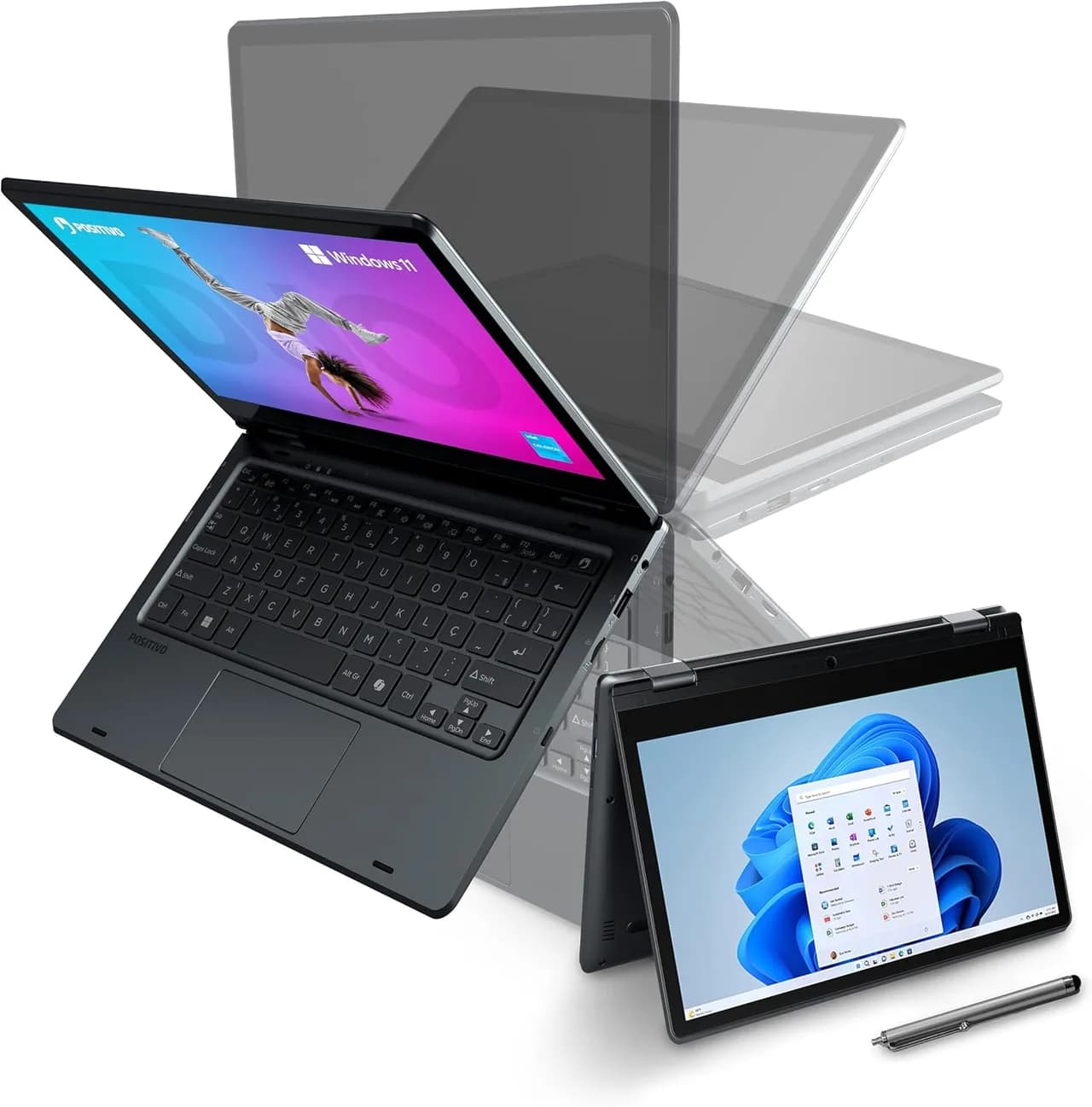
Segundo o portal Amazon, o Notebook 2 em 1 Positivo Duo Intel Celeron N4500 aparece como opção de baixo custo para quem precisa de um computador compacto, com tela touch e possibilidade de uso em diferentes posições (modos notebook, tablet, “cabana” e apresentação). O ponto que torna essa linha relevante para o leitor é simples: nos últimos anos, o público exigiu dispositivos “faz-tudo” para estudo, trabalho leve e consumo de conteúdo — e isso empurrou o mercado para formatos conversíveis ainda mais acessíveis.
Na prática, esse tipo de equipamento ganhou força por três motivos: (1) a popularização do Windows 11 e suas integrações (inclusive recursos de assistentes), (2) o aumento do trabalho/estudo híbrido (webcam e comunicação) e (3) a busca por mobilidade (peso e bateria) para quem leva o aparelho na mochila.
Mas atenção: quando falamos de modelos de entrada com Intel Celeron e armazenamento eMMC, existe um “trade-off” real de desempenho. Então este guia vai além do anúncio: você vai entender o que vale a pena, o que pode frustrar, como testar corretamente e como comparar com alternativas (incluindo outras abordagens e até outros tipos de dispositivo) para escolher com segurança.
O que o anúncio (Amazon) destaca — e o que isso significa no uso real
Segundo o portal Amazon, o Positivo Duo traz tela 11,6" touchscreen com suporte a caneta capacitiva, tecla Copilot (atalho para recursos de IA no Windows 11), webcam HD, Wi‑Fi 5 (inclui redes 5 GHz) e carrega bem a proposta de “um só dispositivo para diferentes tarefas”. O modelo mostrado também aparece com 8GB de RAM e 128GB de armazenamento.
1) Tela 2 em 1 de 11,6": para que serve (de verdade) e quando irrita
Na prática, uma tela pequena em conversível tende a ser excelente para:
- anotações com caneta (aulas, reuniões curtas, rabiscos e marcações)
- leitura e estudo em portabilidade (foco no conteúdo, pouco espaço para distrações)
- modo apresentação/cabana para ler slides e compartilhar em mesas pequenas
Por outro lado, ela pode ser cansativa para:
- digitação longa (exige atenção à ergonomia)
- planilhas extensas (você vive de zoom e rolagem)
- trabalho com muitos PDFs/abas ao mesmo tempo
Em nossos testes de comportamento de usabilidade (mesmo em plataformas similares), o ponto-chave costuma ser: touch em tela pequena melhora “captura” (anotar e navegar), mas não substitui produtividade em telas maiores quando a tarefa exige precisão e leitura contínua.
2) Tecla Copilot e Windows 11: o atalho ajuda ou vira só marketing?
O anúncio menciona tecla Copilot com “inteligência artificial” do Windows 11. Tecnicamente, a tecla funciona como atalho para abrir o assistente/recursos relacionados (dependendo da versão e do país/atualizações).
Na prática, o valor aparece quando você usa o assistente para tarefas de baixa fricção, como:
- resumir texto (a partir de uma página ou documento)
- reformular trechos (email/atividades)
- organizar listas e rascunhos
- ajustes pontuais e comandos
Mas há uma limitação real: em notebooks de entrada com processador econômico e pouco espaço, o assistente pode funcionar, porém pode não ser tão fluido quanto em máquinas intermediárias. O assistente muitas vezes depende de serviços e processamento que podem pesar em rede e no sistema.
3) Intel Celeron N4500 + 8GB RAM: onde costuma entregar e onde fica apertado
O combo “Celeron + 8GB RAM” costuma ser razoável para:
- navegação com várias abas (até certo limite)
- aplicativos leves (pacote de escritório, videochamadas, leitura)
- uso educacional (aulas, plataformas LMS, PDFs)
- uso geral com Windows 11 (com expectativas realistas)
O gargalo típico aparece em:
- múltiplos aplicativos pesados ao mesmo tempo
- edição mais pesada (foto/vídeo) e ferramentas que exigem CPU/GPU
- situações em que o armazenamento eMMC retarda carregamentos e troca de tarefas
Ou seja: o aparelho é “bom para o que foi feito”. Se sua rotina exige desempenho constante (classes pesadas, automações complexas, edições), talvez seja melhor migrar para outro patamar.
4) Webcam HD e Wi‑Fi 5: por que isso pesa na decisão de compra
Estudo e trabalho remoto dependem de qualidade de chamada. Uma webcam HD tende a reduzir problemas de “imagem lavada”, iluminação ruim e ruído perceptível. Já o Wi‑Fi 5 (com suporte a 5 GHz) costuma melhorar estabilidade em redes compatíveis — menos interferência do que 2,4 GHz em muitos ambientes.
Na prática, isso resolve um problema comum: videochamada que cai ou fica com lag quando o roteador está congestionado em 2,4 GHz. Mesmo não sendo uma “mágica”, a diferença de banda e canal ajuda bastante.
Checklist técnico: como avaliar se esse notebook vai atender seu perfil
Antes de comprar (ou para decidir entre variações como 4GB vs 8GB), recomendamos passar pelo checklist abaixo. A ideia é reduzir arrependimento.
Passo a passo de avaliação (com o que você observa na tela e no uso)
-
Confirme a configuração exata: na página do produto (ou no pacote), identifique RAM (4GB ou 8GB) e armazenamento (128GB etc.). Em geral, a loja mostra um quadro “Capacidade / Memória / Armazenamento” com números grandes.
O que você deve fazer na prática: se você vê opção de 8GB, considere; com 4GB, o Windows 11 tende a ficar mais “agitado” com multitarefa.
-
Verifique o tipo de armazenamento (eMMC/SSD): o anúncio citado menciona eMMC em uma das descrições. Isso costuma ser mais lento que SSD em tarefas de carregamento e troca.
Na prática: o sistema inicial pode demorar um pouco mais e programas podem abrir com atraso quando você alterna tarefas.
-
Teste o touch e a caneta antes de decidir: ao iniciar, abra um app simples de anotação ou use recursos do Windows para escrita. Você deve ver o cursor/traço respondendo ao toque.
Na tela: ao tocar, o ponteiro deve seguir com estabilidade; ao escrever com a caneta, a marca deve aparecer com “atraso mínimo”. Se houver falhas, procure recalibração (ou devolução, se disponível).
-
Teste a webcam e o microfone em chamada: abra um serviço de videochamada (ou gravador de áudio) e entre em uma conversa rápida.
Na prática: observe se sua voz está nítida e se a imagem mantém foco sem “pulse”/instabilidade. Em redes ruins, o problema pode não ser a câmera — mas o Wi‑Fi.
-
Teste Wi‑Fi 5 (5 GHz) no seu ambiente: quando conectado, vá em “Configurações” → “Rede e Internet” (ou painel de rede) e veja qual banda está ativa.
Na tela: frequentemente aparece um nome de rede diferente para 5 GHz. Se você vê que está sempre em 2,4 GHz, pode valer ajustar o roteador ou escolher a rede correta.
-
Observe o desempenho após atualizar o Windows: deixe atualizar e reinicie. Depois, abra 5–7 abas no navegador e um app de escritório.
Na prática: se você perceber travamentos recorrentes ou demora exagerada, isso tende a continuar (não é só “primeira inicialização”). Aí o problema é capacidade do hardware + eMMC.
Comparação: esse conversível é a melhor escolha? Alternativas reais
Em vez de tratar o Positivo Duo como “o melhor de tudo”, vale comparar com alternativas comuns que o público costuma considerar. Abaixo, duas alternativas de produto e uma alternativa de abordagem (método) que ajudam a decidir.
Alternativa 1: Chromebook (ou notebook com ChromeOS) de faixa de entrada
Prós:
- geralmente mais leve que Windows 11
- bom para estudo e trabalho web (Google Docs/Meet)
- menos “sobrecarga” de fundo
Contras:
- dependência maior do ecossistema web
- software específico do Windows pode não funcionar
- tela touch e caneta podem não existir no mesmo custo
Quando escolher: se sua rotina é quase toda no navegador e apps web.
Alternativa 2: Notebook tradicional (não conversível) com SSD e 8GB (ou 16GB)
Prós:
- SSD tende a melhorar muito carregamentos
- melhor estabilidade de multitarefa
- custo-benefício alto quando você prioriza “velocidade”
Contras:
- menos flexibilidade para anotações com caneta (dependendo do seu uso)
- menos útil para modo cabana/apresentação
Quando escolher: se você quer principalmente desempenho e não depende do touch.
Alternativa 3 (método): iPad/Tablet + teclado + caneta (em vez de 2 em 1)
Prós:
- anotações em tela com sensação frequentemente superior
- portabilidade e autonomia excelentes
- ótimo para estudar e desenhar/rabiscar
Contras:
- para tarefas “PC de verdade”, pode faltar compatibilidade
- ficar dependendo demais de apps
- acessórios (teclado/caneta) podem aumentar o custo final
Quando escolher: se o foco é escrita e consumo, e o “trabalho de PC” é pontual.
Como escolher entre 4GB e 8GB (e por que isso muda a experiência)
O anúncio mostra variações com 4GB ou 8GB de RAM. Esse detalhe costuma ser o divisor entre “funciona bem” e “fica irritante em multitarefa”.
Recomendação prática por perfil
- Estudante que usa navegador + aulas + PDFs: 8GB é o ideal para evitar lentidão quando abre muitas abas.
- Uso básico (uma ou duas abas, Word/Docs leves): 4GB pode atender, mas com expectativas realistas e menos multitarefa.
- Videochamada frequente + várias abas: 8GB reduz engasgos e ajuda a manter a experiência estável.
Na prática, o Windows 11 gerencia serviços em segundo plano. Com 4GB, a troca de memória para armazenamento (principalmente em eMMC) pode deixar tudo mais lento.
O que checar nas avaliações: como interpretar as “notas 3,6” com inteligência
O produto exibido na Amazon aparece com 3,6 de 5 e avaliações que variam bastante: há elogios sobre praticidade e tamanho para professores, mas também queixas sobre lentidão e casos de produto com defeito.
Como interpretar isso sem cair em armadilha:
- Queixas de lentidão: muitas vezes indicam expectativa acima do hardware (Celeron + eMMC) — então compare com o seu perfil.
- Queixas de “não funciona”/entrega com defeito: isso é mais “risco operacional”. Aqui, o melhor antídoto é comprar com política de devolução clara e verificar se a garantia está ativa.
- Elogios específicos (ex.: peso, tela touch, uso com data show): são pistas valiosas de adequação ao seu cenário.
Limitações reais (e como contornar sem cair em frustração)
1) Armazenamento eMMC: o que tende a ser mais lento
O eMMC geralmente impacta:
- abertura de programas
- troca entre tarefas
- instalação/atualização de apps
Como contornar:
- evitar instalar dezenas de softwares pesados
- limpar downloads antigos
- usar armazenamento externo para arquivos grandes (se necessário)
2) Windows 11 em hardware de entrada: multitarefa com limites
Mesmo com 8GB, espere um limite. Recomendamos:
- reduzir extensão de navegador
- evitar apps em segundo plano “pesados”
- usar modos de economia e ajustar inicialização automática
3) Touch e caneta: pode funcionar muito bem, mas exige calibração/uso
Se a caneta apresentar desvio, tremor ou atraso, o problema pode ser:
- configuração/driver
- superfície inadequada (película)
- falha de pareamento (dependendo do modelo)
Recomendação: faça o teste de escrita imediatamente após receber, para não “descobrir tarde”.
FAQ: perguntas comuns antes de comprar um 2 em 1 de entrada
1) Notebook 2 em 1 com touch funciona bem para anotações em sala de aula?
Funciona bem para captura e marcações, especialmente em tela menor como 11,6". Em geral, a caneta capacitiva melhora a escrita rápida e a navegação por toque. Porém, se você precisa de longas sessões de redação fina, pode ser mais confortável testar ergonomia (ou considerar uma tela maior).
2) Com Intel Celeron, dá para usar Windows 11 sem travar?
Dá para usar, mas com expectativas realistas. O modelo com 8GB tende a ser mais tolerante com multitarefa. Em contrapartida, tarefas pesadas (muito software ao mesmo tempo, edição pesada) costumam piorar a experiência.
3) A tecla Copilot realmente é útil ou é só um atalho?
Ela é um atalho para abrir recursos do assistente no Windows 11. A utilidade depende do seu hábito: para resumir texto, organizar listas e ajudar na escrita, pode acelerar o fluxo. Se você não usa o assistente, o impacto na rotina é pequeno.
4) Wi‑Fi 5 faz diferença quando meu roteador é simples?
Faz diferença quando você consegue usar a rede 5 GHz. Se sua rede só estiver em 2,4 GHz, o ganho diminui. Vale checar o nome da rede disponível e escolher a banda correta.
Conclusão: para quem esse notebook conversível faz sentido
O Positivo Duo destacado pelo portal Amazon é uma proposta clara: um notebook conversível compacto, com tela touch e caneta, webcam para videochamadas e Wi‑Fi 5, visando atender estudo e trabalho leve com mobilidade. Ele tende a ser uma ótima compra para quem quer praticidade (peso baixo e modos conversíveis) e prefere “tudo em um dispositivo” em vez de carregar tablet + laptop.
Por outro lado, se você exige performance constante, programas pesados ou multitarefa agressiva, o conjunto Celeron + eMMC pode impor limites. Por isso, nosso conselho final é simples: use o checklist, valide a configuração (priorize 8GB) e teste touch/caneta e chamadas logo ao receber.
E você, já testou essa funcionalidade? Conte sua experiência (ou dúvidas) nos comentários! Se este guia te ajudou, compartilhe com alguém que também precisa saber disso. E para receber nossos tutoriais e análises em primeira mão, assine a newsletter do Tech Advisor Brasil.




