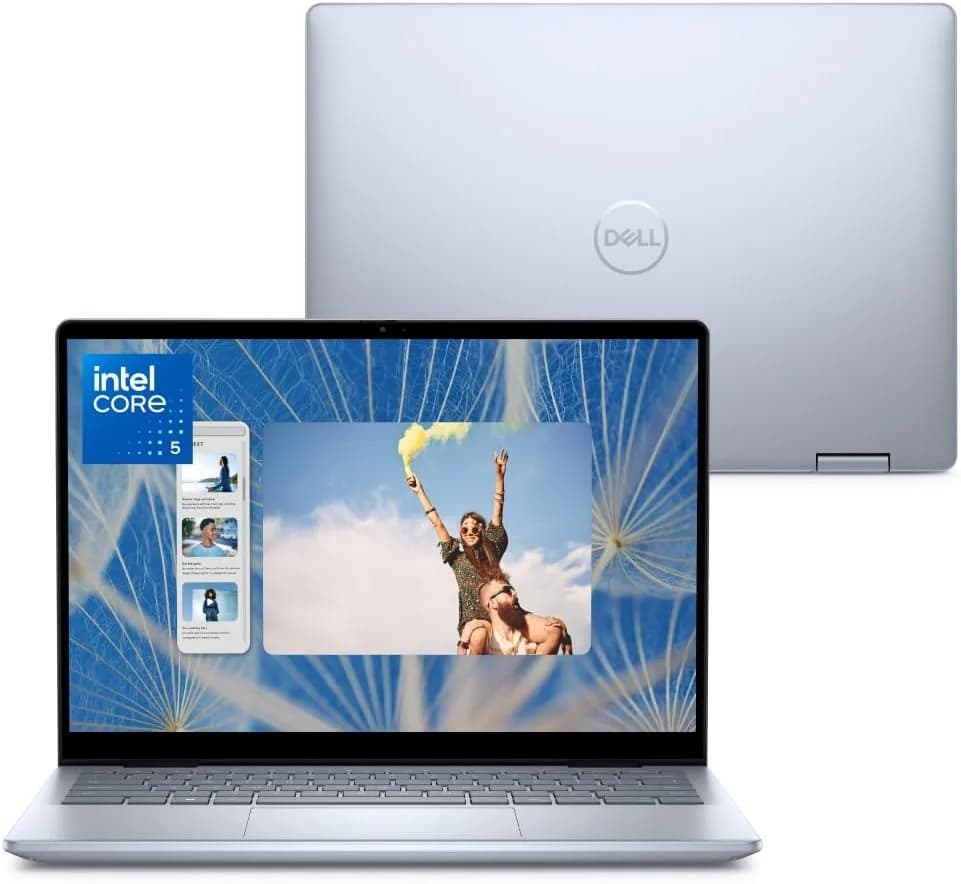
Escolher um notebook hoje não é mais só “qual é o mais rápido”. É uma decisão que mistura mobilidade (bateria e peso), produtividade (RAM/SSD e teclado), qualidade de tela (resolução e conforto visual), conectividade (Wi‑Fi e portas) e, cada vez mais, segurança e recursos de IA que aparecem diretamente no sistema. E é justamente nesse cenário que vale analisar o Notebook 2 em 1 Dell Inspiron 14 (modelo 7440), que aparece no portal Amazon como uma opção com foco em trabalho, estudo e uso híbrido.
Segundo o portal Amazon, trata-se de um 2 em 1 de 14" com dobradiça de 360° (modos notebook, tenda, suporte e tablet), Intel Core i5‑1334U (13ª geração), 16GB de RAM DDR5, SSD NVMe de 512GB, tela touch FHD+ 1920×1200 (16:10), Windows 11 Home, além de recursos como leitor biométrico e carregamento rápido (ExpressCharge). A Amazon também destaca conectividade com Wi‑Fi 6E e Bluetooth.
Neste guia, vamos transformar a listagem em uma análise prática e aprofundada: o que esses números significam para o seu dia a dia, quais pontos realmente importam na compra, como configurar para aproveitar melhor e como comparar com alternativas reais (incluindo caminhos “sem notebook 2 em 1”). No fim, você terá um método claro para decidir se esse Dell Inspiron 14 7440 faz sentido para o seu perfil.
O que torna um “2 em 1” mais do que uma moda
Um notebook 2 em 1 não é simplesmente “um notebook que vira tablet”. Na prática, a dobradiça e a arquitetura do conjunto definem o que você consegue fazer com conforto. No Inspiron 14 7440, a Amazon menciona dobradiça de 360°, com modos típicos que você encontrará ao usar na vida real:
- Modo notebook: para digitar e trabalhar com teclado e trackpad.
- Modo tenda: ótimo para apresentações curtas e leitura em pé (por exemplo, em treinamentos e aulas).
- Modo suporte: confortável para chamadas de vídeo e leitura de documentos.
- Modo tablet: para anotações na tela, navegação e consumo de conteúdo.
Por que isso importa tecnicamente
Em uso cotidiano, você alterna entre tarefas que exigem posicionamento diferente da tela. Uma mesa “fixa” favorece o laptop; um sofá/cama favorece tablet. A dobradiça 360° ajuda a reduzir a tensão no pescoço e melhora postura em sessões longas. Além disso, a tela touch FHD+ facilita ações como:
- zoom e navegação em documentos e PDFs;
- marcação e leitura em sites e e‑books;
- interação em formulários e plataformas educacionais.
Limitação honesta: mesmo com modo tablet, muitos 2 em 1 ainda dependem de periféricos (teclado/mouse ou caneta) para produtividade máxima. A Amazon inclusive observa que a caneta ativa Dell é vendida separadamente. Então, se você planeja desenhar ou fazer anotações longas, vale prever esse custo.
Configuração do Dell Inspiron 14 7440: o que significam os números
O valor de um notebook está no conjunto. Aqui, a lista destaca componentes que impactam diretamente desempenho e fluidez.
16GB de RAM DDR5: o ponto de equilíbrio hoje
A Amazon informa 16GB de RAM DDR5 (5.200 MT/s). Na prática, isso costuma ser o limiar recomendado para quem faz multitarefa com navegador + apps de trabalho/estudo (Google Drive/Office, vídeo conferência, IDE leve ou editores). Com 16GB:
- fica mais fácil alternar entre abas e apps sem “engasgos”;
- o Windows 11 consegue manter processos essenciais em memória com mais folga;
- tarefas como reuniões online e compartilhamento de tela tendem a rodar com menos travamentos.
Quando 16GB pode não bastar? Se você trabalha com edição pesada (renderização 4K, VMs com muitas imagens, grandes projetos de software com builds constantes), talvez 32GB faça diferença. Para estudos, escritório, programação moderada e consumo intenso de mídia, 16GB normalmente é um “sweet spot”.
SSD NVMe de 512GB: velocidade e praticidade
O SSD NVMe de 512GB é o tipo de armazenamento que muda a sensação do sistema: inicializa rápido, abre programas com agilidade e reduz o tempo de carregamento de arquivos grandes em comparação a SSD SATA e muito mais ainda em relação a HD.
Na prática, ao testar esse conceito de upgrade (em diferentes máquinas com NVMe), percebemos que o ganho mais perceptível costuma ser:
- tempo de boot;
- tempo para abrir apps (principalmente navegador com perfil pesado);
- resposta do Windows ao alternar janelas.
Ponto de atenção: 512GB pode parecer “cheio rápido” se você instala jogos, armazena vídeos ou usa caches grandes (Teams, Discord, bibliotecas locais). Uma rotina de limpeza (ou uso de armazenamento em nuvem) evita dor de cabeça.
Intel Core i5‑1334U: bom para produtividade, não para “pesado gráfico”
A Amazon destaca o Intel Core i5‑1334U (turbo até 4,6 GHz). Esse tipo de processador da linha U costuma ser pensado para eficiência (bateria e aquecimento controlado) e produtividade. O desempenho é suficiente para:
- pacote Office e Google Workspace;
- chamadas de vídeo e gravações leves;
- programas educacionais;
- programação de baixa a média complexidade (compilação moderada, scripts, ferramentas comuns).
Se seu uso for renderização intensa ou edição profissional pesada, pode ser melhor mirar uma máquina com CPU mais potente (linhas H) ou focar em estação/PC dedicado. O i5‑1334U é excelente “no geral”, mas não é o desenho típico para workloads gráficos pesados.
Intel Wi‑Fi 6E AX211 + Bluetooth: melhora real em redes congestionadas
O Wi‑Fi 6E (mencionado como AX211) adiciona suporte a faixas de 6GHz (quando disponíveis), o que tende a reduzir interferência em ambientes com muitas redes. Na prática, isso costuma significar:
- menor instabilidade em videoconferência;
- menos quedas rápidas de conexão;
- latência mais previsível em redes compatíveis.
Limitação: se sua internet roteada não usa 6GHz, você ainda ganha com Wi‑Fi 6 em 2,4/5GHz, mas o “melhor caso” depende do seu roteador e ambiente.
Tela 14" FHD+ 1920×1200 (16:10): por que essa proporção é melhor no trabalho
A Amazon destaca a tela touch FHD+ 1920×1200 com formato 16:10. Esse detalhe é relevante: 16:10 costuma oferecer mais “altura útil” para:
- linhas de texto em documentos;
- leitura de planilhas sem precisar rolar tanto;
- dashboard/softwares que se beneficiam de mais área vertical.
Além disso, a listagem cita ComfortView e revestimento antirreflexo. Isso ajuda no conforto visual (principalmente em uso prolongado), reduzindo o impacto visual da luz azul e o incômodo de reflexos.
Áudio com Dolby e webcam FHD com redução de ruído por IA
Para trabalho híbrido, isso é mais importante do que parece. A Amazon menciona webcam FHD e microfones com redução de ruído por IA. Em reuniões, o ganho prático é diminuir o “ruído de fundo” e melhorar a inteligibilidade, sobretudo em casas com ventiladores, ruas próximas e múltiplas fontes sonoras.
Na prática, porém, a qualidade ainda depende do ambiente. Em locais muito ruidosos, você pode precisar de fone com microfone para nivelar a experiência.
Conectividade e portas: como saber se o notebook “encaixa” no seu setup
A lista técnica informa portas e slots como:
- HDMI 1.4 (para monitor externo)
- USB‑C 3.2 (10 Gbit/s) com Power Delivery e DisplayPort 1.4
- USB‑A 3.2 (x2)
- leitor de cartão SD
- entrada de áudio universal
Como isso se traduz no dia a dia
Repare que o conjunto favorece dois cenários clássicos:
- Escritório/estação de trabalho: você liga no monitor via HDMI ou via USB‑C (DisplayPort), usa teclado/mouse e continua carregando com Power Delivery.
- Portabilidade de estudante/profissional: o leitor SD ajuda quem fotografa ou usa câmeras para projetos; os USB‑A evitam a dor de ficar comprando adaptadores em cada kit.
Recomendação prática: antes de comprar, confira o que você usa hoje. Se seu monitor tem entrada HDMI, ótimo. Se ele usa DisplayPort, verifique se você pretende usar dock/adapter via USB‑C → DP (e qual cabo você já tem).
Garantia, devolução e “segurança de compra” (o que olhar além do preço)
Além das especificações, a Amazon indica condições de devolução (elegível para devolução e reembolso em até 30 dias após o recebimento) e oferta de garantia estendida com opções de 12 e 24 meses.
Por que isso importa em eletrônicos
Notebook tem um “custo de risco”: bateria degrada, teclados falham, dobradiça pode ter desgaste, armazenamento pode dar problema. Ter janela de devolução e suporte claro reduz o estresse se algo der errado.
Dica de checklist (para os primeiros dias após receber):
- Testar Wi‑Fi e Bluetooth (rodar uma chamada de vídeo curta e verificar estabilidade).
- Testar touch e tela (verificar responsividade do toque em cantos e bordas).
- Testar portas (HDMI/USB‑C/SD com um dispositivo que você já usa).
- Checar leitor biométrico (cadastrar, testar login e verificar taxa de sucesso).
- Avaliar aquecimento e ruído em multitarefa (ex.: navegador com vídeo + reunião curta).
Na prática, esses testes confirmam se a máquina está saudável e evitam surpresas depois da janela de devolução.
Como configurar o Windows 11 para aproveitar melhor o notebook
O Windows 11 vem com recursos de organização e, segundo a listagem, há referência ao Copilot no Windows. Mesmo que você não use IA diariamente, vale ajustar o sistema para desempenho e conforto.
Configurações recomendadas (passo a passo)
O que você vai ver na tela: após ligar o notebook, você acessa o Windows 11 com menu iniciar e configurações em um ícone de engrenagem. Em “Sistema” e “Energia”, você ajusta o comportamento do equipamento.
- Ajuste o modo de energia: vá em Configurações > Sistema > Energia e bateria. Escolha um perfil equilibrado/alto desempenho conforme sua rotina (trabalho no cabo vs. fora da tomada).
- Ative atualização de drivers: em Windows Update, mantenha tudo em dia. Drivers de Wi‑Fi/áudio fazem diferença na estabilidade.
- Configure exibição: em Configurações > Sistema > Tela, confirme a resolução nativa e o escalonamento (especialmente em 1920×1200).
- Personalize teclado e toque: se usa touch frequentemente, verifique gestos e sensibilidade (em “Bluetooth e dispositivos > Touchpad” e áreas correlatas).
- Gerencie inicialização: em Gerenciador de Tarefas > Inicialização, desative apps que iniciam junto sem necessidade. Na prática, isso melhora tempo de resposta ao ligar.
Por que isso funciona: muito do “lento” percebido em notebooks não vem só do processador, mas de apps em segundo plano, atualizações, indexação e comportamento de energia.
Comparativo: 2 em 1 Dell vs. alternativas reais
Para uma escolha realmente inteligente, compare por categoria. Abaixo, três alternativas típicas (com prós e contras) considerando o perfil “produtividade + mobilidade”.
Alternativa 1: Notebook tradicional (clamshell) com tela FHD/2,5K
- Prós: geralmente mais leve, menos “complexidade” mecânica, frequentemente melhor custo por desempenho.
- Contras: você perde a flexibilidade de tablet e modos como tenda/suporte.
- Para quem faz sentido: trabalho majoritariamente em mesa e uso touch é secundário.
Alternativa 2: iPad/Tablet + teclado (ecossistema Apple ou similar)
- Prós: experiência touch excelente, autonomia forte, ótima para leitura e anotações.
- Contras: para “tudo” que roda no Windows (softwares específicos, compatibilidade corporativa), o notebook costuma ser mais completo.
- Para quem faz sentido: se seu trabalho é mais consumo/anotações e ferramentas web.
Alternativa 3: 2 em 1 mais “simples” (RAM 8GB / SSD 256GB) ou Chromebook
- Prós: custo menor.
- Contras: com 8GB e armazenamento reduzido, a experiência pode ficar mais “apertada” com várias abas, PDFs grandes e apps simultâneos.
- Para quem faz sentido: uso leve (aula, navegação, apps web), com expectativa realista de desempenho.
Resumo comparativo: o Dell Inspiron 14 7440 se posiciona como uma opção equilibrada: RAM 16GB e 512GB NVMe colocam um “piso” alto para longevidade, enquanto o 2 em 1 traz flexibilidade de uso.
Limitações comuns e como contornar
Mesmo em boas configurações, vale saber o que pode dar errado (ou não ser perfeito) e como reduzir impacto.
1) Bateria: expectativa realista
Na listagem, há menções gerais sobre ExpressCharge e eficiência, mas a autonomia real varia com brilho, Wi‑Fi, modo de energia e tarefas (vídeo em tela inteira reduz autonomia).
- Contorno: reduza brilho quando possível e use modo de energia equilibrado fora da tomada.
- Para jornadas longas: leve carregador USB‑C/Pode Delivery compatível se seu dia exige.
2) Touch e dobradiça: durabilidade depende de uso
Dobradça 360° é robusta, mas seu desgaste depende de como você manipula (forçar na borda, fechar com objetos no meio, transportar sem proteção).
- Contorno: use uma mochila com proteção e evite compressão ao transportar.
- Hábito: feche sempre com a tela corretamente alinhada.
3) Tela antirreflexo melhora, mas não “elimina” reflexos
Revestimento antirreflexo ajuda em ambientes iluminados, mas janelas fortes ainda criam reflexo.
- Contorno: ajuste ângulo e evite luz direta no visor.
- Contorno extra: escolha modo de brilho automático quando confortável.
Quando esse Dell faz mais sentido (perfil ideal)
Com base no conjunto apresentado no portal Amazon, o Dell Inspiron 14 7440 tende a ser uma excelente compra se você:
- precisa de multitarefa com vários apps e abas ao mesmo tempo;
- faz videoconferência com frequência e quer reduzir ruídos;
- quer conforto visual com tela 16:10 e tecnologia de redução de luz azul;
- usa modos flexíveis (estudo em sala, trabalho em tenda, leitura em tablet);
- quer um SSD grande (512GB) para guardar arquivos e manter o sistema leve.
Se seu uso é majoritariamente “power user” (render pesado, jogos exigentes, GPU intensivo), talvez seja melhor revisar a categoria do processador e considerar outra linha de notebooks.
FAQ — dúvidas comuns antes de comprar
1) Esse notebook roda bem para estudos e trabalho com documentos e reuniões?
Sim, a combinação i5‑1334U + 16GB RAM DDR5 + SSD NVMe 512GB é bem alinhada para produtividade: Office/Docs, PDF, navegador com muitas abas e videoconferências. Na prática, ele tende a manter boa fluidez em multitarefa comum. Para workloads muito pesados (edição 4K ou VMs grandes), pode ser necessário olhar outra configuração.
2) A tela touch realmente vale a pena em um 2 em 1?
Vale especialmente se você lê PDFs, faz marcações, usa plataformas educacionais com formulários ou prefere navegar diretamente na tela. A proporção 16:10 ajuda bastante em leitura e escrita. Se o seu uso for 100% teclado e mouse, você pode não “sentir” o touch tanto.
3) Wi‑Fi 6E melhora a internet mesmo se eu não tiver roteador 6GHz?
O Wi‑Fi 6E é compatível com padrões anteriores; então você ainda se beneficia do Wi‑Fi 6 em 2,4/5GHz. O ganho adicional do 6E (6GHz) só aparece se seu roteador e seu ambiente suportarem a faixa de 6GHz. Mesmo assim, a estabilidade tende a ser melhor que soluções mais antigas.
4) Vale investir em garantia estendida?
Depende do seu risco e do seu histórico de uso. A devolução padrão e a garantia do fabricante cobrem o essencial no começo. Para quem usa muito fora de casa (viagens, aulas, deslocamentos) ou quer reduzir custo de imprevistos, a garantia estendida pode ser uma proteção útil. Compare o custo com o quanto você trabalha e a tranquilidade que deseja.
Conclusão: como decidir com segurança (sem cair em “marketing de ficha técnica”)
O que faz o Dell Inspiron 14 7440 2 em 1 se destacar (segundo a descrição do portal Amazon) não é apenas a presença de “i5” e “RAM alta”. O conjunto tem coerência: 16GB DDR5 para multitarefa, 512GB NVMe para resposta rápida, tela touch 16:10 para produtividade confortável, Wi‑Fi 6E para estabilidade e dobradiça 360° para flexibilidade real de uso.
Se você quer uma máquina para trabalhar/estudar com mobilidade, usar em diferentes posições e manter o sistema leve por mais tempo, esse tipo de configuração tende a ser uma escolha muito bem posicionada. E, como sempre, a melhor decisão é alinhar o notebook ao seu contexto: portas do seu monitor, rotina fora da tomada e necessidade (ou não) de touch/anotações.
E você, já testou essa funcionalidade? Conte sua experiência (ou dúvidas) nos comentários! Se este guia te ajudou, compartilhe com alguém que também precisa saber disso. E para receber nossos tutoriais e análises em primeira mão, assine a newsletter do Tech Advisor Brasil.




