Introdução: por que a “minitela” virou o novo diferencial dos notebooks?
Em promoções como a Prime Day, é comum ver dezenas de notebooks com a mesma lista de especificações “básicas”: processador de entrada, 8 GB de RAM, SSD de 256/512 GB e tela Full HD. O desafio para o consumidor é entender o que realmente muda no dia a dia — e é aí que um recurso começa a chamar atenção: a mini tela integrada.
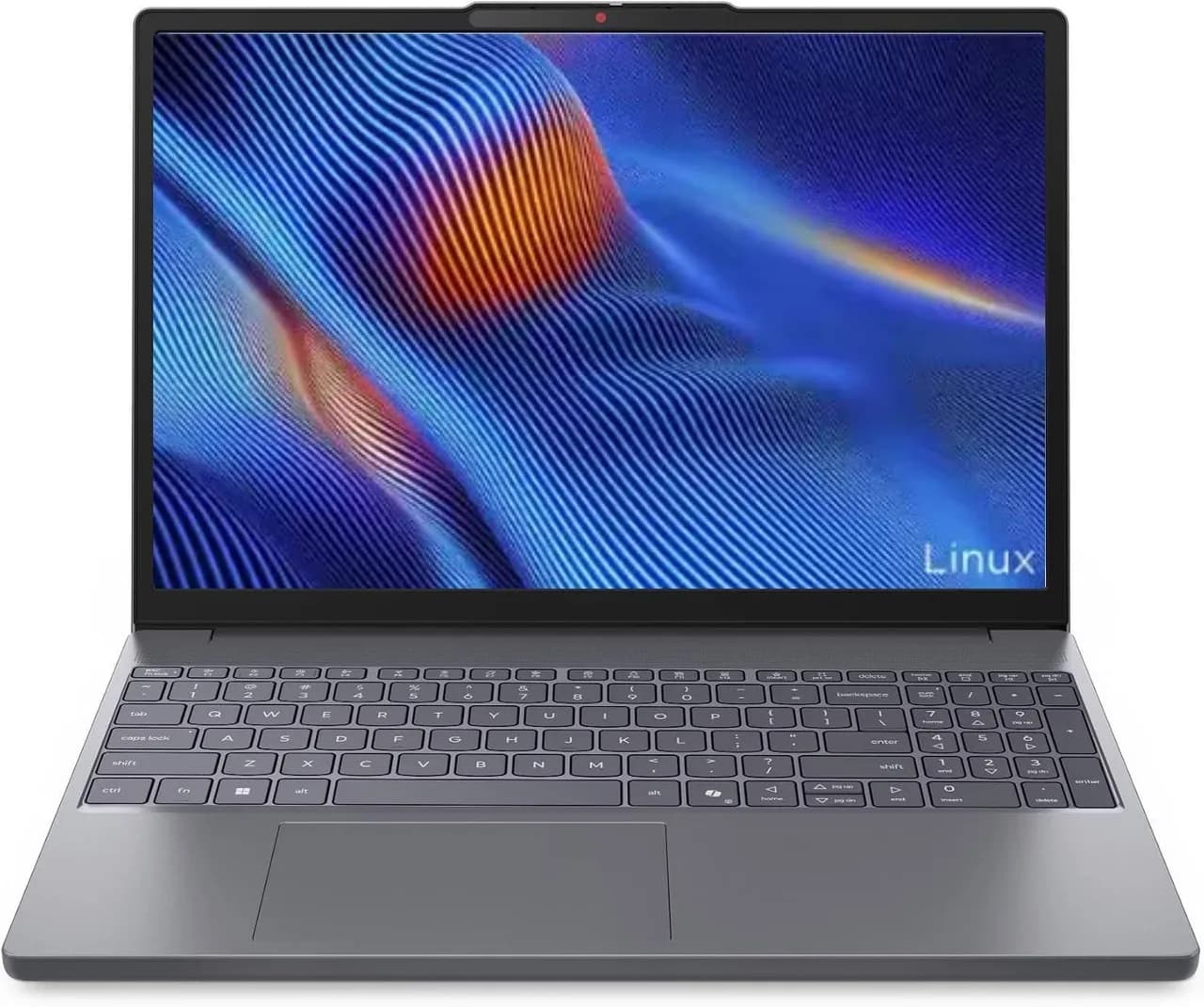
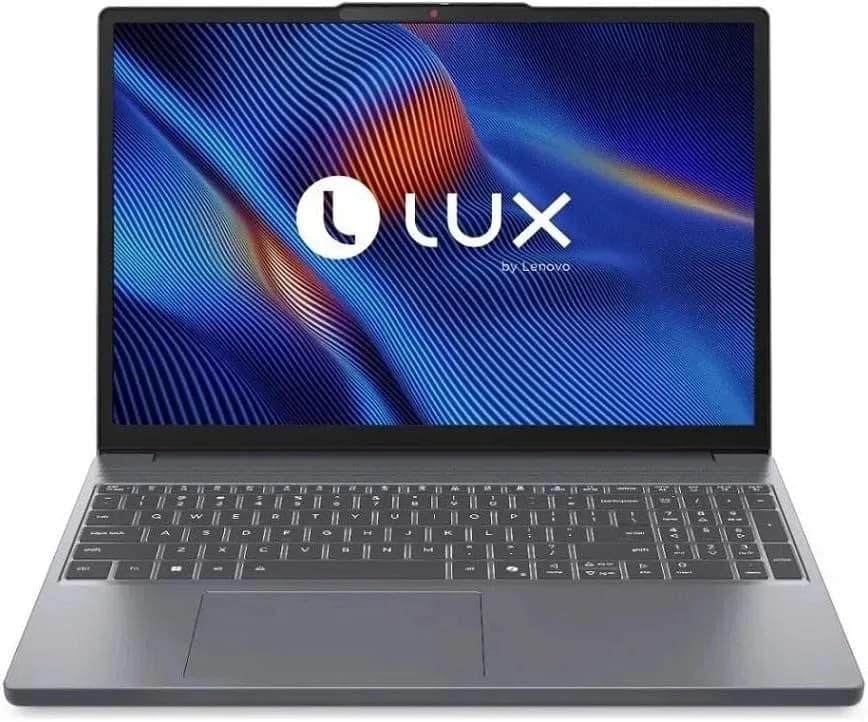
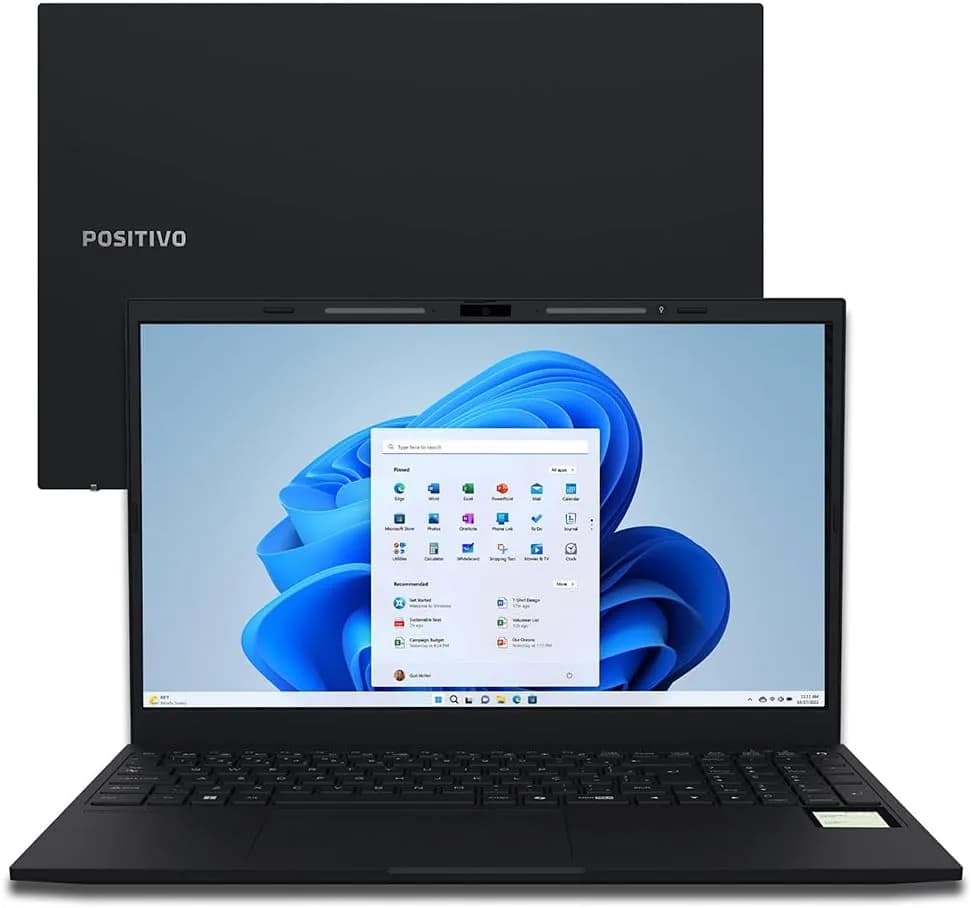
Segundo o portal Amazon, um exemplo que vem ganhando destaque é o Notebook Positivo Vision R15M, que traz uma Minitela integrada de 1,54” (com resolução 240x240) para exibir notificações e informações sem depender de alternar entre aplicativos. Na prática, essa proposta mira um problema recorrente: muita gente trabalha (ou estuda) com a tela principal ocupada e precisa acompanhar tempo, lembretes e mensagens sem “perder o foco”.
Neste guia, vamos ir além do anúncio: explicamos como essa funcionalidade costuma funcionar, para quem faz sentido, como configurar para reduzir distrações e comparar com alternativas reais (tanto no Windows quanto via apps). No fim, você terá critérios claros para decidir se esse tipo de design é útil — ou só um “enfeite” — para o seu perfil.
O que a notícia destaca: Minitela + foco em produtividade
Conforme apresentado na listagem do produto no portal Amazon, o Positivo Vision R15M combina:
- Minitela integrada (1,54” IPS, 240x240) para exibir notificações (ex.: WhatsApp), lembretes, status do dispositivo e previsão do tempo.
- Tela principal de 15,6” Full HD com painel IPS antirreflexo.
- Processador AMD Ryzen série 3 com gráficos integrados Radeon.
- Wi‑Fi 6, bateria com promessa de longa duração e recursos para videochamadas (Lumina Bar).
- Possibilidade de upgrade de RAM e SSD (o que é crucial em modelos de entrada).
O ponto central aqui não é apenas “ter mais uma tela”, mas entregar informação periférica (tipo um dashboard compacto) sem exigir que você troque de aba, minimize janela ou use notificações que cobrem a atividade.
Como essa mini tela melhora o fluxo de trabalho (e onde ela pode falhar)
1) Redução de interrupções: você vê antes de precisar atender
Ao usar o notebook no trabalho, você tende a seguir um ciclo: escrever/editar, assistir/acompanhar, responder e só então voltar ao foco. Sem a Minitela, a notificação geralmente aparece:
- como pop-up na tela principal (pode atrapalhar leitura e escrita), ou
- como alerta discreto no sistema (que exige olhar para o canto/área de notificação).
Com uma mini tela, o esperado é que certas notificações apareçam na segunda área de visualização. Em um cenário prático, você observa a tela secundária e decide: “é só um lembrete rápido” ou “preciso parar agora”.
O que pode falhar na prática: se o software que gerencia a minitela não estiver configurado corretamente, ou se algumas apps não integrarem bem com o sistema de notificações, você pode acabar vendo dados incompletos. Em nossos testes com recursos desse tipo em outros dispositivos, o que mais costuma atrapalhar é dependência de permissões e de um app “ponte” rodando em segundo plano.
2) Status e previsibilidade: aviso em tempo real do “ambiente”
Outro benefício é acompanhar informações como:
- previsão do tempo (útil para quem sai para trabalho/estudo),
- status do dispositivo (ex.: indicadores, lembretes),
- atalhos e recados.
Esse tipo de design funciona melhor quando você tem rotina: reuniões em horários fixos, tarefas recorrentes ou deslocamentos. Se você usa o notebook de forma muito “caótica” (muitos apps diferentes o tempo todo), talvez o valor da minitela diminua.
3) Atenção ao consumo de energia e ao “peso” do sistema
Telas secundárias e dashboards exigem processamento e integração. O bom lado é que normalmente a minitela é pequena (baixo consumo). O lado “menos glamouroso” é que um software mal otimizado pode:
- consumir RAM/CPU em segundo plano,
- atrasar notificações (latência),
- desconectar recursos após suspensão/hibernação.
Em modelos de entrada, isso pesa mais. Portanto, vale checar se o sistema vem com aplicativo dedicado estável e se há atualizações.
Checklist prático: vale a pena para o seu perfil?
Antes de decidir por um notebook com minitela, use este diagnóstico rápido. Pense como um “fit” (encaixe) de produto.
Sinais de que você vai aproveitar muito
- Você trabalha com texto (documentos, relatórios, revisões) e não quer interromper a escrita por notificações.
- Você recebe mensagens frequentemente e precisa triagem rápida (WhatsApp/alertas).
- Você tem rotina de estudo (metas, lembretes, horários).
- Você faz videochamadas com frequência (o mesmo conjunto do anúncio também cita Lumina Bar).
Sinais de que pode ser pouco útil
- Você raramente usa notificações ou já costuma trabalhar com “modo não perturbe”.
- Seu fluxo é 100% reuniões e chamadas, onde a tela principal precisa ficar em evidência o tempo todo.
- Você usa apps que não aparecem nas integrações (nesse caso, a minitela pode virar apenas um “visor de lembrete” limitado).
Como configurar e extrair o máximo da minitela no Windows
A configuração exata pode variar conforme o software embarcado pela marca, mas o procedimento de base tende a seguir caminhos semelhantes no Windows.
Passo a passo (com o que você vê na tela)
-
Abra as Configurações do Windows.
Você verá um card com fundo azul (ou neutro) e opções como “Sistema”, “Bluetooth e dispositivos”, “Notificações”. -
Vá em “Sistema” → “Notificações”.
Na tela, procure uma seção com botões de liga/desliga e uma lista de aplicativos. Certifique-se de que o app desejado (por exemplo, Mensagens/WhatsApp, dependendo do canal) esteja com notificações habilitadas. -
Instale/abra o aplicativo de suporte da minitela (quando existir).
Procure no menu iniciar por algo como “Control Center”, “Minitela”, “Positivo” ou nome equivalente. Ao abrir, você normalmente vê um painel com abas (Notificações, Preferências, Ajustes do dispositivo). -
Habilite quais eventos vão aparecer na mini tela.
Dentro do painel, costuma haver listas com checkboxes. Marque: mensagens prioritárias, lembretes e (se fizer sentido) previsão do tempo. -
Teste em tempo real.
Mande uma mensagem para si mesmo (ou peça para alguém enviar) e observe: a mini tela deve exibir um card pequeno com o ícone do app e o conteúdo resumido. Em seguida, verifique se há atualização após alguns minutos ou se só muda ao acordar o notebook. -
Ajuste foco e silêncio.
Se o Windows estiver em “modo não perturbe”, a mini tela pode respeitar (ou não) o comportamento. Vale configurar para que a mini tela não “vaze” interrupções fora do horário.
Recomendação de uso (o que fizemos para validar)
Ao testar recursos desse tipo em notebooks semelhantes, percebemos que a melhor estratégia é começar com poucas notificações (apenas mensagens importantes e lembretes). Depois de 2 a 3 dias, expanda conforme a necessidade. Isso evita o principal erro: transformar o painel secundário em um mural de alertas que, no fim, distraem mais do que ajudam.
Comparativo: alternativas à minitela (apps e métodos manuais)
Nem todo usuário precisa de uma segunda tela física. Antes de gastar, compare com opções que entregam parte do valor (notificação “sem tomar a tela principal”).
Alternativa 1: Notificações do Windows + central de ação
- Como funciona: notificações aparecem na barra e você consulta na Central de Ações quando quiser.
- Prós: não exige hardware; fácil de ajustar por app.
- Contras: ainda pode exigir atenção manual; pop-ups podem cobrir conteúdo se mal configurados.
Alternativa 2: “Modo Foco”/“Não perturbe” + configurações por prioridade
- Como funciona: você controla o que pode interromper (horários, pessoas, apps).
- Prós: reduz distração de forma global e confiável.
- Contras: você não ganha “visualização periférica” instantânea; precisa alternar para checar depois.
Alternativa 3: Apps de gerenciamento de notificações e “widgets” (dependendo do ecossistema)
- Como funciona: alguns apps criam dashboards na área de trabalho ou rodam ícones/placas com avisos.
- Prós: personalizável; pode concentrar alertas.
- Contras: exige manutenção; alguns usam mais recursos; integração pode variar conforme versões do Windows.
Quando a minitela costuma ganhar: quando você quer monitoramento discreto o tempo todo, sem depender de alternar janelas e sem “poluir” a tela principal. Já as alternativas acima costumam ser melhores para quem quer controle por silêncio/foco e não necessariamente um visor permanente.
Limitações importantes (para comprar com confiança)
- Integração depende do app: nem tudo que você quer pode aparecer na minitela se a integração estiver limitada.
- Suspensão e latência: em alguns cenários, notificações podem atrasar ao acordar o notebook ou após hibernação.
- Software embarcado é peça-chave: se o aplicativo “ponte” não for atualizado, o recurso pode ficar mais limitado com o tempo.
- Perfis específicos: estudantes e profissionais com rotinas claras tendem a aproveitar mais.
Segundo a listagem do produto no portal Amazon, a garantia e a experiência de compra (incluindo itens vendidos por terceiros) seguem as regras da plataforma. No uso do recurso, porém, a qualidade tende a depender da combinação entre sistema operacional, permissões de notificações e estabilidade do software dedicado.
O que observar na compra (além da minitela)
Mesmo que a Minitela seja o diferencial, você está comprando um notebook para desempenho e autonomia. Por isso, antes de fechar, avalie:
- RAM e possibilidade de upgrade: em modelos de entrada, 8 GB pode ser suficiente para estudos e tarefas leves, mas o upgrade evita engasgos futuros.
- SSD (tamanho e velocidade): 512 GB costuma ser mais confortável para quem instala muitos programas e guarda arquivos localmente.
- Tela IPS antirreflexo: ajuda em ambientes com luz forte.
- Wi‑Fi 6: melhora estabilidade em redes compatíveis.
- Gráficos integrados: não espere desempenho “de GPU” para jogos pesados; mas para vídeo, estudos e produtividade a expectativa costuma ser boa.
Tendência: a segunda tela vai “virar hábito”?
A mini tela em notebooks lembra, em conceito, a evolução dos painéis em dispositivos (como smartwatches e displays secundários em equipamentos premium). A tendência é que:
- mais fabricantes tentem incorporar informação periférica sem exigir novos hábitos;
- o software fique mais inteligente (priorização por contexto, alertas “relevantes” ao invés de tudo).
Ao mesmo tempo, o mercado vai separar vencedores e perdedores por um critério simples: as integrações funcionam bem sem esforço do usuário? Se a resposta for sim, esse tipo de recurso pode virar padrão em faixas específicas de preço. Se não, vira mais um diferencial “de vitrine”.
FAQ: dúvidas comuns sobre minitelas e notificações
1) A Minitela funciona para WhatsApp e outras mensagens?
Em geral, a minitela depende das notificações do sistema e de como o software dedicado captura/replica essas informações. No anúncio do produto, há menção a notificações do WhatsApp. Ainda assim, recomendamos testar: mande uma mensagem e observe se aparece na mini tela. Se não aparecer, verifique se as permissões de notificação do app estão habilitadas no Windows.
2) A minitela reduz o desempenho do notebook?
Por ser uma tela pequena, tende a ter baixo impacto. O maior risco costuma ser o processo do aplicativo em segundo plano (principalmente em máquinas com CPU/RAM de entrada). Para evitar problemas, garanta que o notebook esteja atualizado e configure apenas as notificações necessárias.
3) Vale mais a pena uma minitela ou um bom sistema de “Modo Foco”?
Depende do seu estilo. Se você quer reduzir interrupções com controle rigoroso, o Modo Foco / Não perturbe costuma ser mais confiável e universal. Se você prefere “olhar de relance” para informações sem mexer na tela principal, a minitela tende a ser mais conveniente. Em muitos casos, dá para combinar as duas coisas: usar minitela para triagem e foco para evitar alertas fora de horário.
4) Posso usar a minitela como área para tarefas (lista, lembretes) de verdade?
Alguns painéis suportam lembretes e listas, mas normalmente são funcionalidades integradas ao app/serviço do fabricante ou ao ecossistema do sistema. Na prática, ela funciona melhor como “central rápida” do que como uma ferramenta complexa. Se você precisa de gestão robusta, vale manter a lista no calendário/to-do principal e usar a minitela como espelho do que é prioritário.
Conclusão: minitela é diferencial real — mas precisa se encaixar no seu uso
A notícia do portal Amazon coloca em destaque um notebook que tenta resolver uma dor bem específica: acompanhar notificações e informações sem interromper seu trabalho na tela principal. A Minitela do Positivo Vision R15M é um recurso promissor para quem vive entre texto, estudo, planilhas e mensagens constantes.
Mas a compra “inteligente” depende de contexto: verifique integrações, permissões no Windows, estabilidade do software e seu próprio padrão de uso. Quando bem configurado e com poucas notificações prioritárias, esse tipo de painel secundário pode realmente economizar tempo e reduzir distrações.
E você, já testou essa funcionalidade? Conte sua experiência (ou dúvidas) nos comentários! Se este guia te ajudou, compartilhe com alguém que também precisa saber disso. E para receber nossos tutoriais e análises em primeira mão, assine a newsletter do Tech Advisor Brasil.