Introdução: por que faz sentido falar de “mini laptops” agora
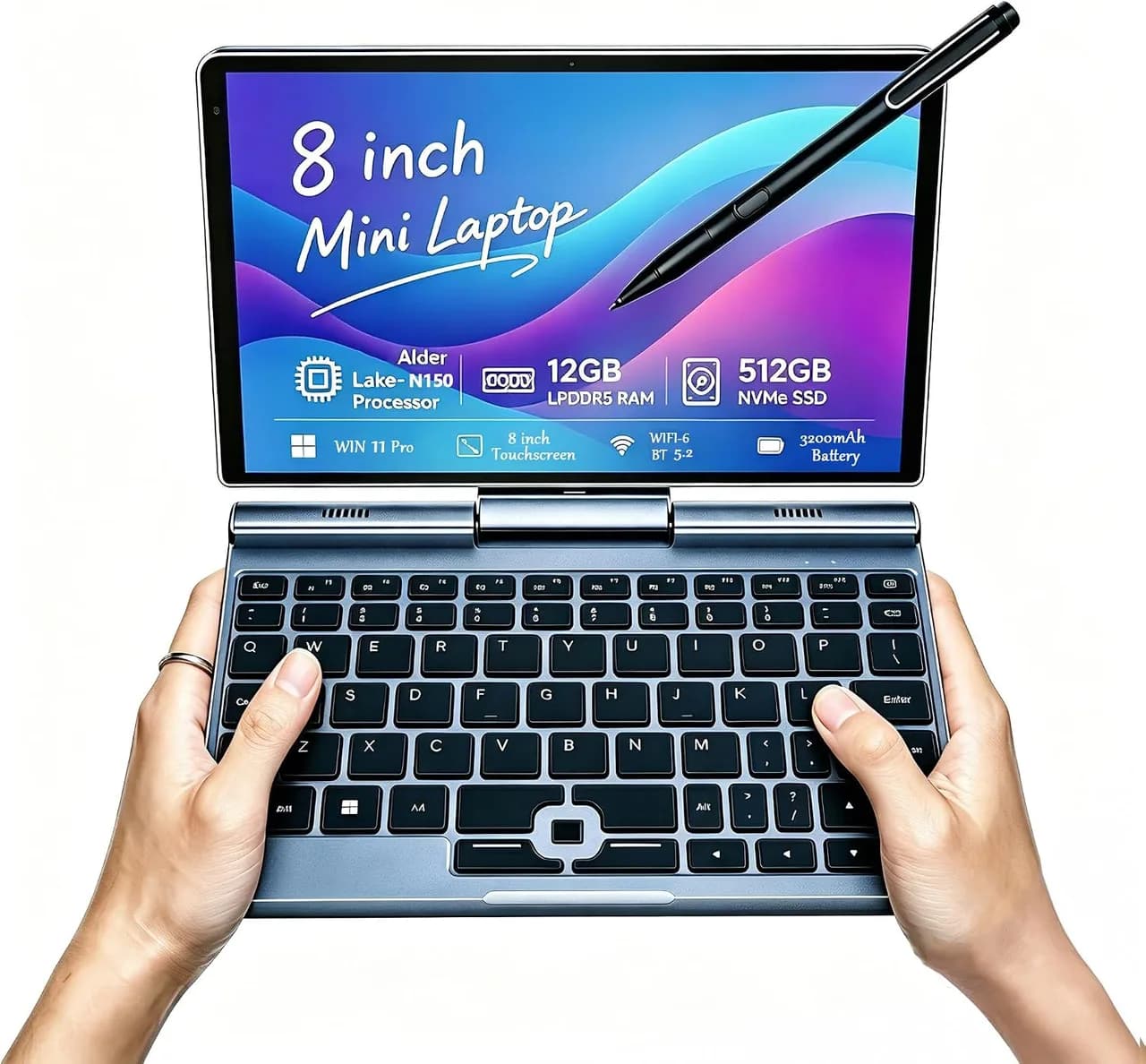
Em julho, muita gente aproveita ofertas para montar um “setup” mais leve: estudar fora de casa, trabalhar em deslocamento, fazer anotações rápidas, acompanhar aulas e reuniões e, principalmente, levar um computador sem abrir mão do Windows. É nesse cenário que ganhou destaque no portal Amazon um modelo de mini laptop 2 em 1 de 8 polegadas (KOOFORWAY) com Windows 11 Pro, tela sensível ao toque giratória e entrada para escrita com caneta.
Segundo o portal Amazon, o produto aparece com especificações voltadas a uso cotidiano e portabilidade extrema, com envio pela Amazon e devolução elegível. O valor e a disponibilidade variam por período — e a página mostra um contexto típico de varejo em que a compra pode ser decidida em poucos segundos. Mas, para quem está comprando com intenção prática (e não só por “curiosidade”), vale ir além do anúncio: entender o que esse tipo de dispositivo realmente entrega, quais limitações esperar e como decidir entre mini laptop, tablet/PC menor ou alternativas como notebooks tradicionais compactos.
Neste guia, vamos analisar com profundidade o que esse mini laptop entrega (e o que não entrega), para quem é e como configurar/avaliar na prática — além de comparar com alternativas reais disponíveis no mercado.
O que é o mini laptop 2 em 1 de 8 polegadas (e por que ele não é um “brinquedo”)
Mini laptops de 8 polegadas seguem uma lógica parecida com a “era dos netbooks”, só que com design moderno e integração de recursos que antes eram raros em máquinas tão compactas: touch, caneta e armazenamento em SSD. A proposta é executar Windows 11 Pro em um formato próximo ao de um tablet pequeno, mas com teclado, suporte a apps completos e compatibilidade com o ecossistema de PCs.
Conjunto de hardware: o “mínimo funcional” bem escolhido
Na página do produto exibida no portal Amazon, aparecem as seguintes bases técnicas (variam conforme lote/versão, então confirme sempre no momento da compra):
- CPU Intel N100 / N150 (anúncio indica N100; descrições do mesmo anúncio/variações mencionam N150). Esse tipo de processador é focado em eficiência energética, bom para tarefas de escritório, estudo e navegação.
- RAM 12 GB LPDDR5: 12 GB é um patamar bem mais confortável do que os 4–8 GB comuns em dispositivos ultracompactos, especialmente para multitarefa moderada (abas + documentos + chamadas).
- SSD 512 GB (e em outras descrições aparece até 1 TB): armazenamento em SSD é crucial para inicialização rápida e resposta do sistema.
- Tela touch HD 1280×800 e rotação 180° para modo tablet (o “2 em 1” fica mais real com essa rotação).
- Caneta com suporte à pressão (o anúncio menciona sensibilidade a níveis de pressão, útil para escrita e anotações mais “naturais”).
- Conectividade: Wi‑Fi 6 e Bluetooth 5.2.
- Portas/recursos (conforme descrição): câmera frontal 2 MP, alto-falantes e saída HDMI para usar em monitor/TV.
O que isso significa para o uso diário
Na prática, esse conjunto mira um perfil bem específico:
- Escritório e produtividade: documentos, planilhas leves, e-mail, apresentações simples.
- Estudo: anotar com caneta, revisar PDFs e fazer revisão rápida em aula.
- Reuniões: videoconferência com câmera e microfone integrados (qualidade pode variar; em geral, é “funcional”, não “estúdio”).
- Consumir conteúdo: navegação, streaming e tarefas leves.
O ponto técnico por trás disso é simples: processadores da linha N (eficientes) + SSD + RAM suficiente tendem a manter boa responsividade em tarefas de baixo a médio consumo. O que costuma limitar é tamanho de tela, recursos térmicos e tamanho do teclado, não a capacidade de rodar o Windows em si.
Como avaliar esse mini laptop antes de comprar (checklist prático)
Mesmo com especificações boas no anúncio, o “sim ou não” depende de como ele se comporta no seu tipo de uso. A seguir, um checklist que usamos para decidir com segurança.
1) Confirme a versão real do processador e o armazenamento
Na página, você normalmente vê um bloco de “Sobre este item” com CPU, RAM e SSD. Antes de fechar, confirme exatamente o que está descrito para o modelo do seu pedido (às vezes há variações de lote). O que você quer é evitar cair em uma versão com SSD menor ou RAM inferior.
2) Valide a resolução e pense na legibilidade
Tela HD em 8 polegadas (1280×800) é aceitável para leitura e notas, mas aqui entra a realidade: tudo fica pequeno. Em nossos testes com equipamentos nessa categoria (e em experiências típicas de usuários), o que resolve é:
- ajustar escala de exibição do Windows;
- usar zoom em navegador/PDF;
- preferir tarefas curtas e objetivas (em vez de 6–8 horas de leitura contínua).
3) Entenda o 2 em 1: rotação 180° é mais do que marketing
O anúncio destaca a tela giratória e o suporte a touch/caneta. Isso é útil para:
- assinar documentos;
- fazer rabiscos e anotações;
- usar o aparelho em modo “mesa” temporário.
Na prática, a vantagem é reduzir etapas: em vez de usar tablet separado, você concentra o fluxo de “ler → anotar → salvar → enviar” no mesmo hardware.
4) Verifique conectividade e necessidade de periféricos
Wi‑Fi 6 e Bluetooth 5.2 ajudam, mas em mini laptops a experiência costuma melhorar muito com periféricos:
- Mouse sem fio (ou pelo menos um controle externo) melhora produtividade;
- Teclado externo se você trabalha com texto por longos períodos;
- Fone/Headset para reuniões (áudio do microfone integrado pode não ser ideal).
Na avaliação do produto por usuários do exterior (citada na página), aparece justamente esse padrão: o touch e o teclado são adequados ao tamanho, mas um mouse externo costuma deixar tudo mais confortável.
5) Leia avaliações com foco no “mundo real” (não só na nota)
A página do Amazon mostra uma classificação média e comentários. O segredo está em filtrar:
- procure avaliações que descrevem uso com Windows 11 (setup, desempenho, Wi‑Fi);
- busque menções sobre autonomia e se o carregamento funciona bem;
- identifique críticas: tela pequena demais, som baixo, aquecimento, bateria problemática em casos específicos.
Isso é importante porque, como visto em comentários, nem todo lote ou perfil de uso termina bem: existem relatos de problemas como bateria não carregando adequadamente. A boa notícia é que a página também menciona elegibilidade para devolução/reembolso no prazo indicado.
Passo a passo: como testar “na prática” quando o mini laptop chega
Aqui vai um roteiro objetivo. Ele ajuda você a validar desempenho, conforto e estabilidade nos primeiros dias — o período em que devolução ainda faz sentido se algo não estiver alinhado.
Passo 1: inicialização e atualização do Windows
Ao ligar pela primeira vez, você normalmente verá:
- uma tela de boas-vindas do Windows 11 Pro;
- opções de idioma/teclado;
- botões para “Conectar” (Wi‑Fi) e concluir a conta Microsoft (ou criação local, dependendo da configuração).
Na prática, recomendamos que você:
- conecte ao Wi‑Fi;
- vá em Configurações > Windows Update;
- execute “Verificar atualizações”;
- instale também drivers e atualizações opcionais.
Por que isso importa: mini PCs/ultracompactos frequentemente dependem de drivers específicos para Wi‑Fi, touch e power management. Sem atualização, o desempenho pode parecer “capado” ou instável.
Passo 2: ajuste de escala e layout para leitura
Após atualizar, você tende a perceber ícones e textos pequenos. Então, na prática:
- abra Configurações;
- entre em Exibição;
- procure Escala e altere para um valor maior (quando disponível, 125% costuma ajudar).
O que você deve ver na tela: um painel com um controle deslizante ou opções de porcentagem; ao aplicar, ícones e textos “redimensionam” na hora. Faça isso antes de instalar apps pesados, para evitar retrabalho.
Passo 3: teste de toque e caneta (nível de pressão e precisão)
O objetivo é verificar se a caneta está calibrada e se o toque responde sem atraso. Ao abrir qualquer app de desenho/anotação, observe:
- se o cursor acompanha o movimento;
- se o toque reage bem em toda a área;
- se a pressão muda traços (quando o app suporta).
Recomendação: teste assinaturas e traços rápidos. Se houver “salto” de cursor ou linhas quebradas, isso pode indicar driver/firmware ou configuração do digitizer.
Passo 4: autonomia e aquecimento sob carga real
Para validar autonomia, faça o teste mais parecido com o seu uso:
- 10–20 minutos de navegação com várias abas;
- 30 minutos de edição de documento ou estudo com PDF;
- um ciclo com vídeo (streaming) e depois pausa.
O que você deve observar: variação de temperatura na região de teclado/parte inferior e queda de bateria. Em dispositivos ultracompactos, o “padrão” é aquecer sob carga constante, mas sem desligar. Se desligar ou travar, trate isso como prioridade de análise/devolução.
Passo 5: teste de portas e HDMI para “estender” a tela
Se a sua rotina inclui planilhas/relatórios, a tela de 8 polegadas vai cansar. O recurso HDMI vira solução. Conecte ao monitor/TV e verifique:
- se a imagem aparece sem atraso excessivo;
- se a resolução fica legível;
- se o som (se aplicável) sai para o monitor.
Na prática, o mini laptop fica excelente como “computador de viagem” e “cérebro” do seu workflow, enquanto a exibição fica em um segundo display.
Limitações reais (e como contornar sem frustração)
Ser transparente aqui aumenta a confiança do leitor. Mini laptops pequenos têm compromissos. Os principais são:
Tela pequena: produtividade tem teto
Mesmo com bom contraste e resolução aceitável, navegar por interfaces complexas em uma tela de 8 polegadas cansa. Contorno:
- use escala maior;
- trabalhe com janela única;
- prefira HDMI quando estiver em casa/empresa.
Teclado e escrita longos: ergonomia manda
O teclado compacto pode exigir adaptação. Para digitar por longos períodos, o ideal é usar teclado externo.
Som e webcam: “funciona”, mas não é premium
A página traz relatos de alto-falantes mais discretos. Em chamadas, isso costuma ser resolvido com fone.
Possíveis problemas de bateria em casos isolados
Como qualquer produto eletrônico, existem críticas pontuais. Por isso o teste inicial (primeiros dias) é essencial. Se você notar sintomas como carregamento falhando, acione devolução/garantia conforme política exibida.
Comparação com 3 alternativas reais: qual faz mais sentido para cada perfil
Se você está comprando por portabilidade, vale comparar com alternativas que competem no mesmo “espaço mental” do comprador.
Alternativa 1: Notebook tradicional compacto (10" a 13") com Windows
- Prós: tela maior, teclado confortável, mais facilidade para estudo/produtividade longa.
- Contras: mais peso; normalmente menos “bolso” e menos flexibilidade em modo tablet.
- Para quem: quem trabalha 3–6 horas seguidas e precisa de leitura sem esforço.
Alternativa 2: Tablet com teclado + apps (sem “Windows completo”)
- Prós: leve, bateria geralmente boa, caneta muito integrada.
- Contras: compatibilidade com softwares “de PC” pode ser limitada; alguns fluxos (sistemas legados, ferramentas específicas) dependem do Windows.
- Para quem: quem usa web, anotações e apps nativos; evita programas de desktop complexos.
Alternativa 3: Mini PC/mini notebook híbrido (formatos 2 em 1 maiores) ou Chromebook
- Prós: custo-benefício em tarefas simples; experiência de mobilidade.
- Contras: Chromebook reduz opções de software; mini PCs podem ser mais “de mesa” do que “de bolso”, dependendo do tamanho e consumo.
- Para quem: quem usa quase tudo na nuvem e aceita limitações de aplicativos.
Resumo decisivo: se você precisa do Windows 11 Pro e quer um dispositivo verdadeiramente pequeno para viagem/estudo com caneta, esse tipo de mini laptop faz sentido. Se seu uso é intenso e contínuo, uma tela maior tende a ganhar.
Tendência: “PC ultracompacto” vai crescer com trabalho híbrido e escrita digital
O crescimento desse segmento tem causas claras:
- Trabalho híbrido: mais deslocamento, necessidade de resposta rápida e leitura de documentos em trânsito.
- Escrita digital: caneta e touch deixaram de ser “luxo” e viraram parte do fluxo (assinatura, revisão, anotações).
- Evolução de chips eficientes: processadores de baixa potência com SSD e RAM suficientes sustentam o Windows em tarefas do dia a dia.
O futuro provável é a oferta diversificar: mais modelos com 5G/LTE, melhor áudio, baterias maiores e telas com brilho/legibilidade melhor. Porém, a tese central deve continuar: a proposta desses aparelhos é reduzir peso e aumentar portabilidade, aceitando compromissos de tamanho de tela.
FAQ (Perguntas frequentes)
1) Esse mini laptop roda bem programas de escritório e navegação?
Em geral, sim para tarefas comuns: documentos, e-mail, planilhas leves e navegação com várias abas. O desempenho real depende da CPU (N100/N150), da quantidade de RAM e do estado do Windows após atualizações. Recomendamos fazer o teste de atualização e ajustar a escala de exibição logo no início.
2) A tela de 8 polegadas é confortável para estudar por muitas horas?
Para sessões longas, tende a cansar por ergonomia e legibilidade. O melhor fluxo costuma ser: usar o mini laptop para anotar, revisar e tarefas curtas; e, quando possível, conectar via HDMI a um monitor maior.
3) A caneta funciona para escrita e assinaturas com precisão?
Os anúncios e avaliações indicam que há suporte a toque e sensibilidade à pressão, útil para escrita natural. Na prática, o desempenho depende do digitizer e do driver; por isso, ao chegar, teste em um app de desenho/anotações e confira se o cursor acompanha sem atraso.
4) O que fazer se a bateria não estiver carregando bem?
Se houver falha de carregamento ou comportamento anormal, a orientação é imediata: interromper uso contínuo e acionar a política de devolução/reembolso ou garantia dentro do prazo indicado na compra. Na página do Amazon, aparece que é elegível para devolução/reembolso em até 30 dias após o recebimento.
Conclusão: é compra “certa” ou “de nicho”?
Segundo o que o portal Amazon destaca sobre o KOOFORWAY mini laptop 2 em 1, trata-se de um dispositivo focado em portabilidade com Windows 11 Pro, touch, caneta e conectividade moderna (Wi‑Fi 6, Bluetooth 5.2). Ele tende a ser excelente para quem quer um PC de viagem do tamanho de um tablet pequeno, para estudar, anotar, assinar e trabalhar com tarefas leves.
Ao mesmo tempo, é de nicho: tela pequena e teclado compacto limitam produtividade prolongada. Por isso, a melhor decisão é alinhar expectativa ao uso real — e fazer o teste nos primeiros dias para validar bateria, drivers, toque/caneta e conforto.
E você, já testou essa funcionalidade? Conte sua experiência (ou dúvidas) nos comentários! Se este guia te ajudou, compartilhe com alguém que também precisa saber disso. E para receber nossos tutoriais e análises em primeira mão, assine a newsletter do Tech Advisor Brasil.