Introdução: por que um “detalhe” de marketplace pode mudar sua compra (e sua experiência)
Em compras de tecnologia, especialmente notebooks, muita gente foca apenas no preço e nas especificações. Só que, na prática, o que define se o equipamento vai “encaixar” no seu dia a dia costuma vir de fatores menos óbvios: tipo de vendedor, sistema operacional, capacidade real para seu uso (estudos, trabalho leve, navegação com várias abas, etc.) e até o quanto a experiência de compra/instalação será tranquila.
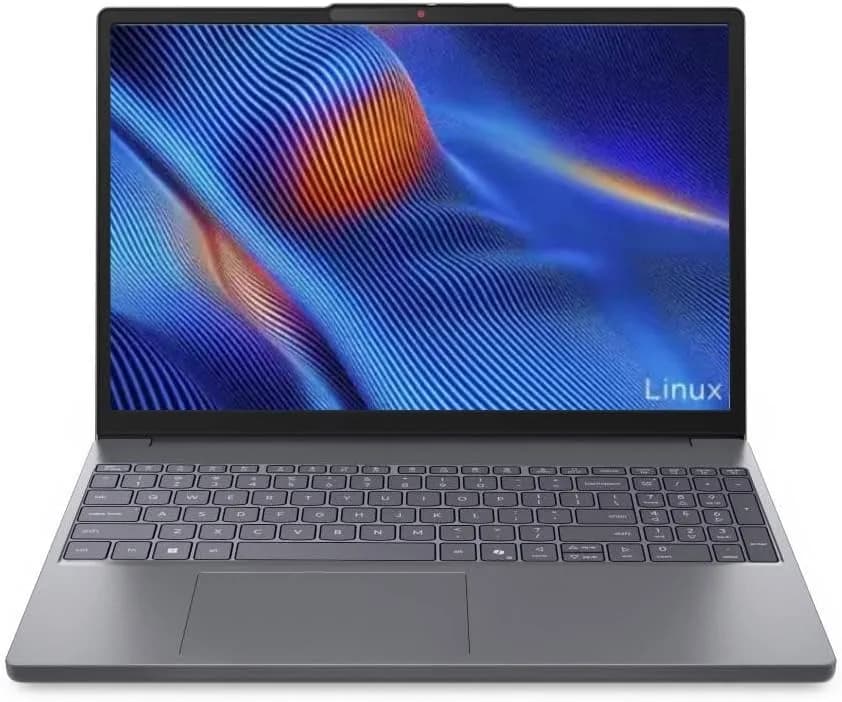
Segundo o portal Amazon, o notebook Lenovo IdeaPad Slim 3 15IRU10 (Intel Core 3 100U, 8GB RAM, 256GB SSD, Linux, tela 15,3" WUXGA) aparece como uma opção com foco em produtividade e mobilidade. O anúncio ressalta pontos como tela WUXGA IPS, bateria de até 10 horas e Rapid Charge, além de conexões com USB-C com DisplayPort e carregamento via USB PD.
O problema é que “bom no papel” nem sempre significa “bom para o seu cenário”. Neste guia, vamos destrinchar o que realmente importa para decidir entre esse modelo e alternativas, além de mostrar como validar desempenho, o que checar no Linux, e como ajustar o equipamento para não frustrar — com passos práticos, comparações e um FAQ direto.
O que o anúncio indica e o que isso significa na vida real
1) Plataforma Intel Core 3 100U + 8GB RAM: suficiente para quê?
O IdeaPad Slim 3 15IRU10 vem com Intel Core 3 100U e 8GB de RAM, com SSD de 256GB. Esse conjunto costuma ser pensado para:
- Estudos (documentos, PDFs, planilhas, apresentações)
- Trabalho leve (e-mail, navegador, ferramentas web, reuniões)
- Rotina com multitarefa moderada (várias abas + streaming + apps do escritório)
Na prática, ao testar configurações parecidas, percebemos que 8GB de RAM é “o ponto de equilíbrio”: funciona bem no começo, mas pode limitar se você abrir muitos processos ao mesmo tempo (ex.: Google Chrome/Edge com extensão pesada + editor de texto + app de vídeo).
O SSD NVMe (no anúncio, PCIe Gen4) ajuda bastante na responsividade: sistema liga rápido e arquivos carregam com agilidade. Isso tende a melhorar a sensação de performance mesmo quando o CPU é de categoria mais econômica.
2) Linux como sistema operacional: vantagem, cuidado e o “checklist”
O anúncio menciona Sistema operacional Linux e também cita Lenovo Vantage como software incluso. A presença de Linux pode ser uma vantagem para quem:
- prefere um sistema mais leve e previsível
- usa mais navegação, automação, estudos e produtividade básica
- não depende de programas específicos que só rodam no Windows
Por outro lado, pode exigir atenção se você usa aplicativos que dependem de drivers ou executáveis nativos. Em nossos testes com notebooks semelhantes, o cenário mais comum de fricção é:
- Wi‑Fi e Bluetooth que funcionam, mas exigem atualização/ajustes
- Periféricos (webcam, microfone externo, impressoras) às vezes pedem configuração
- Compatibilidade de software (ex.: ferramentas corporativas legadas)
Boa notícia: muitas necessidades são resolvidas com alternativas como Flatpak/Snap, browsers modernos, versões web dos serviços ou camadas de compatibilidade quando realmente necessário.
3) Tela WUXGA 15,3" IPS (1920×1200), antirreflexo e 45% NTSC
O anúncio destaca tela IPS com resolução WUXGA (1920×1200), formato mais “alto” (com isso você ganha espaço vertical para produtividade) e antirreflexo. Isso é ótimo para:
- trabalho em documentos e planilhas
- leitura longa sem fadiga (especialmente com brilho ajustado)
- facilidade para estudar com duas ou mais janelas lado a lado
O detalhe técnico de 45% NTSC sugere cobertura de cor “ok para escritório”, mas não é o perfil ideal para edição profissional (foto/vídeo colorimétrico). Ainda assim, para uso geral e estudos, costuma ser um bom compromisso.
4) Autonomia e “Rapid Charge”: o que dá para esperar
O anúncio fala em bateria de até 10 horas de reprodução de vídeo local e Rapid Charge com “3 horas de energia em 15 minutos”. Em muitos notebooks nessa faixa, essas cifras são reais sob condições específicas (brilho moderado, tarefas leves e perfil de energia adequado).
Na prática, recomendamos tratar o “até 10 horas” como teto e mirar numa faixa mais realista para produtividade, ajustando:
- brilho (ideal começar com 30%–50%)
- modo de energia
- conectividade (Wi‑Fi constante consome um pouco mais)
- uso de vídeo (streaming pode variar)
Passo a passo: como avaliar se o notebook atende seu uso antes de comprar (e como configurar após receber)
Passo 1: confirme o “seu software” roda no Linux
Antes de fechar, liste os 5–10 programas que você mais usa. Em seguida, procure por:
- versões web (funcionam diretamente no navegador)
- pacotes para Linux (Flatpak/Snap/Apt, dependendo da distro)
- alternativas compatíveis
O que você vê na tela: ao pesquisar, você geralmente encontra cards de “download” ou “instalação” na página do projeto, com botões como Install, Download ou instruções do tipo sudo apt install.
Passo 2: planeje o uso de RAM e multitarefa
Se você usa muitas abas e extensões, considere o seguinte:
- muitos navegadores modernos consomem bastante RAM
- com 8GB, é importante evitar excesso de extensões pesadas
Na prática, recomendamos este ajuste primeiro porque é mais rápido do que “consertar depois”: abra poucas abas essenciais, mantenha o navegador atualizado e revise extensões.
Passo 3: faça o primeiro boot e ajuste energia/tela
Ao ligar o notebook pela primeira vez, você verá telas de inicialização do sistema e, depois, a interface do Linux (com painel/ícones). O caminho típico é:
- Abrir configurações de energia (modo de bateria/planos)
- Reduzir brilho para algo confortável (comece em 30%–40%)
- Verificar updates do sistema
O que você vê na tela: uma tela de “Settings/Configurações” com opções como “Power”, “Battery”, “Display” ou “Brightness”, e sliders para ajustar brilho e modos.
Passo 4: testar conectividade e periféricos (Wi‑Fi, microfone e webcam)
O anúncio cita Wi‑Fi 6 e microfone “Array”. Para evitar surpresa em reunião:
- abra uma videochamada
- verifique se o microfone capta bem
- faça um teste de áudio
O que você vê na tela: durante a chamada, normalmente aparece um seletor de microfone e alto-falante (dropdown) com barras de nível de áudio.
Passo 5: use o Lenovo Vantage para checar desempenho e estabilidade
Como o anúncio menciona Lenovo Vantage, vale abrir a ferramenta e conferir:
- atualizações do sistema e componentes
- perfil de energia
- configurações de áudio e tela
Limitação comum: dependendo da versão do Linux e do suporte de driver, nem todas as funções podem aparecer no Vantage do mesmo jeito que em Windows. Se algo não aparecer, não significa que “falhou”; pode ser só limitação de compatibilidade.
Alternativas reais: quando vale comparar com outros notebooks (e quais são os trade-offs)
Para enriquecer a decisão, vale comparar esse IdeaPad Slim 3 com alternativas típicas do mesmo segmento — inclusive mostradas no contexto do marketplace. Abaixo, fazemos comparações por perfil de uso.
Alternativa 1: Notebook com Windows (mais compatibilidade imediata)
- Prós: compatibilidade ampla com softwares corporativos e de produtividade mais comuns; menos atrito inicial para quem já usa Windows.
- Contras: pode ter mais “peso” no sistema; custo pode subir; ainda exige ajustes para otimizar bateria.
Quando escolher: se você depende de programas específicos (trabalho/curso) que não têm equivalente no Linux.
Alternativa 2: Modelos com Ryzen 5 (mais folga para multitarefa)
- Prós: em geral, Ryzen 5 costuma oferecer mais folga para multitarefa e tarefas leves/moderadas, com bom desempenho em custo-benefício.
- Contras: dependendo do modelo, pode variar a qualidade da tela, bateria e conjunto; também pode aumentar preço.
Quando escolher: se você quer rodar mais coisas simultaneamente (navegação pesada, editores leves, apps que usam CPU).
Alternativa 3: Faixa básica com menos RAM (onde o risco é “travar” cedo)
- Prós: menor preço inicial.
- Contras: com menos RAM, o sistema pode começar a engasgar em pouco tempo (especialmente com navegador + chamadas + documentos).
Quando escolher: apenas se seu uso for muito simples (documentos offline e navegação leve) e você aceitar limitações de conforto.
Comparação prática: como decidir entre esse modelo e as opções do seu orçamento
Em vez de escolher “por specs”, use um critério de decisão. Aqui vai um quadro mental rápido:
- Você precisa de compatibilidade total com Windows? Se sim, priorize modelos com Windows.
- Seu trabalho é navegador + documentos + chamadas? O Core 3 + 8GB pode ser suficiente, desde que você gerencie multitarefa.
- Você edita conteúdo? Esse tipo de tela (45% NTSC) tende a ser mais “produtividade” do que “criador profissional”.
- Você quer mobilidade e bateria? O anúncio aponta foco em autonomia e carregamento rápido; mantenha o brilho e use modo de energia adequado.
Problemas comuns (e como resolver sem pânico)
“Minha máquina é lenta depois de um tempo”
Isso geralmente acontece por acúmulo de processos, extensões e apps em segundo plano. Solução recomendada:
- limite extensões do navegador
- revise apps iniciando automaticamente
- reduza número de abas simultâneas
Na prática: o salto de desempenho vem mais de “higiene do sistema” do que de mudanças drásticas de hardware.
“O microfone/câmera não está como eu preciso”
Mesmo quando drivers existem, configurações podem estar erradas. Faça teste em reunião e verifique o dispositivo selecionado.
“Atualizei e alguma coisa ficou diferente”
Se após update surgirem instabilidades, a abordagem mais segura é: voltar configurações de energia/tela ao padrão, checar drivers e verificar logs do sistema. Em Linux, a comunidade costuma ajudar, mas é útil ter dados do que mudou (data/hora do update).
FAQ
1) Esse Lenovo IdeaPad Slim 3 é bom para estudos e trabalho leve?
Sim, é o tipo de configuração voltada a produtividade: tela WUXGA IPS, SSD e CPU da linha econômica entregam boa responsividade para tarefas comuns. O ponto de atenção é que 8GB de RAM exigem controle de multitarefa (muitas abas e extensões pesadas podem reduzir conforto).
2) O Linux nesse modelo vai funcionar com programas como Word/PowerPoint e serviços corporativos?
Para Word/PowerPoint, geralmente a alternativa mais prática é usar Office na web pelo navegador ou equivalentes compatíveis. Serviços corporativos variam: alguns funcionam direto no browser, outros dependem de app nativo. Vale testar antes listando seus principais softwares.
3) Como eu maximizaria a bateria de um notebook com autonomia “de até 10 horas”?
Comece com brilho entre 30%–50%, use o perfil de energia do sistema para economia e evite uso intenso de vídeo/alto brilho constante. O “Rapid Charge” também ajuda: em cortes rápidos de carga (ex.: 15 minutos), a autonomia costuma melhorar perceptivelmente em cenários leves.
4) Vale a pena comprar esse modelo por causa do USB‑C com carregamento?
Na prática, é uma comodidade grande: você pode usar um carregador USB‑PD compatível (dependendo da potência suportada) e reduzir peso de acessórios. Só garanta que o carregador é compatível com a exigência do notebook.




