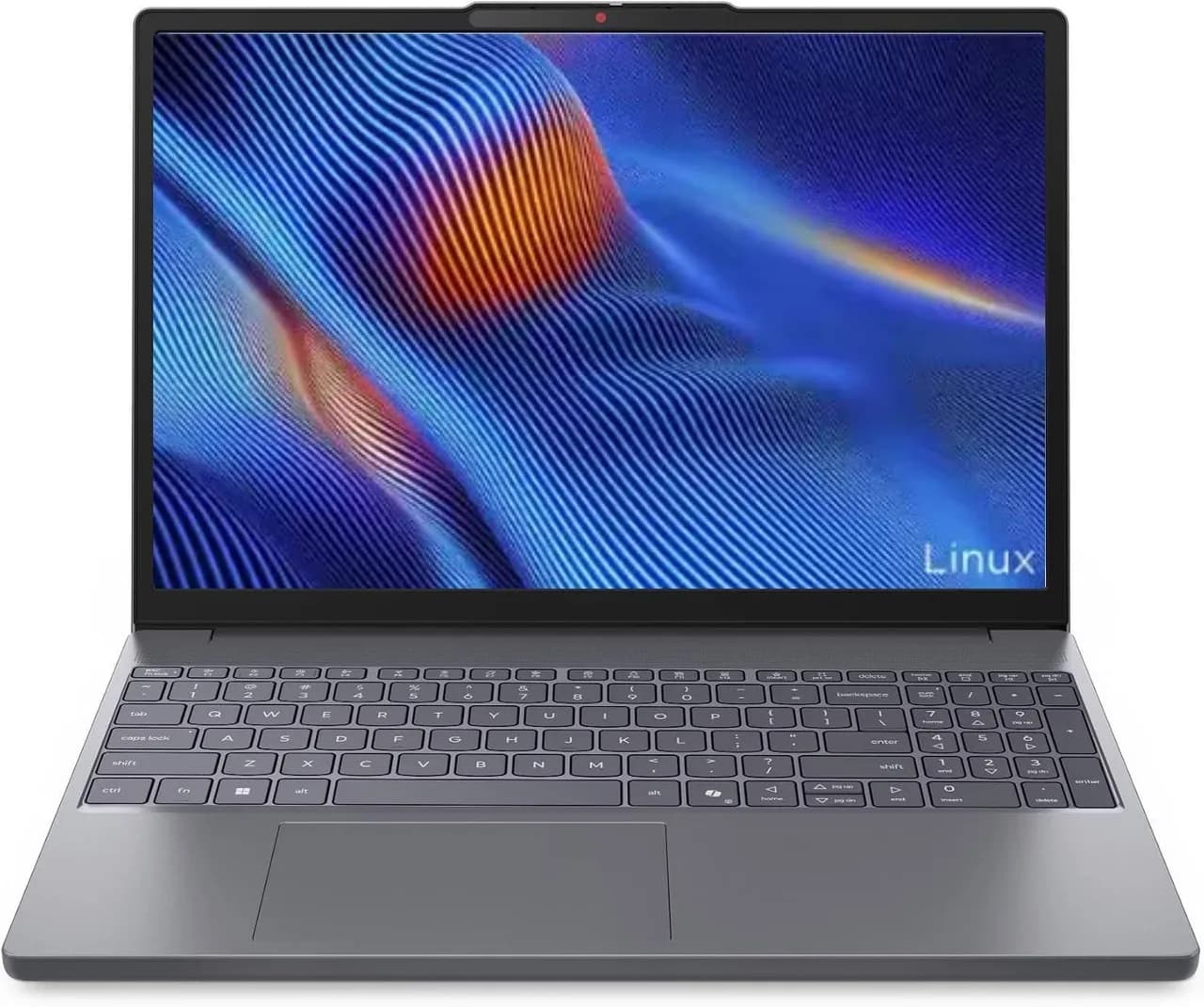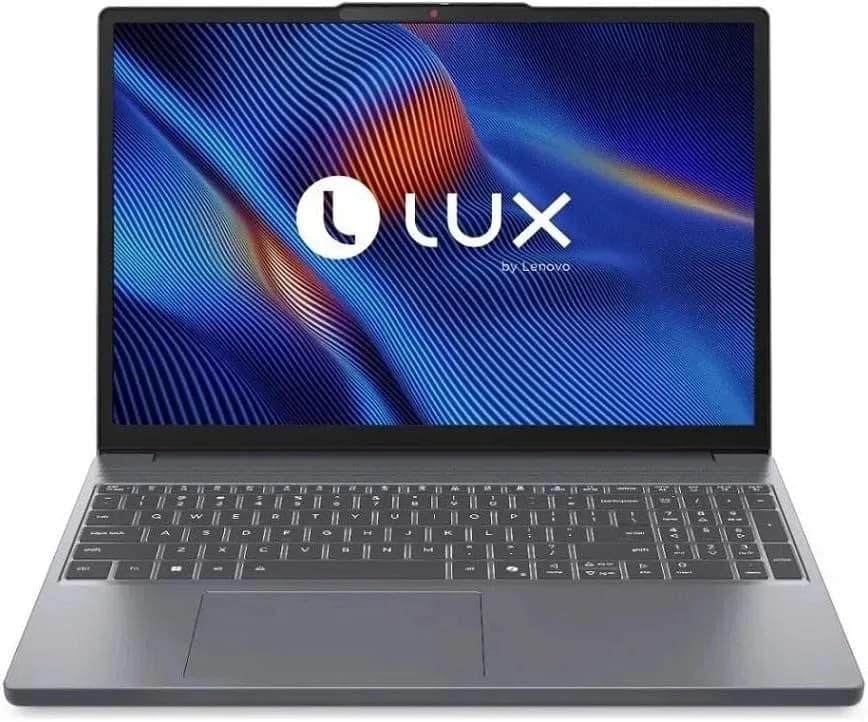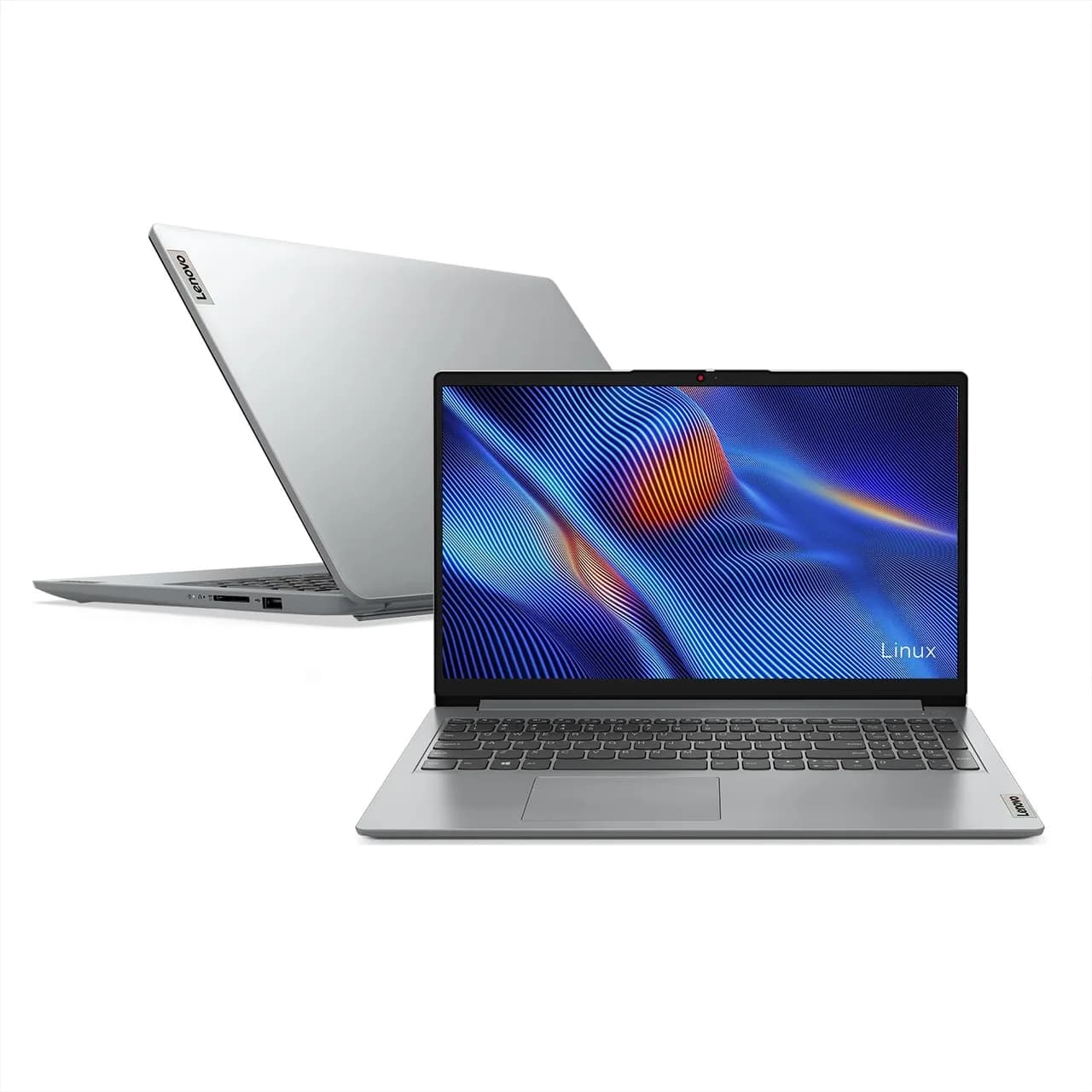
Segundo o portal Amazon (Amazon.com.br), um dos destaques exibidos na vitrine de “Computadores e Informática” é o Notebook Lenovo IdeaPad 1 R3-7320U com 4 GB de RAM, SSD de 256 GB e Linux, tela de 15,6" (modelo 82X5S00600, cor Cloud Grey). A promessa de valor é clara: preço mais acessível e um conjunto voltado para tarefas do dia a dia — com recursos como webcam 720p com obturador de privacidade e áudio Dolby.
Mas o ponto que realmente importa para quem está prestes a comprar não é só o hardware: é como o Linux (e o ecossistema de apps) vai se comportar na prática para o seu uso. E é exatamente aqui que muitas pessoas se frustram — especialmente quando esperam instalar softwares “Windows-only” (como certos programas corporativos) ou quando não entendem limitações de lojas e alternativas.
Neste guia, vamos destrinchar o que esse tipo de notebook entrega, o que pode surpreender, e principalmente como escolher e configurar corretamente para evitar dor de cabeça. Ao final, você terá um roteiro de decisão e execução — do primeiro boot ao uso cotidiano — com comparações realistas a alternativas.
O que o Amazon está mostrando (e por que isso importa)
Ao observar a listagem do produto no portal Amazon, vemos um conjunto de especificações típico de entrada para produtividade leve:
- CPU: AMD Ryzen 3 (modelo R3-7320U)
- Memória: 4 GB RAM
- Armazenamento: 256 GB SSD
- Tela: 15,6” HD (no anúncio aparece como HD)
- Gráficos: integrados
- Sistema: Linux
- Recursos: webcam 720p com privacidade e Dolby Audio
- Observação relevante: aparece como “disponível apenas por vendedores terceiros”, então preço e experiência de entrega podem variar
Em termos práticos, esse pacote costuma atender bem:
- estudo (documentos, planilhas leves, PDFs)
- navegação e streaming em qualidade padrão
- trabalho com webapps (Google Docs, serviços do navegador)
- tarefas com Linux (programação leve, ferramentas de produtividade)
Por outro lado, pode falhar — ou exigir ajustes — para:
- apps que dependem do Windows
- multitarefa pesada (muitos abas + apps em segundo plano)
- quem precisa de compatibilidade garantida com software específico (ex.: alguns softwares antigos, drivers e fluxos corporativos)
Entendendo a “pegadinha” mais comum: 4 GB de RAM em 2026
Quando um notebook vem com 4 GB de RAM, isso não significa que ele “não presta”. Significa que o limite de conforto é menor. Na prática, o Linux tende a ser mais leve que o Windows em muitos cenários, mas ainda assim 4 GB podem virar gargalo quando:
- você mantém muitas abas abertas
- abre apps de web que consomem recursos (muitas vezes por conta de scripts e módulos pesados)
- o sistema começa a usar swap (memória virtual) com frequência
O que você sente no uso: travadinhas ao alternar entre janelas, carregamento mais lento e maior tempo para abrir apps. Isso costuma aparecer mais em navegadores modernos (mesmo com bom desempenho) do que no sistema em si.
Sinal prático durante o uso
Ao testar o notebook (logo depois de instalar seu navegador e seus apps), faça uma checagem simples:
- Abra o “Monitor do Sistema” (no Linux, costuma existir como utilitário do desktop ou pode ser buscado no menu).
- Observe Memória e Swap.
- Abra 5 a 10 abas (por exemplo: Gmail, Drive, YouTube/stream ao fundo, um site de notícias e um PDF).
- Alternando entre abas, verifique se a memória chega perto do limite e se o sistema começa a “trocar” muito.
Na prática, em um cenário com 4 GB, é comum você ver swap ativo ocasionalmente. Se ele ficar frequente, vale considerar estratégias (veja a seção de otimização).
Linux nesse notebook: bom para produtividade — mas exige planejamento
O anúncio destaca que o notebook vem com Linux. Para muita gente, isso é um ponto positivo (leveza, segurança e possibilidade de personalização). Para outras, vira uma frustração quando tentam instalar “o mesmo programa do Windows”.
É aqui que entra o conhecimento prático: Linux funciona muito bem para software que tem alternativa nativa ou web. Quando você precisa de um app específico que só existe para Windows, você precisa avaliar:
- há versão Linux?
- há alternativa web equivalente?
- é possível usar containers/flatpak?
- existe solução via compatibilidade (ex.: Wine/PlayOnLinux), e ela atende seu caso?
- há exigência de hardware (drivers, dongles, ferramentas específicas)?
O que você costuma ver na tela ao instalar apps
Em distribuições Linux comuns, você normalmente encontra:
- um “Centro de Software” (um ícone com uma sacola/grade ou logo do sistema)
- um campo de busca (com um ícone de lupa)
- resultados em cards com nome, descrição, versão e botão como “Instalar”
Ao instalar apps, um comportamento que ajuda: prefira Flatpak/Apps oficiais quando disponíveis, pois reduz problemas de dependências.
Recursos anunciados: o que vale a pena avaliar (de verdade)
Webcam 720p com obturador de privacidade
Ao usar reuniões e aulas, o obturador físico é um diferencial. Em termos de UX, você geralmente vê um pequeno “slider” ou tampa na própria câmera. Em ambientes de trabalho, isso reduz preocupação com acesso indevido.
Dica prática: teste a câmera em uma chamada (Google Meet/Zoom no navegador). Verifique se a qualidade está estável e se o microfone (pode ser interno) capta bem sua voz.
Áudio Dolby
“Dolby” não é uma garantia automática de “som perfeito”, mas indica que há processamento de áudio/codec configurado pelo fabricante. Na prática:
- pode melhorar clareza em vídeos
- pode ajustar equalização
- pode ter controles no próprio sistema (painel de áudio)
O que checar: se você usa fone, teste volumes médios (não no máximo) para evitar distorção.
Tela 15,6” HD: conforto vs. definição
Uma tela HD (1366x768, dependendo da unidade) costuma ser suficiente para navegação e estudo. Mas se seu uso envolver leitura longa, planilhas detalhadas ou muitas janelas simultâneas, pode ficar desconfortável por falta de definição.
Comparação rápida:
- HD: mais barato, ok para web e documentos
- Full HD: melhor para multitarefa, leitura e menos “pixelado”
Limitações que aparecem em avaliações (e como contornar)
O anúncio traz avaliações de clientes, incluindo críticas que merecem ser tratadas com seriedade. Entre os pontos citados, aparecem reclamações como:
- falta de compatibilidade com software esperado
- dificuldade para instalar certos aplicativos
- problemas de configuração/loja e expectativa de “instalar Chrome/Apps como no Windows”
- ausência de porta LAN (Ethernet) em alguns casos
Como contornar, na prática:
1) Se você precisa de “Chrome/serviços do Google”
Em muitas distros Linux, você consegue usar o navegador via pacote oficial (arquivos .deb/.rpm) ou via repositórios. Na tela, você verá:
- um botão para download do pacote no site oficial
- em seguida, a opção de abrir/instalar via “Centro de Software”
Se o navegador não for instalado facilmente, uma alternativa costuma funcionar melhor: usar o navegador disponível no repositório (por exemplo Firefox) enquanto você resolve a instalação do Chrome específico.
2) Se você precisa de software específico que “só roda no Windows”
Você tem três caminhos realistas:
- Alternativa nativa no Linux (ideal quando existe)
- Versão web (muitas ferramentas têm app web completo)
- Compatibilidade (Wine/containers), com risco e exigência de teste
Recomendação de segurança: antes de comprar, confirme se o software que você usa no dia a dia tem versão Linux ou alternativa web equivalente.
3) Se você depende de internet com fio (LAN)
Algumas configurações de notebooks compactos vêm sem porta Ethernet. Quando isso acontece, a solução costuma ser:
- usar Wi-Fi (se a sua rede for estável)
- ou comprar um adaptador USB para Ethernet (geralmente funciona bem no Linux)
Checklist rápido: verifique se existe USB sobrando. Na tela, o “gerenciador de rede” costuma listar conexões disponíveis; com o adaptador, ele aparece como uma nova interface.
O que olhar antes de comprar esse tipo de notebook (passo a passo)
Vamos transformar a teoria em um processo objetivo. Use este roteiro antes de finalizar a compra — e também para orientar seu teste nos primeiros dias.
Passo 1: confirme o objetivo de uso
- Você vai usar mais navegador e documentos? (OK)
- Você vai precisar de programas Windows específicos? (Cuidado)
- Vai estudar com planilhas pesadas ou softwares técnicos? (Considere upgrade de RAM/alternativas)
Passo 2: valide a “tela e leitura”
Se o anúncio indicar HD, considere:
- Você vai passar horas lendo PDFs e textos pequenos?
- Você vai trabalhar com muitos detalhes em planilhas?
Se a resposta for “sim”, avalie modelos Full HD para reduzir esforço ocular.
Passo 3: verifique conectividade
Na prática, confirme antes:
- há portas USB suficientes?
- existe HDMI/saída para monitor?
- há suporte para Ethernet ou você dependerá de Wi-Fi?
Passo 4: prepare a instalação do navegador e aplicativos essenciais
Nos primeiros dias, você deve priorizar:
- Navegador principal (Chrome ou alternativa)
- Suite de trabalho (webapps ou aplicativos compatíveis)
- Leitura de PDF (seu leitor preferido)
- Armazenamento em nuvem (se usa Drive/Dropbox)
O que você vê na tela: após instalar, normalmente você encontrará ícones no menu e pode fixá-los na barra do desktop. Ao abrir o navegador, ele fará login e sincronização; isso é importante para validar compatibilidade e fluxo de trabalho.
Otimizações recomendadas (para o seu dia a dia ficar fluido)
Ao testar notebooks com 4 GB RAM, as melhorias mais impactantes costumam ser as que reduzem consumo no navegador e evitam inicialização pesada.
1) Reduza “atas” e carregamentos em segundo plano
- evite manter muitas abas abertas
- desative extensões que você não usa
- limite reprodução automática em sites
2) Configure o sistema para iniciar apenas o essencial
Procure no Linux uma opção como “Aplicativos de inicialização” ou “Sessão e inicialização”. Você verá uma lista com apps e um botão/checkbox para ativar/desativar.
3) Use modo de economia de recursos quando necessário
Muitos desktops Linux têm perfis de energia. Na tela, a opção aparece como um seletor (por exemplo, “Economia”, “Balanceado”, “Alto desempenho”). Em 4 GB RAM, escolher economia ajuda a reduzir picos.
4) Considere upgrade de RAM se o modelo permitir
Nem todo IdeaPad de entrada permite upgrade fácil, então isso precisa ser confirmado no modelo exato. Se houver possibilidade, geralmente é a mudança com maior impacto.
Comparações: alternativas reais (e quando elas fazem mais sentido)
Para decidir com segurança, compare com pelo menos três caminhos comuns para o mesmo “tipo de usuário”.
Alternativa A: Notebook Linux com mais RAM (8 GB) e/ou Full HD
Prós
- mais folga para navegador e multitarefa
- geralmente melhor “sensação de rapidez”
- Full HD melhora leitura e trabalho
Contras
- custo maior
- varia conforme o vendedor e a configuração exata
Alternativa B: Notebook Windows de entrada (com 8 GB RAM)
Prós
- melhor compatibilidade imediata com softwares Windows
- menos fricção para usuários que “não querem mexer”
Contras
- pode consumir mais recursos em tarefas leves
- sem manutenção e ajuste, pode ficar lento em 4 GB (por isso 8 GB é preferível)
Alternativa C: Chromebooks/ultrabooks de uso web + armazenamento em nuvem
Prós
- excelente para quem usa principalmente navegador
- processo simples: ligar e usar
Contras
- limitações para software offline e ferramentas específicas
- dependência maior de internet
Em resumo: se seu uso é principalmente web/documentos, esse Lenovo com Linux pode ser uma boa compra. Se você precisa de compatibilidade total com softwares Windows, provavelmente um modelo com Windows (e preferencialmente 8 GB RAM) reduz riscos.
Quando esse notebook é uma ótima escolha (e quando não é)
Ótima escolha se você:
- quer economizar e usa tarefas leves
- aceita trabalhar com aplicativos web e alternativas para Linux
- não precisa rodar programas específicos “Windows-only”
- valoriza privacidade (obturador da webcam) e webcam funcional
Talvez não seja ideal se você:
- depende de um software Windows específico no dia a dia
- precisa de multitarefa pesada com muitas abas + ferramentas
- quer uma tela com melhor definição (Full HD) para horas de trabalho
- depende de conexão Ethernet com fio e o modelo não tiver porta LAN (sem adaptador)
FAQ — dúvidas comuns antes de comprar
1) O Lenovo IdeaPad 1 com Linux consegue instalar Chrome e apps populares?
Em geral, o Linux permite instalação de navegadores e apps comuns, mas a facilidade varia conforme a distribuição e o pacote disponível. Se um app não instalar, muitas vezes existe alternativa web ou um pacote oficial em repositórios. Recomendamos testar no seu cenário real: abra o navegador principal, valide login/sincronização e confirme se seus serviços funcionam sem limitações.
2) 4 GB de RAM é suficiente para estudos e trabalho no navegador?
Para uso leve (documentos, PDFs, poucas abas), tende a funcionar bem. Para multitarefa (muitas abas, streaming pesado ao mesmo tempo e apps extras), 4 GB pode gerar lentidão e swap frequente. Se você abrir muitos recursos ao mesmo tempo com frequência, considere modelos com 8 GB RAM para reduzir travamentos.
3) Se não tiver porta LAN, dá para usar internet com fio no Linux?
Sim, na maioria dos casos você resolve com um adaptador USB para Ethernet. Depois de conectar, o sistema normalmente lista a nova interface no gerenciador de redes. Vale confirmar portas disponíveis (USB) antes da compra e, se possível, testar assim que chegar.
Conclusão
O que o portal Amazon destaca nesse Lenovo IdeaPad 1 R3-7320U com Linux é, acima de tudo, um posicionamento de valor: um notebook de entrada com recursos úteis (como webcam com privacidade e áudio Dolby) e configuração voltada a tarefas do dia a dia.
Porém, a análise definitiva passa por um ponto: Linux + 4 GB RAM exigem que você alinhe expectativas. Se seu uso é navegador, documentos e serviços web, o conjunto tende a atender bem. Se você precisa de software específico do Windows ou trabalha com multitarefa pesada, o risco de frustração aumenta — e a melhor estratégia é considerar alternativas com mais RAM e/ou melhor compatibilidade, antes de comprar.
E você, já testou essa funcionalidade? Conte sua experiência (ou dúvidas) nos comentários! Se este guia te ajudou, compartilhe com alguém que também precisa saber disso. E para receber nossos tutoriais e análises em primeira mão, assine a newsletter do Tech Advisor Brasil.