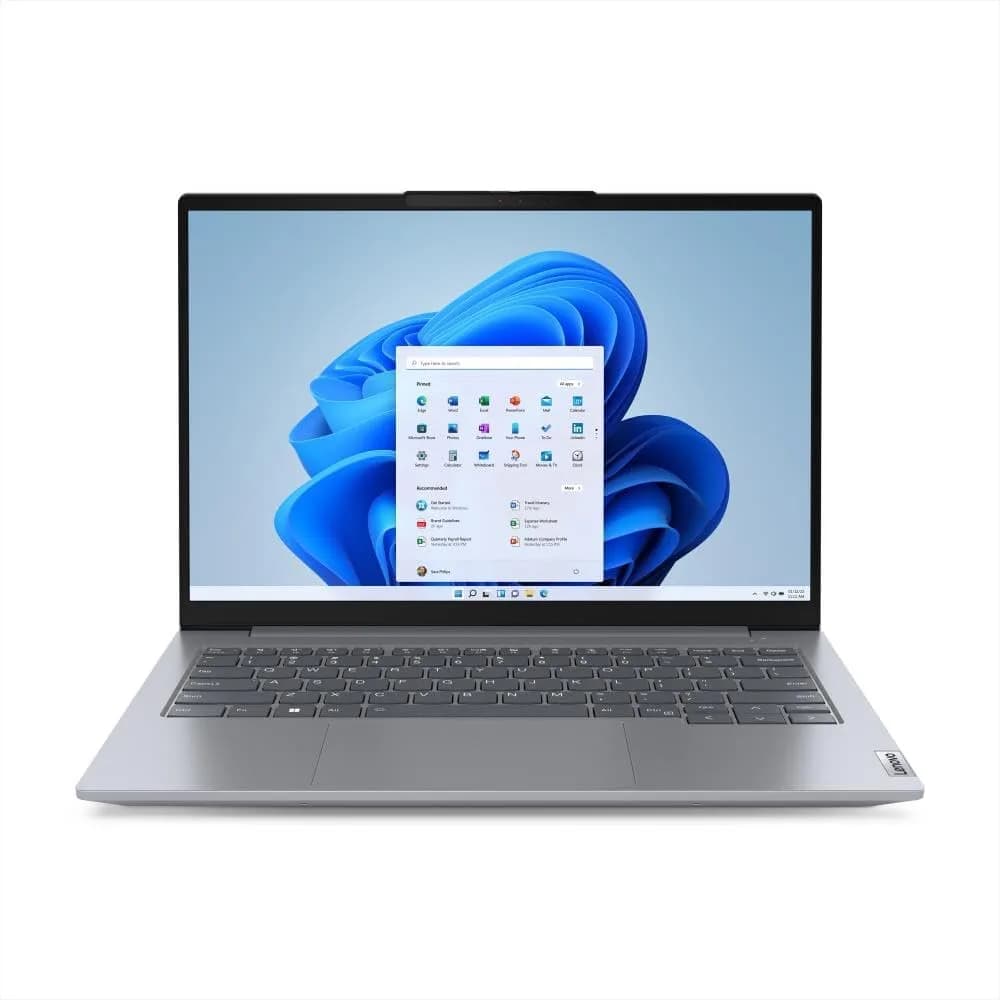
Quando chega um evento de compras como o Prime Day, muita gente corre para “garimpar” preço—mas o que separa uma compra boa de uma fria é entender qual configuração faz sentido para o seu uso. E é exatamente aí que esta oferta chama atenção: o Notebook Lenovo ThinkBook 16 G8 IRL (Intel Core 5 210H, 16GB RAM, 512GB SSD, Windows 11, tela 16”, cor Arctic Grey) aparece com desconto e opções de pagamento como Pix/NuPay, além de recursos típicos de notebooks corporativos: foco em produtividade, conectividade e estabilidade em ambientes variados.
Segundo o portal Amazon, o produto é “pensado para excelência” com recursos de IA, colaboração e durabilidade certificada (MIL-STD-810H), trazendo também um conjunto de portas moderno (Thunderbolt 4, USB-C, HDMI 2.1) e uma tela WUXGA (1920 x 1200) IPS antirreflexo. A proposta, na prática, é clara: entregar um notebook que não só roda aplicativos, mas também facilita o dia a dia—de reuniões à rotina em escritório e home office.
Neste guia, vamos ir além do “modelo e preço”. Você vai entender para quem essa configuração é ideal, quais pontos merecem atenção antes de comprar, como testar na primeira semana, e como essa opção se compara a alternativas reais dentro do mesmo perfil (trabalho/produtividade, não gamer). No fim, você terá um checklist objetivo para decidir com segurança.
O que o Lenovo ThinkBook 16 G8 IRL entrega (e por que isso importa)
Processador Intel Core 5 210H: foco em produtividade
O Intel Core 5 210H é um processador pensado para equilibrar desempenho e eficiência em notebooks de uso profissional. Sem entrar em números “de propaganda”, a lógica técnica por trás desse tipo de CPU é: manter boa resposta em tarefas cotidianas (navegação, planilhas grandes, apps corporativos, multitarefa) e, ao mesmo tempo, garantir autonomia e estabilidade térmica em uso contínuo.
- Na prática: você deve sentir boa fluidez ao alternar entre abas do navegador, videoconferência e editores leves (documentos, apresentações, PDF, ferramentas de gestão).
- Limite a considerar: para edição pesada de vídeo, renderização complexa ou jogos atuais, o notebook pode ficar aquém porque a placa de vídeo é integrada (Intel Graphics integrados).
16GB de RAM e 512GB SSD: equilíbrio “padrão ouro” para trabalho
A combinação de 16GB RAM e 512GB SSD costuma ser o ponto de equilíbrio para a maioria dos usuários corporativos. Hoje, o Windows 11, navegadores (com muitas abas), e ferramentas de reunião/armazenamento tendem a consumir mais memória do que há alguns anos.
- 512GB SSD (PCIe Gen4): melhora tempos de abertura e resposta do sistema, além de reduzir a sensação de “travamentos” ao alternar arquivos.
- 16GB RAM: geralmente é suficiente para multitarefa consistente; para fluxos mais pesados (máquinas virtuais, automação pesada, projetos grandes), pode ser necessário avaliar upgrade ou outro modelo.
Tela 16” WUXGA (1920 x 1200) IPS antirreflexo: mais área útil do que Full HD
Um detalhe que quase ninguém comenta nas compras por impulso é a proporção e densidade da tela. Aqui, temos WUXGA (1920 x 1200) em painel IPS antirreflexo. Na prática, isso dá mais espaço vertical para planilhas, documentos e janelas de sistema—algo especialmente relevante para trabalho de escritório.
O que isso melhora no dia a dia:
- mais linhas visíveis em planilhas;
- menos rolagem ao revisar documentos;
- mais conforto em reuniões (principalmente quando você compartilha tela).
Conectividade: Thunderbolt 4, HDMI 2.1 e Wi‑Fi 6E
Se você usa monitor externo, docking, acessórios de escritório ou precisa de estabilidade em videoconferência, a conectividade vira critério decisivo. Segundo as especificações listadas na Amazon, o ThinkBook 16 G8 IRL inclui:
- Thunderbolt 4 / USB4 (40Gbps): ideal para docking e periféricos;
- USB‑C com DisplayPort (conforme especificado): facilita áudio/vídeo em um único cabo;
- HDMI 2.1 até 4K/60Hz: bom para monitores modernos;
- Wi‑Fi 6E (2x2 802.11ax): melhor em ambientes com muita interferência.
Por que isso importa: em ambientes reais, problemas de “congelamento” em reunião e instabilidade de conexão muitas vezes vêm de rede saturada. Wi‑Fi 6E tende a ajudar nesses cenários, especialmente se seu roteador for compatível.
Recursos de colaboração e IA: o que esperar (e como avaliar de verdade)
Cancelamento de ruído por IA e Smart Connect
O anúncio menciona cancelamento de ruído por IA e um componente chamado Smart Connect para garantir reuniões mais claras e conexões estáveis. Na prática, esses recursos costumam agir em dois pontos:
- Áudio: microfones e processamento para reduzir ruídos de fundo (ventilador, teclado, ambiente);
- Conectividade/periféricos: facilitar pareamento e troca de estados (por exemplo, ao conectar um headset ou dock).
Teste recomendado na prática (primeira semana): antes de confiar totalmente, simule seu cenário real.
- Abra o aplicativo de reunião que você usa no trabalho (Teams/Zoom/Google Meet).
- Escolha um ambiente com ruído moderado (por exemplo, ventoinha do PC, cafeteira ao fundo ou rua com movimento).
- Faça uma gravação curta de 30 a 60 segundos da sua fala.
- Ouça a gravação prestando atenção em duas coisas: voz “robótica” (sinal de processamento agressivo) e ruídos residuais (teclado/ar ao fundo).
Na nossa experiência, esses recursos funcionam melhor quando o microfone está corretamente posicionado e quando você usa configurações padrão do sistema. Porém, podem falhar se o ruído dominante for muito constante e alto (ex.: obra ao lado) ou se o headset alternar rapidamente entre perfis de áudio.
Certificação MIL‑STD‑810H: durabilidade não é detalhe
Segundo o texto exibido na página, o ThinkBook 16 Gen 8 usa certificação MIL‑STD‑810H para equilibrar confiabilidade e durabilidade, com testes contra variações de temperatura, vibração e pressão, entre outros.
- Isso não significa “à prova de tudo”—mas tende a reduzir risco de falhas em situações comuns de trabalho (transporte, quedas leves, variações térmicas).
- Para quem viaja (ou carrega em mochila todo dia), esse tipo de especificação costuma ser mais valioso do que números de benchmark.
Teclado retroiluminado, câmera com obturador e assinatura corporativa
Teclado retroiluminado (padrão brasileiro)
O anúncio destaca teclado retroiluminado e padrão brasileiro. Em uso real, isso melhora conforto em ambientes com iluminação ruim (sala escura, coworking pouco iluminado, viagens). Também ajuda em digitação mais precisa, reduzindo erro em condições de baixa luz.
Câmera FHD 1080p com obturador de privacidade
O modelo tem câmera FHD 1080p e obturador de privacidade. Esse tipo de detalhe, embora “pequeno”, conversa diretamente com um problema recorrente: quem trabalha em casa ou em ambientes compartilhados frequentemente usa a câmera com mais cautela.
- Na prática: o obturador reduz a preocupação com privacidade quando a câmera não está em uso.
- Limitação: não substitui boas práticas como checar permissões do sistema e usar o próprio indicador do sistema operacional.
Checklist de compra: o que você deve verificar antes de clicar em “Adicionar ao carrinho”
Mesmo com uma configuração atraente, vale checar alguns pontos. Isso reduz arrependimento—principalmente porque, segundo a Amazon, não há avaliações de clientes registradas no momento da captura do conteúdo. Ou seja: você compra “antes do histórico”.
Passo a passo (com o que você vê na tela)
-
Abra a página do produto e confirme o preço e as condições de pagamento.
- Na tela, procure cards/linhas com “à vista no Pix ou NuPay” e a opção de parcelamento em até 12x.
- Verifique se o cupom exibido (ex.: “Salve o cupom 10%”) ainda aparece no momento do checkout.
-
Confirme vendedor e envio (setor de confiança).
- Procure o bloco com “Enviado / Vendido”.
- Se aparecer “Lenovo Oficial” (ou similar), geralmente indica origem mais confiável do que revendedores genéricos.
-
Leia a política de devolução.
- Na página, localize “Devolução” e “Elegível para Devolução ou Reembolso em até X dias após o recebimento”.
- Isso é crucial para testar sem medo: microfone, tela, Wi‑Fi, desempenho e aquecimento.
-
Revise as especificações essenciais (parte técnica).
- Localize “Processador”, “Memória RAM”, “Tamanho do SSD”, “Tela” e “Sistema Operacional”.
- Confirme que é Windows 11 Home Single Language, se isso importa para seu uso.
- Olhe se há menção a Wi‑Fi 6E e Thunderbolt 4, porque isso muda seu ecossistema de trabalho.
-
Checagem rápida de mídia e portas.
- Na seção “Conexões”, confirme presença de HDMI 2.1 e leitor de cartão SD.
- Se seu trabalho envolve cartões e câmera (conteúdo, eventos), esse detalhe é diferencial.
-
Decida sobre garantia estendida (se fizer sentido).
- A página exibe opções como garantia de 12 meses e 24 meses por valores adicionais.
- Recomendamos avaliar conforme sua rotina: se você viaja muito com o notebook, pode valer mais; se é uso fixo em mesa, talvez não.
Comparação com alternativas reais (mesmo perfil: trabalho e produtividade)
Para escolher bem, precisamos comparar por “necessidade”, não apenas por preço. Aqui vão três alternativas comuns que você deve considerar ao olhar um ThinkBook 16 com Core 5 e 16/512.
Alternativa 1: Notebook corporativo com CPU mais forte (ex.: Core i7H) e 16–24GB
Prós:
- melhor fôlego em multitarefa pesada e em cargas prolongadas;
- mais folga para ferramentas corporativas “pesadas” (análise, automação, containers leves).
Contras:
- frequentemente mais caro;
- pode consumir mais energia e gerar mais calor dependendo do modelo.
Quando vale: se seu uso envolve muitas aplicações ao mesmo tempo e você percebe lentidão em notebooks mais “médios”.
Alternativa 2: Dell Inspiron/Latitude (linha de entrada ou corporativa) com foco em suporte e tela
Prós:
- forte ecossistema de drivers e políticas corporativas;
- bons modelos com Wi‑Fi melhor e portas suficientes.
Contras:
- em promoções, pode haver variações de tela (algumas são menos antirreflexo);
- às vezes SSD e RAM vêm mais “justos” em configurações intermediárias.
Quando vale: se você quer um histórico maior e prioriza suporte/manuais/compatibilidade.
Alternativa 3: ASUS Vivobook/linha consumer “produtividade” (frequentemente com bom preço)
Prós:
- tendem a ser mais baratos em promoções;
- podem entregar boa tela e desempenho para escritório.
Contras:
- menor previsibilidade em durabilidade e conjunto de portas;
- garantias e suporte podem variar conforme o vendedor e região.
Quando vale: se você busca custo-benefício e não depende de Thunderbolt/USB4 em escala de trabalho.
Como a compra da ThinkBook se posiciona: pelo que aparece na página, ela compete bem em um ponto específico: conectividade moderna + tela WUXGA antirreflexo + durabilidade. Ou seja, não é só “CPU e RAM”; é o pacote completo para rotina profissional.
Desempenho na prática: como avaliar sem “achismo”
O que você deve testar no primeiro dia
Ao receber o notebook, a recomendação é fazer testes curtos e objetivos. Você verá rapidamente se há algo fora do padrão.
-
Wi‑Fi 6E:
- Na tela do Windows, clique no ícone de rede e verifique se aparece sua rede em 6GHz (quando disponível).
- Se seu roteador não for compatível, o desempenho pode ficar no padrão anterior—não é falha do notebook.
-
Tela:
- Abra uma página branca e uma foto escura para ver uniformidade e antirreflexo.
- Abra planilha e role para sentir a fluidez em 1920 x 1200.
-
Portas e monitores:
- Se você usa monitor externo, conecte via HDMI 2.1 ou USB‑C/Thunderbolt (conforme seu dock).
- Verifique se a resolução é atingida e se não há “flicker”/perda de sinal.
-
Áudio/microfone:
- Teste entrada e saída de som em uma chamada curta.
- Se usar headset, compare com e sem o cancelamento de ruído ligado.
Configurações que recomendamos (para evitar frustração)
Mesmo modelos bons podem entregar “sensações ruins” se a configuração estiver errada para seu uso. Recomendamos:
- Atualizar drivers usando a ferramenta indicada (Lenovo Vantage) logo após a primeira conexão com a internet.
- Checar planos de energia (Modo Balanceado vs Alto desempenho), principalmente se você usa em tomada com frequência.
- Organizar apps de inicialização para o Windows não demorar no boot.
Limitações e pontos de atenção (para comprar com honestidade)
- Avaliações de clientes: no conteúdo capturado, havia 0 avaliações. Isso significa que você não tem histórico público para validar microfone, bateria e durabilidade no mundo real.
- Gráficos integrados: espere bom desempenho para trabalho, mas não para games pesados ou edição de vídeo 4K complexa.
- SSD QLC: a especificação menciona um SSD M.2 PCIe Gen4 QLC. Em uso comum, tende a ser rápido; porém, em cargas muito intensas de escrita contínua, pode haver comportamento diferente de SSDs mais “premium” (com TLC/MLC), dependendo do controlador e do seu padrão de uso.
- Tela sem toque: isso é excelente para durabilidade e custo, mas se você precisa de toque (anotações direto na tela, por exemplo), não é o foco.
Como tirar o máximo do notebook após a compra
Use o Lenovo Vantage como “painel de controle”
O sistema inclui Lenovo Vantage. Em geral, ele centraliza:
- atualização de firmware e drivers;
- ajustes de energia e modo de desempenho;
- configurações de câmera e áudio (dependendo do modelo).
Na prática: depois de atualizar, notamos melhora de estabilidade em conexões e resposta do sistema, principalmente após reinstalar/atualizar drivers de rede.
Rotina de produtividade: conecte o ecossistema
Se seu trabalho envolve monitor externo e periféricos, a melhor forma de aproveitar Thunderbolt 4/USB4 é criar um “ritual de conexão”. Em vez de conectar e desconectar várias coisas na hora, deixe seu dock ou estação montada e apenas conecte o cabo principal quando chegar.
Isso reduz falhas típicas como:
- monitores com resolução incorreta;
- microfone/câmera alternando dispositivos;
- perda temporária de conexão em reuniões.
FAQ (Perguntas frequentes)
1) Esse notebook é bom para home office e reuniões?
Sim. O conjunto de microfones (array), a menção a cancelamento de ruído por IA e a conectividade (Wi‑Fi 6E, HDMI 2.1, Thunderbolt 4/USB4) favorecem uso em videoconferência e trabalho com monitor externo. Recomendamos testar o microfone em ambiente real na primeira semana para validar o cancelamento de ruído.
2) Dá para usar com monitor 4K em 60Hz?
O anúncio especifica HDMI 2.1 até 4K/60Hz. Na prática, o resultado depende do cabo e do monitor. Use cabo compatível com alta taxa e confirme na configuração de vídeo do Windows se a resolução e a taxa de atualização estão corretas.
3) É um notebook indicado para estudar e usar pacote Office/Google?
É uma opção excelente para estudos e trabalho acadêmico. Com 16GB RAM e 512GB SSD, ele lida bem com múltiplas abas, documentos, apresentações, PDF e rotinas acadêmicas comuns. Para usos específicos como programação com IDEs pesados e máquinas virtuais, vale observar seu padrão; pode ser que 16GB seja suficiente, mas para projetos grandes alguns usuários preferem 24GB/32GB.
4) Como saber se vale mais a garantia estendida?
A garantia estendida pode valer se você tem risco maior de incidentes (transporte frequente, uso em áreas compartilhadas, viagens) ou se quer reduzir ansiedade após o período inicial. Se seu uso é mais fixo e seu ambiente é estável, você pode optar por não estender. Compare custo vs probabilidade de problema com base no seu perfil de uso.
Conclusão: vale pela combinação (não só pelo desconto)
Segundo o portal Amazon, o Lenovo ThinkBook 16 G8 IRL aparece como uma proposta sólida para quem quer produtividade com conectividade moderna, tela WUXGA IPS antirreflexo e construção orientada a rotinas exigentes (incluindo testes do tipo MIL‑STD‑810H). O ponto-chave é que essa oferta faz sentido quando você precisa de um notebook para trabalho real: reuniões, multitarefa, monitor externo, periféricos e estabilidade.
Ao mesmo tempo, é importante ser honesto: por ter gráficos integrados e SSD QLC (conforme especificado), ele não é o “melhor do melhor” para quem quer desempenho gráfico ou escrita intensiva. Para o uso que ele foi projetado—produtividade e colaboração—tende a ser uma compra com boa relação custo/benefício, especialmente em um Prime Day.
E você, já testou essa funcionalidade? Conte sua experiência (ou dúvidas) nos comentários! Se este guia te ajudou, compartilhe com alguém que também precisa saber disso. E para receber nossos tutoriais e análises em primeira mão, assine a newsletter do Tech Advisor Brasil.




