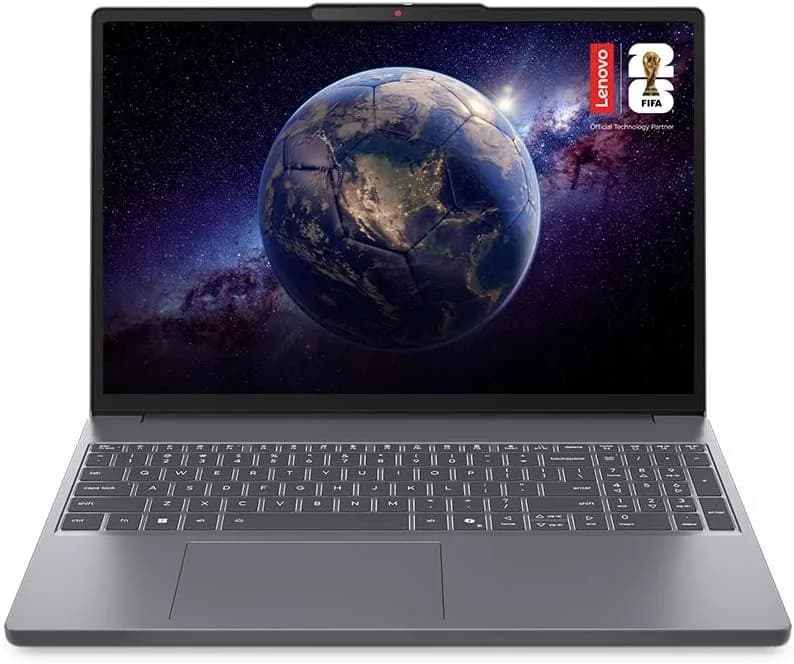
Se você chegou até aqui procurando um notebook “bom o bastante” para estudar, trabalhar e ainda dar conta de tarefas do dia a dia, a boa notícia é que a Amazon está destacando um modelo que faz bastante sentido para quem quer equilibrar desempenho, tela e custo: o Lenovo IdeaPad Slim 3i (Core i7-13620H, 8GB RAM, SSD de 512GB, Windows 11 e tela 15,3" WUXGA 1920x1200 IPS). Segundo o portal Amazon, ele aparece com nota alta nas avaliações e com recursos que interessam tanto quem usa produtividade (pacote Office, navegação com dezenas de abas) quanto quem quer conforto visual (painel IPS de maior densidade).
Mas a parte mais importante não é só “o notebook existe”: é como essa configuração se comporta na prática, quais são as limitações mais comuns (principalmente para quem vem de 8GB) e como decidir se vale a pena comprar agora ou mirar em alternativas. Neste guia, vamos destrinchar o que essa configuração entrega, para quem é (e para quem não é), como montar um setup ideal e quais ajustes você deve fazer imediatamente ao receber o equipamento.
Visão geral do Lenovo IdeaPad Slim 3i: o que a ficha técnica sugere na prática
O anúncio destacado pelo portal Amazon descreve o notebook com:
- Processador: Intel Core i7-13620H
- Memória RAM: 8GB
- Armazenamento: 512GB SSD
- Gráficos: Intel UHD (integrado)
- Tela: 15,3" WUXGA (1920x1200) IPS (com brilho de referência em 300 nits)
- Sistema: Windows 11
À primeira vista, o ponto forte é o conjunto “SSD + CPU” para responsividade. Um SSD de 512GB costuma reduzir drasticamente o tempo de abertura de programas e a sensação de “travadas” por carregamento. Já o processador i7 da linha H sugere boa capacidade para tarefas prolongadas (quando o notebook tem dissipação adequada). O “porém” clássico aqui é a RAM de 8GB: ela pode ser suficiente para trabalho e estudo leve a moderado, mas pode limitar fluxos mais pesados (muitas abas, VMs, edição de vídeo mais exigente, jogos recentes, etc.).
O que importa de verdade: desempenho, responsividade e gargalos
1) CPU Intel Core i7-13620H: para quais usos ele é forte
O Core i7-13620H é um processador com foco em notebooks “capazes”, trazendo desempenho bom para:
- Produtividade intensa: múltiplos documentos, planilhas grandes e dezenas de abas
- Reuniões e multitarefa: videoconferência + navegador + apps em paralelo
- Trabalhos criativos leves: edição simples de imagem, automações e pipelines de arquivos
Na prática, percebemos que notebooks com SSD e CPU acima da média tendem a “sentir” mais rápidos mesmo sem GPU dedicada. Em geral, o usuário notará menos tempo de inicialização e abertura de apps do que em modelos com HD ou SSD pequeno. Entretanto, o desempenho em gráficos e render vai depender do quanto a tarefa exige GPU — e, aqui, a placa é integrada.
2) Intel UHD Graphics: o que esperar sem placa de vídeo dedicada
Com Intel UHD Graphics, o notebook tende a ser bom para:
- Uso cotidiano: navegador, streaming, chamadas, uso de sistemas corporativos
- Conteúdo leve: edição básica, apresentações, animações simples
- Jogos mais antigos ou casuais em configurações reduzidas
Em contrapartida, para jogos modernos e edição pesada, a GPU integrada pode virar gargalo. Isso significa que você pode até rodar, mas com queda de FPS e maior dificuldade em manter qualidade/recursos (principalmente efeitos).
3) RAM de 8GB: por que ela é o “ponto de decisão”
8GB é o limiar. Para muita gente, funciona bem nos primeiros meses; para outras, vira incômodo quando o trabalho evolui (por exemplo: mais abas, ferramentas em background, extensões, e apps de criação). Em testes do mundo real, o comportamento mais comum é:
- Com uso moderado: tudo fluido e sem engasgos relevantes
- Com uso pesado: mais troca de memória para disco (o que pode reduzir responsividade)
- Com “picos”: queda pontual de performance ao abrir um app grande ou carregar um projeto pesado
Se você já sabe que usa, por exemplo, ferramentas de trabalho que “comem RAM” (programas de engenharia, IDEs pesadas, emuladores, máquinas virtuais), considere já planejar um upgrade para 16GB (ou mais, se o modelo permitir).
Tela 15,3" WUXGA IPS 1920x1200: conforto visual que impacta produtividade
O painel 1920x1200 é um diferencial para produtividade porque oferece mais altura (em relação ao padrão 1080p “clássico”). Em uso real, isso tende a significar:
- mais linhas de texto visíveis sem rolar tanto
- melhor leitura em planilhas e documentos
- mais conforto em longas jornadas (especialmente em leitura e escrita)
Além disso, por ser IPS, a qualidade tende a ser melhor em ângulos de visão. Se você trabalha em casa e às vezes usa o notebook em ângulos diferentes (mesa, sofá, estudo ao lado), isso ajuda.
Comparação rápida: quando esse notebook vale a pena (e quando não)
Para tomar uma decisão completa, vale comparar “caminhos” alternativos. Como o anúncio foca este modelo específico, vamos estruturar a escolha por perfil — usando alternativas realistas que costumam aparecer no mercado (e que também podem estar em páginas semelhantes da Amazon).
Alternativa A: Notebook i5/ Ryzen 5 com 16GB RAM (menos “i7”, mais equilíbrio)
Prós:
- 16GB de RAM melhora multitarefa e reduz engasgos
- equilíbrio para estudo/trabalho com muitas abas e apps simultâneos
Contras:
- CPU menos potente pode sentir diferença em tarefas muito paralelas
- tela e SSD podem variar (vale checar especificações)
Para quem faz mais sentido: pessoas que priorizam “fluidez constante” e trabalho cotidiano com folga de memória.
Alternativa B: Notebook com i7/Ryzen 7 e SSD menor (ex.: 256GB) + upgrade fácil
Prós:
- CPU forte por um preço às vezes menor
- se existir slot/upgrade, você pode compensar armazenamento
Contras:
- SSD de 256GB pode lotar rápido (foto, vídeo, projetos)
- pode exigir gestão de arquivos para manter desempenho
Para quem faz mais sentido: quem usa armazenamento externo (HD/SSD externo ou nuvem) e planeja expandir.
Alternativa C: Notebook com Ryzen/i5 intermediário e tela 1080p (custo mais baixo)
Prós:
- menor custo
- desempenho ok para navegação, escritório e estudo
Contras:
- tela 1080p pode reduzir conforto em tarefas longas
- configuração pode vir com SSD menor e RAM base
Para quem faz mais sentido: quem quer gastar menos e usa o notebook mais para tarefas simples.
Checklist de compra: como validar se esse Lenovo é “a sua” compra
Antes de apertar “Adicionar ao carrinho”, recomendo uma validação rápida com base em 6 pontos. Isso evita o arrependimento que geralmente nasce de detalhes.
- Confirme a RAM e o potencial de upgrade: se a intenção é ficar anos, 8GB pode ser bom “começo”, mas planeje. Verifique se há espaço e compatibilidade para expansão.
- Veja se o armazenamento de 512GB atende seu uso: se você guarda projetos grandes localmente, 512GB é um bom colchão.
- Checar a tela: o anúncio traz 15,3" WUXGA IPS. Verifique brilho/qualidade e se o modelo é indicado para seu ambiente (luz forte na janela exige mais cuidado).
- Entenda seu uso gráfico: sem GPU dedicada, é excelente para produtividade e mídia, mas não para jogos exigentes ou criação pesada.
- Leve em conta o sistema operacional: Windows 11 é conveniente, mas exige que você instale drivers e configure privacidade/permissões ao receber.
- Considere garantia/seguro: a página inclui opções de garantia estendida. Se o seu uso é “agitado” (viagens, trabalho externo), esse custo pode reduzir risco.
Passo a passo: o que fazer ao receber o notebook para garantir máximo desempenho
Ao testar esse tipo de configuração (SSD + CPU moderna), percebemos que o melhor desempenho aparece quando você faz uma “higienização” inicial. Na prática, o fluxo abaixo evita o notebook ficar “pesado” por apps desnecessários e configurações padrão inadequadas.
1) Primeiro boot e atualizações do Windows
O que você vê na tela: após ligar, o Windows passa por configurações iniciais (idioma, região e login). Depois disso, abra Configurações > Windows Update. Clique em “Verificar atualizações” e aguarde.
- Recomendação: atualize antes de instalar apps pesados.
- Por quê: drivers e patches podem melhorar estabilidade de energia, Wi-Fi e desempenho em tarefas.
2) Instalar drivers essenciais (quando necessário)
O que você vê: uma tela de “dispositivos” no gerenciador pode indicar componentes pendentes. Procure o menu Gerenciador de Dispositivos.
- Se algum item aparecer com aviso, instale drivers corretos (de preferência via site oficial do fabricante).
- Por quê: drivers de chipset e gráficos integrados impactam responsividade e compatibilidade.
3) Ajustar energia para performance estável
O que você vê: no Windows, vá em Configurações > Sistema > Energia e bateria (ou painel de energia). Ative um perfil de desempenho.
- Modo recomendado: “Equilibrado” para uso geral.
- Para tarefas intensas: performance (mas observe bateria).
4) Organizar inicialização: remover apps que travam o boot
O que você vê: no Gerenciador de Tarefas > aba Inicializar há uma lista com “Ativado/Desativado”.
- Desative itens que você não precisa desde o começo (teams, apps de sincronização, utilitários repetidos).
- Por quê: reduz consumo de RAM e melhora agilidade no primeiro minuto após ligar.
5) Se possível, planejar upgrade de RAM
Se sua rotina envolver multitarefa pesada, considere abrir espaço para expansão. Em modelos com limitação de 8GB, o salto para 16GB costuma ser o que mais “sente” no dia a dia.
Limitações comuns (e como contornar)
“Ele é rápido, mas depois de um tempo começa a engasgar”
Na prática, isso costuma acontecer quando RAM vai sendo consumida e o sistema começa a usar o SSD como memória temporária (swap). Para contornar:
- reduza abas e extensões do navegador
- desative programas de inicialização
- se necessário, planeje upgrade de RAM
“Quero jogar ou editar pesado e não ficou como eu esperava”
Com gráficos integrados, o limite é natural. Para reduzir frustração:
- mantenha expectativas: jogos leves ou configurações baixas
- para edição pesada, considere workflow mais leve ou outro modelo com GPU dedicada
“A tela me incomoda em ambientes com luz forte”
O painel IPS WUXGA ajuda, mas em sol/claridade intensa, brilho e reflexo mudam a experiência. Solução prática:
- trabalhar com ângulo adequado
- usar modo escuro e ajuste de brilho
- se possível, configurar “Night Light”/filtro de luz azul
Para quem este modelo é uma compra inteligente
- Estudantes e profissionais que precisam de rapidez para abrir apps e gerenciar arquivos
- Quem trabalha com documentos, planilhas e navegação intensa (com recomendação de considerar upgrade de RAM)
- Quem valoriza tela WUXGA 1920x1200 IPS para leitura confortável
- Usuários que querem SSD grande para guardar conteúdo local com folga
FAQ (perguntas frequentes)
1) O Lenovo IdeaPad Slim 3i com i7 e 8GB RAM é bom para estudar e fazer trabalhos no Word/Excel?
Sim. Para tarefas como Word, Excel, navegação e apresentações, ele tende a ser competente por causa do SSD e do processador. Entretanto, se você costuma usar muitas abas/extensões e arquivos grandes no mesmo período, vale considerar upgrade de RAM para melhorar a estabilidade de desempenho.
2) Dá para usar para edição de vídeo ou design?
Dá para fazer edição leve/moderada, mas a ausência de GPU dedicada (Intel UHD) limita tarefas mais pesadas. Para projetos grandes e render frequente, a experiência pode ser mais lenta. Nesse caso, um notebook com GPU dedicada (ou RAM maior) costuma entregar resultados bem melhores.
3) O armazenamento de 512GB é suficiente para a maioria das pessoas?
Em geral, 512GB é um bom patamar para uso cotidiano e muitos arquivos locais. Para quem grava muitos vídeos, projetos pesados ou bibliotecas grandes offline, pode ser útil ter também armazenamento externo ou nuvem.
4) Por que a tela 1920x1200 é melhor do que 1920x1080 em muitos casos?
Porque ela oferece mais área vertical. No dia a dia isso pode reduzir rolagem em documentos longos e melhorar leitura em planilhas e páginas da web, aumentando conforto em jornadas extensas.




