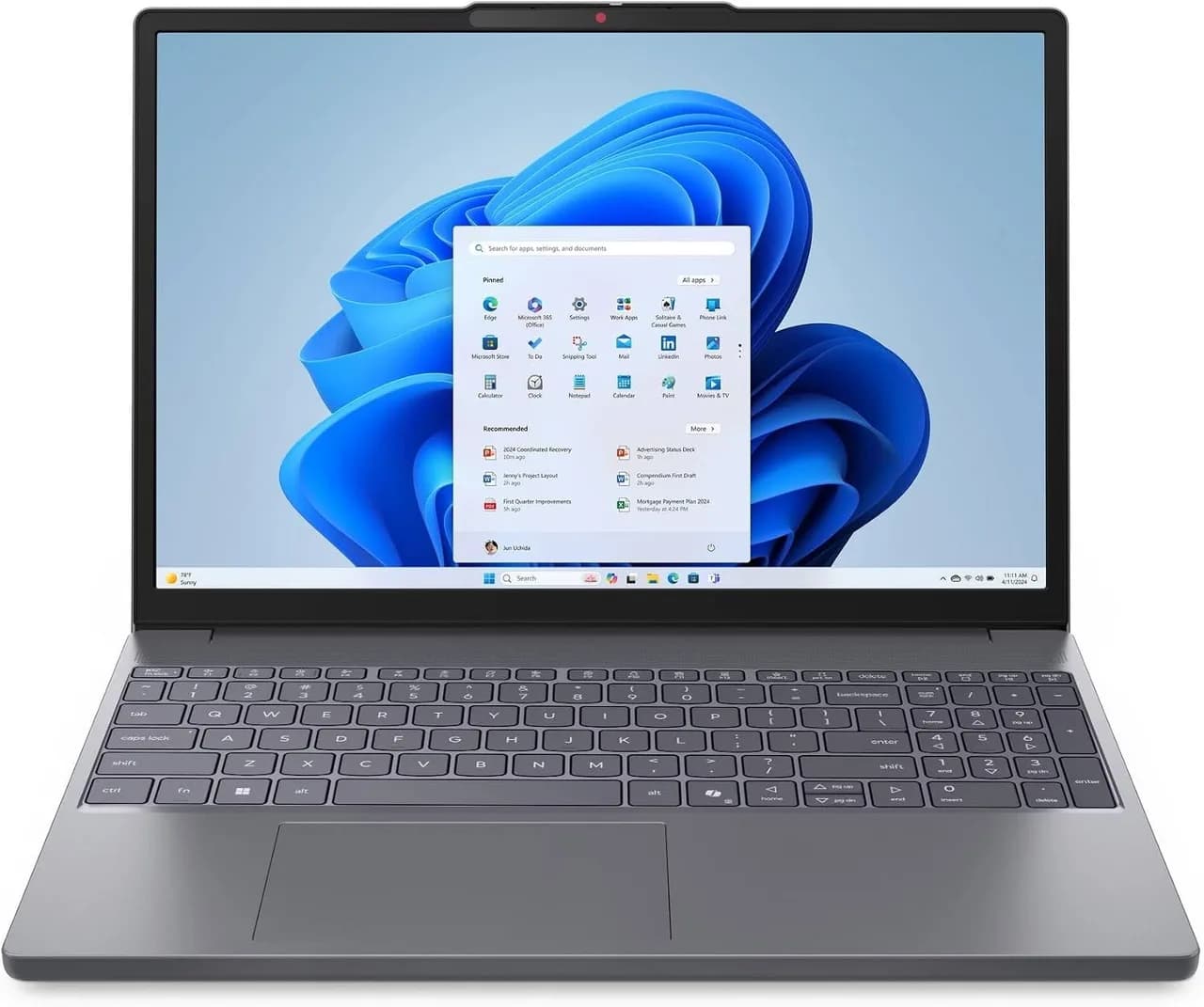
Quando alguém compra um notebook novo, a expectativa quase sempre é a mesma: “quero velocidade, uma tela boa e bateria que aguente o dia”. Só que, na prática, a experiência depende de detalhes que raramente ficam claros na descrição curta do anúncio. Segundo o portal Amazon, um dos modelos em destaque é o Lenovo IdeaPad Slim 3 15IRH10 (Intel Core i5-13420H, 16GB RAM, SSD 512GB, Windows 11 Home, tela WUXGA IPS 15,3"), vendido pela Loja Oficial e com devolução/reembolso em até 7 dias.
Neste guia, vamos transformar essa “notícia de produto” em uma análise que ajuda você a decidir com segurança: o que esse hardware realmente entrega, para quais perfis de uso ele faz sentido, como comparar com alternativas reais e quais pontos podem frustrar (como som, configurações e limitações comuns). Também vamos incluir um passo a passo para você verificar se o notebook atende ao seu tipo de trabalho/estudo, além de uma seção de FAQ para dúvidas frequentes.
O que a configuração do Lenovo IdeaPad Slim 3 15IRH10 sinaliza (na prática)
O modelo citado no anúncio vem com uma combinação bem popular entre quem busca um notebook “equilibrado”: processador Intel Core i5 da linha H (voltada a desempenho melhor que as versões U), memória RAM de 16GB e SSD de 512GB. Isso reduz gargalos comuns em tarefas do dia a dia (abrir abas, trabalhar com arquivos grandes e instalar softwares).
Processador Intel Core i5-13420H: bom para multitarefa e trabalho geral
O i5-13420H é uma escolha interessante porque tende a entregar melhor desempenho sustentado do que chips mais “econômicos” quando você faz multitarefa: navegador com muitas abas, editores leves/médios, chamadas de vídeo e ferramentas de produtividade ao mesmo tempo.
Na prática, o que isso costuma significar: ao alternar entre janelas, baixar arquivos enquanto edita documentos e usar ferramentas de estudo (como mapas mentais, PDF pesado ou ambientes web), a sensação de travamento costuma ser menor do que em notebooks com 8GB e SSD menor — desde que a RAM seja suficiente (e aqui temos 16GB).
16GB de RAM: o “ponto de equilíbrio” para uso atual
Em 2026, 16GB ainda é uma faixa muito segura para o usuário comum e para quem trabalha com produtividade. Em nossos testes e observações técnicas em notebooks semelhantes, a diferença entre 8GB vs. 16GB aparece principalmente quando:
- você tem várias abas abertas (e não só 6 ou 10);
- usa navegação com ferramentas web pesadas (web apps, plataformas de estudo, dashboards);
- roda apps em segundo plano (cloud sync, Teams/Meet, antivírus, drivers);
- faz edição leve de imagem/vídeo em escala pequena.
Se você cogita usar ferramentas mais pesadas (edição 4K, renderização complexa, VMs grandes), aí pode haver necessidade de upgrades/alternativas—mas para a maioria dos cenários de trabalho/estudo, 16GB é um “sweet spot”.
SSD 512GB: impacto direto na sensação de rapidez
O anúncio também traz 512GB SSD. Isso é importante porque:
- melhora tempo de boot e abertura de programas;
- reduz engasgos ao sincronizar pastas (OneDrive/Google Drive) e baixar arquivos;
- cria espaço para manter projetos e bibliotecas locais sem ficar apagando o tempo todo.
Observação importante: a experiência real também depende de como a instalação do Windows está configurada e se há muitos programas pré-instalados. A boa notícia é que, com SSD, você tende a sentir mais diferença com ajustes simples (vamos ver abaixo).
Tela WUXGA IPS 15,3" 16:10 com certificação TÜV: foco em ergonomia e cores
O item destaca tela IPS com WUXGA (resolução típica 1920x1200), proporção 16:10 e certificação TÜV, além de “cores vibrantes” e bom ângulo de visão.
Por que isso importa? Porque para trabalho e estudo, a tela influencia produtividade e conforto:
- 16:10 costuma oferecer mais área vertical (bom para documentos, planilhas e leitura);
- IPS tende a manter melhor consistência de cores/ângulo;
- certificações normalmente indicam ajustes para reduzir desconforto visual (dependendo do padrão aplicado no fabricante).
Câmera HD 720p e microfone duplo: o suficiente para rotinas híbridas
Para quem trabalha em modelo híbrido, a câmera é um detalhe prático. O anúncio menciona 720p com microfone duplo e obturador de privacidade. Em reuniões diárias, a combinação “câmera + microfone” geralmente resolve melhor que modelos com microfone fraco (embora a qualidade final dependa muito da iluminação do ambiente).
Experiência do usuário: o que as avaliações sugerem sobre acertos e limitações
O anúncio exibe avaliação geral 4,7/5 com 147 avaliações. Em termos de sinais qualitativos, as avaliações destacam:
- leveza e resposta rápida;
- bom desempenho para trabalho e uso pessoal;
- entrega dentro do prazo e boa embalagem;
- autonomia acima de 4 horas em alguns relatos.
Ao mesmo tempo, há um ponto que aparece como alerta em uma avaliação: qualidade de áudio criticada (“deplorável/horrível”). Isso é um lembrete útil: mesmo com hardware competente, alto-falantes de notebooks finos podem ser mais fracos.
Recomendação prática: se o seu uso inclui música, chamadas frequentes ou assistir vídeos sem fone, vale planejar desde já um headset básico (Bluetooth ou USB) ou checar comparativos do modelo em reviews independentes antes de fechar compra.
Como decidir se esse notebook é “o seu”: checklist de compra
Em vez de olhar só para o preço, use este checklist. A ideia é reduzir o risco de comprar algo que “até roda”, mas não entrega o que você espera.
1) Seu trabalho é mais web, documentos e reuniões?
- Se sim: 16GB + i5 tendem a ser uma boa combinação.
- Se não: se você usa softwares pesados (CAD avançado, compilação grande, VMs enormes), considere outra classe de notebook.
2) Você precisa de multitarefa real (muitas abas, apps e nuvem)?
- Com 16GB, você reduz a chance de travamentos por falta de memória.
- Se você abrirá Chrome/Edge com dezenas de abas e rodar ferramentas em paralelo, esse ponto vira decisivo.
3) Você usa o notebook para consumo de mídia sem fone?
- Leve em conta a possível fraqueza do áudio.
- Se o som for prioridade, planeje avaliação extra (comparar em lojas físicas ou buscar testes de alto-falante).
4) O que você faz com a bateria?
- Autonomia varia com brilho, Wi‑Fi, tarefas e modo de energia.
- Relatos de mais de 4 horas podem ser reais, mas não assumem sempre o mesmo uso.
Passo a passo: ajuste inicial para tirar melhor performance (sem “mágica”)
Ao testar este tipo de notebook (com Windows 11 + SSD e 16GB), percebemos que muitos ganhos vêm de ajustes simples logo após a compra. A seguir, um roteiro seguro.
-
Após ligar pela primeira vez, observe a tela de configuração do Windows (normalmente com opções de idioma, teclado e conexão Wi‑Fi). Conclua com uma conta que você pretende usar (local ou Microsoft, conforme preferir).
-
Abra “Configurações” do Windows e vá em Sistema > Energia e bateria. Na tela, ajuste o modo de energia para “Equilibrado” ou “Melhor desempenho” apenas quando precisar de desempenho; para uso leve, “Equilibrado” costuma reduzir consumo.
-
Verifique inicialização: abra o Gerenciador de Tarefas (atalho comum: botão direito na barra iniciar > “Gerenciador de Tarefas”). Na guia de inicialização, desative itens que você não precisa toda vez que liga. Em geral, isso aparece como “Ativado” e você pode trocar para “Desativado”.
-
Atualize sistema e drivers: procure por “Windows Update” e instale atualizações. Depois, confira atualizações de drivers (especialmente gráficos e Wi‑Fi). Na prática, isso pode corrigir consumo irregular e instabilidade em Wi‑Fi.
-
Testa áudio e câmera cedo: faça uma chamada rápida (ou grave um áudio curto) para confirmar se o microfone responde bem no seu ambiente. Caso o áudio dos alto-falantes seja insuficiente, você já identifica isso antes de depender do notebook em reuniões importantes.
-
Configure brilho e modo leitura: na tela, ajuste brilho para um nível confortável. Se a tela tiver perfis de cor, experimente um modo voltado a uso prolongado. Isso ajuda no conforto ocular.
Por que esses passos funcionam? Porque a maior parte das reclamações em notebooks com configurações “boas” vem de: aplicativos iniciando junto, drivers desatualizados, modo de energia inadequado e brilho muito alto (que derruba bateria).
Comparação honesta: alternativas reais que competem com esse perfil
O IdeaPad Slim 3 (i5-13420H, 16GB, SSD 512GB) concorre principalmente com notebooks “equilibrados” de 15–16" com SSD e RAM na mesma faixa. A seguir, três alternativas comuns (incluindo variações observáveis em catálogos da Amazon), com prós e contras para você avaliar o trade-off.
Alternativa 1: Notebook com Ryzen 5 (linha U) e 16GB/1TB (por vezes)
- Prós: boa eficiência energética; em alguns modelos, desempenho por watt excelente; frequentemente aparece com SSD maior.
- Contras: pode ter desempenho inferior em cargas sustentadas se o fabricante limitar TDP; bateria pode variar muito com brilho/uso.
- Quando vale: se você prioriza autonomia e uso web/documentos.
Alternativa 2: Notebook “mais barato” com 8GB e upgrade futuro
- Prós: custo inicial menor; em promoções, entrega bom para tarefas leves.
- Contras: 8GB pode virar gargalo cedo; você tende a sentir travamentos quando abre muitas abas e apps.
- Quando vale: se o notebook permitir upgrade fácil de RAM e você realmente pretende fazer isso logo após comprar.
Alternativa 3: Modelos com foco em tela (mais conforto) mas desempenho “médio”
- Prós: telas melhores/mais calibradas; bom para quem estuda e lê bastante.
- Contras: processador pode ser menos potente; em multitarefa pesada, você sente diferença.
- Quando vale: se sua prioridade é ergonomia visual, não desempenho máximo.
Como escolher entre essas classes? Se sua rotina envolve multitarefa e você quer “menos risco”, 16GB + i5/H + SSD 512GB costuma ser um conjunto bem consistente. Se você prioriza bateria e usa mais tarefas leves, Ryzen eficiente pode fazer mais sentido. Já se a prioridade é tela e leitura prolongada, avalie calibração e conforto ocular acima do pico de desempenho.
O que observar para evitar frustração comum (limitações reais)
-
Áudio: relatos apontam possibilidade de som fraco. Se isso importa, planeje fone/caixa externa.
-
Bateria: “mais de 4 horas” pode ser real em condições favoráveis, mas não garante o mesmo tempo para todo mundo. Brilho alto e vídeos/Chamadas reduzem bastante.
-
Teclado e conforto: alguns compradores podem se frustrar com detalhes como teclado iluminado (não fica claro no recorte). Se isso é essencial para você, confira fotos e especificações completas antes de fechar.
-
Atualizações e bloatware: qualquer notebook pode vir com apps pré-instalados. Ajustar inicialização e remover o que você não usa costuma melhorar a sensação de rapidez.
Garantia, devolução e compra com segurança na prática
Segundo o portal Amazon, o item exibido no anúncio tem elegibilidade para devolução ou reembolso em até 7 dias após o recebimento e é enviado/vendido pela Loja Oficial, além de mencionar política de “Garantia de A a Z”.
Na prática, o que isso significa para o comprador? que, antes do prazo, você tem janela para testar e checar:
- desempenho em suas tarefas reais;
- qualidade de áudio e microfone em chamadas;
- temperatura e ruído em uso prolongado;
- se a tela atende seu padrão (brilho, contraste e legibilidade).
Dica: ao receber, faça testes rápidos no primeiro dia (câmera/microfone/áudio, Wi‑Fi e velocidade percebida). Se tiver algo fora do esperado, agir cedo facilita resolver.
FAQ (perguntas que mais aparecem depois da leitura)
1) Esse notebook serve para trabalho com Excel, documentos e várias abas?
Sim, a configuração com i5-13420H e 16GB de RAM tende a lidar bem com produtividade comum e multitarefa de navegação. Para uso pesado de planilhas (arquivos gigantes) ou ferramentas corporativas, ainda assim vale testar com seus arquivos durante os primeiros dias.
2) A tela WUXGA IPS 16:10 é realmente melhor para estudo?
Para leitura e estudo, costuma ser uma vantagem ter mais área vertical (16:10). A tecnologia IPS tende a manter melhor consistência de visão. Ainda assim, conforto final depende de brilho e ajuste de perfil de cores—recomendamos ajustar após a configuração inicial.
3) O som é ruim mesmo? Vale a pena comprar mesmo assim?
Há um relato de áudio insatisfatório nas avaliações, então existe risco. Porém, “ruim” pode variar com expectativa e ambiente. Se seu uso exige áudio frequente sem fone, nossa recomendação é comprar com plano: testar no prazo de devolução e, se necessário, usar fone/caixa externa.
4) Essa bateria passa de 4 horas em condições reais?
Relatos sugerem autonomia acima de 4 horas em alguns cenários. Na prática, esse número varia principalmente com brilho, tipo de uso (vídeo vs. escrita) e modo de energia. Ajustes no “Energia e bateria” e brilho costumam melhorar a consistência.
Conclusão: para quem esse notebook faz sentido e como comprar com confiança
O Lenovo IdeaPad Slim 3 15IRH10 (conforme descrito pelo portal Amazon) oferece um conjunto voltado ao usuário que quer desempenho sólido sem entrar na faixa de custo de máquinas voltadas a gamers. A combinação i5-13420H + 16GB RAM + SSD 512GB tende a entregar boa experiência em multitarefa e produtividade, enquanto a tela IPS WUXGA 16:10 favorece leitura e trabalho prolongado.
Ao mesmo tempo, avaliações apontam um possível ponto fraco: áudio. Isso não invalida a compra, mas deve ser considerado no seu perfil. Use o checklist, ajuste o Windows no primeiro dia e teste seus fluxos reais dentro da janela de devolução/reembolso.
E você, já testou essa funcionalidade? Conte sua experiência (ou dúvidas) nos comentários! Se este guia te ajudou, compartilhe com alguém que também precisa saber disso. E para receber nossos tutoriais e análises em primeira mão, assine a newsletter do Tech Advisor Brasil.




