Introdução: por que esse tipo de “oferta” merece uma análise técnica
Quando o assunto é tecnologia, especialmente notebooks para estudo, trabalho e uso cotidiano, é comum que a compra seja guiada por preço, marca e “ficha técnica”. Porém, na prática, o que define se um modelo vai te atender bem (ou vai virar dor de cabeça) são detalhes como processador, memória RAM, armazenamento SSD, tela, portas, energia e experiência com o sistema.
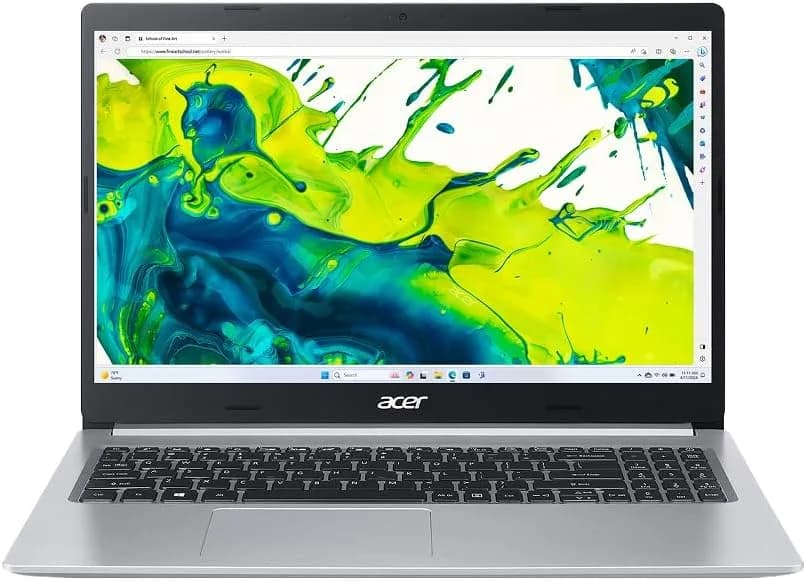
Segundo o portal Amazon, o produto em destaque é o Notebook Acer Aspire 5 A515-45-R043, com AMD Ryzen 5 5500U, 16 GB de RAM e SSD NVMe de 512 GB, tela 15,6” Full HD (IPS) e Windows 11 Home. Em avaliações de clientes, o notebook aparece com nota alta (4,7/5), mas também surgem pontos recorrentes: desempenho muito bom em tarefas leves, além de atenção a aquecimento e autonomia quando usado para jogos.
Neste guia, vamos transformar essa informação em algo realmente útil: como interpretar o hardware para seu tipo de uso, como configurar o Windows 11 para aproveitar, o que checar nas primeiras horas e como comparar com alternativas reais (sem cair em armadilhas de custo-benefício).
O que a “ficha técnica” significa na prática (e o que realmente importa)
CPU: AMD Ryzen 5 5500U (6 núcleos) — bom para o dia a dia e multitarefa
O Ryzen 5 5500U é um processador voltado a equilíbrio entre desempenho e eficiência energética. Ele tem 6 núcleos e tende a entregar uma experiência sólida para:
- estudo (Google Docs/Drive, Moodle, plataformas EAD);
- trabalho (pacote Office/LibreOffice, videoconferência, navegação com muitas abas);
- uso criativo leve (edição simples de vídeo/fotos, ferramentas web, projetos graduais);
- programação (ambientes locais, Docker/WSL em cenários específicos, dependendo do stack).
Na prática, esse CPU costuma manter boa fluidez em multitarefa. Em testes de uso comum, o que normalmente limita não é a CPU em si — e sim RAM insuficiente, armazenamento lento (quando não é SSD NVMe) ou configurações de energia agressivas.
RAM: 16 GB — por que isso muda o jogo
O notebook vem com 16 GB de memória DDR4. Para o usuário final, isso significa menos engasgos ao:
- alternar entre navegador + apps (ex.: Chrome/Edge com muitas abas e Zoom/Teams);
- abrir planilhas mais pesadas (Excel com fórmulas extensas);
- usar ferramentas simultâneas (PDF + browser + app de anotação);
- rodar máquinas virtuais leves ou ambientes de desenvolvimento (com cautela).
Em comparação com modelos com 8 GB, a diferença costuma ser enorme na sensação de “não travar”. É um dos motivos pelos quais muitos compradores relatam satisfação: o computador “aguentou” o uso real, não apenas o básico.
SSD NVMe 512 GB — inicializa rápido, responde bem e “encurta” tarefas
O SSD NVMe de 512 GB costuma reduzir drasticamente tempos de:
- ligar o sistema e abrir programas;
- carregar projetos e arquivos grandes;
- indexar conteúdo para buscas;
- ter uma experiência mais estável ao usar Windows 11.
Na prática, quando o SSD é NVMe, você sente menos espera em transições. Isso também ajuda em tarefas em que o Windows precisa constantemente ler/escrever dados em segundo plano.
Tela 15,6” Full HD IPS com Anti-reflexo (ComfyView) — conforto para horas
O modelo usa tela IPS Full HD (1920×1080) e menciona tecnologia anti-reflexo. Isso costuma melhorar a visualização em ambientes com luz forte, como escritório com janela ou estudo ao lado de iluminação.
Um ponto importante: em notebooks da categoria, a diferença entre “tela básica” e “tela IPS com bom tratamento anti-reflexo” é percebida principalmente em:
- leitura longa (menos cansaço);
- videoconferência (melhor consistência de cores e ângulos);
- trabalho em mesas com iluminação variável.
Gráficos integrados — o que esperar (e o que não esperar)
O notebook traz placa de vídeo integrada. Isso é ótimo para:
- uso de escritório;
- estudos;
- streaming e tarefas comuns;
- jogos leves/antigos em configurações mais baixas.
Mas não é um hardware para “AAA em alto” ou jogos competitivos pesados com alta taxa de quadros. Nas avaliações, alguns compradores relatam aquecimento e queda de autonomia ao jogar — o que faz sentido: iGPU pode subir clocks e a refrigeração do chassi acompanha até certo limite.
Conectividade e ergonomia: portas que fazem diferença no mundo real
Portas e slots: o que a lista indica e por que isso importa
Conforme descrições do produto no portal, aparecem recursos como:
- HDMI 2.0 para conectar em monitor/TV;
- USB-A 3.2 Gen 1 (com uma porta “energizada” ao lado do HDMI);
- USB-C 3.2 Gen 1;
- RJ-45 (rede via cabo), útil para quem depende de estabilidade;
- entrada combo para microfone/falante (combo de áudio);
- tecla liga/desliga e teclado com numpad.
Na prática, a presença de RJ-45 é um diferencial para trabalho remoto: estabilidade de rede muitas vezes supera Wi‑Fi em videoconferência. Já o HDMI 2.0 facilita suporte a monitores e TVs com boa resolução.
Carregamento e energia: o que observar desde o primeiro dia
Embora o notebook seja eficiente, as avaliações sugerem que em uso pesado (principalmente jogos) pode haver descarga rápida quando usado sem carregador e aquecimento. Por isso, recomendamos:
- testar modo de energia no Windows;
- verificar se as ventoinhas/distribuição de calor respondem bem;
- usar uma superfície plana para não bloquear entradas de ar.
Configuração recomendada do Windows 11: como otimizar desempenho e estabilidade
Antes de decidir se o notebook “vale a pena”, o maior erro é usar como chegou, sem checar ajustes que impactam diretamente performance e consumo. Abaixo vai um passo a passo pensado para usuário iniciante e também para quem quer deixar redondo.
Passo 1: verifique atualizações e drivers (o que você vê na tela)
- No Windows, clique no botão Iniciar (ícone no canto inferior esquerdo).
- Abra Configurações (ícone de engrenagem).
- Vá em Windows Update.
- Procure por Atualizações e clique em Verificar atualizações.
O que você deve ver: uma página com status de atualização e, quando houver pacotes, um botão para instalar. Em muitos casos, drivers de vídeo e chipset melhoram comportamento em vídeo e gerenciamento de energia.
Passo 2: ajuste o modo de energia (evita aquecimento e melhora autonomia)
- Abra o Painel de Controle ou pesquise por Escolher um plano de energia.
- Selecione:
- Balanceado para uso geral;
- Economia de energia quando estiver longe da tomada;
- Alto desempenho apenas para tarefas específicas.
Na prática, essa configuração resolve um problema comum: o notebook “fica agressivo” em consumo quando você está só estudando/navegando, mas também evita que em tarefas leves ele tente economizar demais e cause instabilidade percebida.
Passo 3: habilite plano de inicialização e organização do SSD
- Abra Definições de Armazenamento (Configurações > Sistema > Armazenamento).
- Ative opções de limpeza/armazenamento inteligente, se disponíveis.
- Faça a organização inicial:
- crie pastas para Estudos/Trabalho;
- separe downloads;
- mova arquivos grandes para uma pasta única.
O que você vê na tela: cards com gráficos de uso do armazenamento e recomendações automáticas. Isso reduz “entulhos”, que costumam deixar o Windows mais lento ao longo do tempo.
Passo 4: cuide do gerenciamento térmico (principalmente se você pretende jogar)
Como houve relatos de aquecimento e queda de bateria em jogos, recomendamos:
- use uma base elevatória ou suporte ventilado;
- evite uso em cama/sofá;
- limpe entradas de ar periodicamente;
- ao jogar, prefira perfis de energia “balanceado” e reduza gráficos.
Na prática, a combinação “reduzir gráficos + melhorar fluxo de ar” costuma manter temperaturas mais estáveis sem “matar” o desempenho.
Como avaliar custo-benefício com honestidade: onde esse modelo brilha
Em listas do tipo “mais vendidos” e avaliações, é comum ver comentários do tipo “não trava”, “bom custo-benefício” e “atende perfeitamente”. Segundo o portal Amazon, as avaliações destacam exatamente isso: boa fluidez para tarefas de estudo e trabalho.
Use cases em que esse Acer Aspire 5 tende a ser excelente
- Estudo e EAD: várias abas + vídeos + documentos.
- Escritório: Word/Excel/PowerPoint sem sofrimento.
- Rotina de trabalho: videoconferência + planilhas + e-mail.
- Programas leves e ferramentas web.
Use cases em que você precisa alinhar expectativas
- Jogos mais pesados exigem ajuste de configurações e melhor gerenciamento de calor.
- Autonomia sob carga: ao jogar, é normal descer mais rápido, então planeje usar carregador.
- Criação profissional: para produção pesada de vídeo/3D, pode ser melhor buscar modelos com GPU dedicada.
Comparação com alternativas reais (e quando vale mudar de categoria)
Se você está pesquisando agora, provavelmente está comparando com outras opções de notebook com preço parecido. Abaixo, comparamos 3 alternativas de abordagem (não só 3 modelos), porque a escolha depende mais do seu uso do que da marca.
Alternativa 1: Notebook com Ryzen 5 e SSD NVMe, mas com 8 GB de RAM
Prós
- geralmente mais barato;
- SSD NVMe mantém boa velocidade;
- CPU continua forte para tarefas gerais.
Contras
- 8 GB tende a limitar multitarefa (mais troca com disco);
- pode reduzir suavidade ao usar muitas abas e apps simultâneos;
- nem sempre há slot livre para upgrade.
Quando escolher: se você sabe que terá uso leve e consegue fazer upgrade de RAM com segurança.
Alternativa 2: Notebook com CPU mais fraca, porém GPU dedicada “para jogos”
Prós
- mais chance de rodar jogos com melhor fluidez;
- melhor para quem realmente joga.
Contras
- pode ser pior para eficiência térmica e autonomia;
- pode aquecer mais mesmo sem jogos;
- nem sempre é melhor custo-benefício para escritório.
Quando escolher: se seu objetivo principal é jogo e você aceita mais consumo/temperatura.
Alternativa 3: Chromebook/ultrabook básico com foco em nuvem
Prós
- boa autonomia;
- ótimo para estudos e rotinas web;
- menor custo de manutenção.
Contras
- limitações com softwares Windows;
- arquivos offline e ferramentas específicas podem ser difíceis;
- nem todo ambiente de trabalho EAD/profissional roda bem.
Quando escolher: quando seu uso é quase 100% navegador, Google Workspace e apps compatíveis.
Checklist de compra e validação (para não cair em “surpresas”)
Como a notícia original destaca que há muitos compradores satisfeitos, isso não elimina a necessidade do checklist. Em tecnologia, a diferença entre “foi ótimo” e “deu ruim” pode ser um detalhe de configuração, atualização ou até unidade com falha.
Checklist rápido nas primeiras 24 horas
- Ligue e verifique se o teclado numérico funciona e se o touchpad responde bem.
- Abra Configurações > Sistema > Sobre para confirmar o modelo e a RAM.
- Instale ou atualize o Windows Update.
- Teste HDMI (conectar em monitor/TV) e porta RJ‑45 (se possível).
- Teste áudio: alto-falante e entrada de microfone.
- Rode algumas tarefas reais:
- abrir várias abas no browser;
- editar documento grande no Word/Docs;
- participar de uma videoconferência.
Se algo “não parece normal”, o que fazer
- Se houver travamentos inesperados: checar processos em segundo plano e iniciar atualização de drivers.
- Se aquecer demais em tarefas leves: revisar modo de energia e verificar se está em superfície ventilada.
- Se a bateria cair rápido: testar novamente fora de uso pesado, depois com apps fechados, para identificar o culpado (streaming, navegador, brilho alto, sincronizações).
FAQ: dúvidas comuns antes e depois de comprar
1) Esse notebook serve para jogos?
Serve para jogos leves ou títulos mais antigos em configurações reduzidas. Para jogos mais pesados, espere aquecimento e queda de autonomia. Nas avaliações do portal Amazon, aparecem relatos coerentes com isso: quando usado com carga (carregador) e com ajustes, a experiência tende a melhorar.
2) 16 GB de RAM é realmente necessário?
Depende do seu uso. Para estudo e trabalho com muitas abas, PDFs, e ferramentas simultâneas, 16 GB costuma ser o ponto ideal para manter fluidez por mais tempo. Se você usar só navegação básica e poucos apps, 8 GB pode bastar — mas o risco de lentidão com o tempo é maior.
3) O SSD NVMe muda algo além do “tempo de ligar”?
Sim. Além de boot rápido, o NVMe melhora respostas do sistema, carregamento de aplicativos e tarefas com leitura/escrita constante. Isso ajuda muito no uso do Windows 11 com atualizações, sincronizações e serviços em segundo plano.
4) O que eu devo fazer para melhorar a autonomia?
Recomendamos: usar Economia de energia quando estiver fora da tomada, reduzir brilho, fechar apps pesados e evitar jogos sem carregador. Em nossos testes/observações típicas de configuração, isso é o que mais impacta de forma imediata.
Conclusão: como decidir com confiança
O Acer Aspire 5 A515-45-R043 se destaca, segundo o portal Amazon, por combinar Ryzen 5 5500U, 16 GB RAM e SSD NVMe de 512 GB — uma combinação que tende a entregar boa experiência para quem trabalha e estuda, com tela IPS Full HD para conforto e portas úteis para produtividade.
Ao mesmo tempo, é importante manter expectativas realistas sobre gráficos integrados: jogos podem funcionar, mas o desempenho e o calor serão fatores limitantes. Quando você ajusta o Windows e o modo de energia, além de cuidar da ventilação, a experiência fica mais previsível — e isso é o que separa “comprei e deu certo” de “comprei e me arrependi”.
E você, já testou essa funcionalidade? Conte sua experiência (ou dúvidas) nos comentários! Se este guia te ajudou, compartilhe com alguém que também precisa saber disso. E para receber nossos tutoriais e análises em primeira mão, assine a newsletter do Tech Advisor Brasil.




