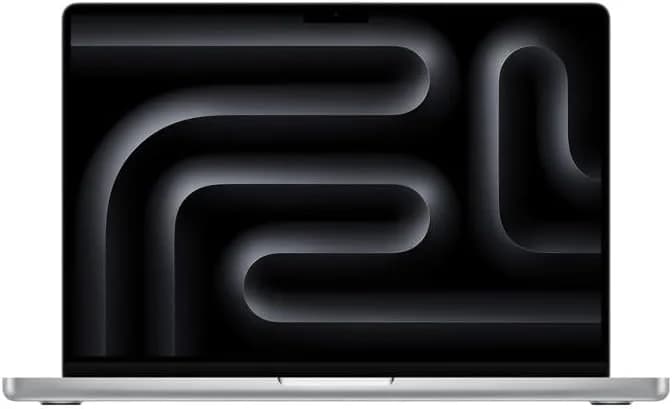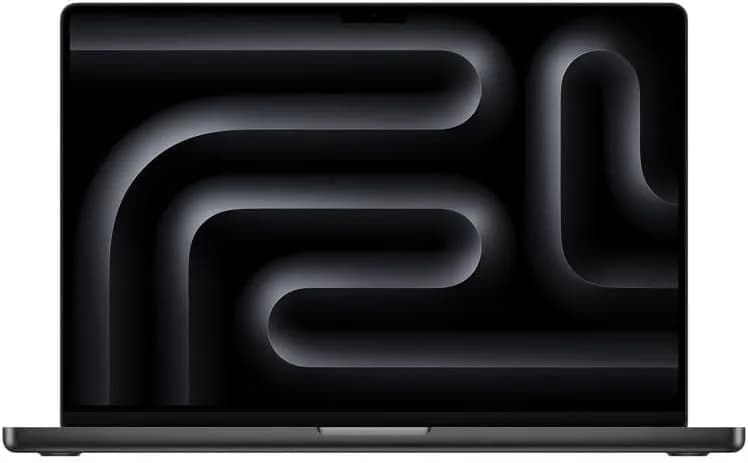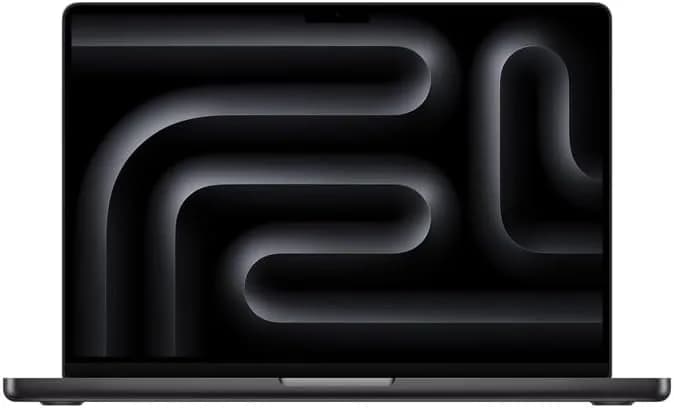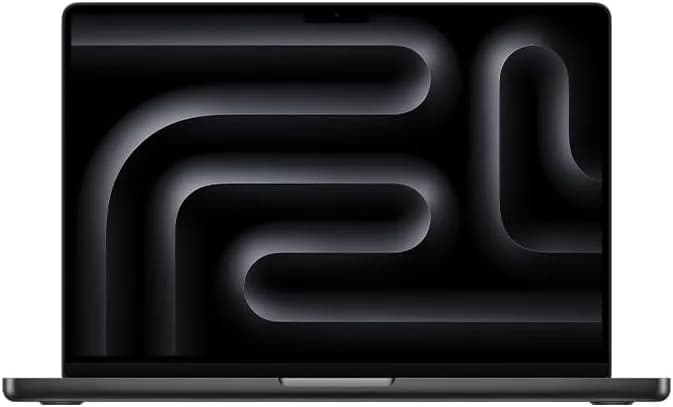
Prime Day (1 a 7 de julho): esse tipo de janela de promoções costuma ser a melhor chance (do ano) para comprar equipamentos de alto desempenho com economia real. E, neste contexto, uma oferta que chama atenção é o Apple MacBook Pro 14" com chip M4 Pro (CPU 14 núcleos, GPU 20 núcleos), 24 GB de memória unificada e SSD de 1 TB, vendido pela Amazon. Segundo o portal Amazon, a listagem destaca itens como autonomia de até 22 horas, tela Liquid Retina XDR com ProMotion (até 120 Hz), três portas Thunderbolt 5 e suporte a macOS com recursos de segurança e privacidade.
O ponto aqui não é só “comprar barato”. É entender para quem esse MacBook Pro faz sentido, quais configurações realmente importam (memória, armazenamento, GPU, portas) e como avaliar se a oferta é boa no mundo real — especialmente considerando que, no Prime Day, há variações de configurações, disponibilidade e timing de entrega.
O que exatamente está na oferta (e por que isso importa)
Na notícia publicada pelo portal Amazon, o produto aparece como um MacBook Pro 14" com chip M4 Pro, 24 GB de memória e SSD de 1 TB. Entre as características citadas, vale destacar:
- Tela Liquid Retina XDR de 14,2" com brilho elevado (pico em HDR e brilho constante), contraste muito alto e ampla gama de cores.
- ProMotion com taxa adaptativa (até 120 Hz), o que melhora fluidez em UI, rolagem e edição visual.
- Autonomia de até 22 horas (métrica de uso típico da Apple; na prática varia por brilho, apps e workflow).
- Áudio avançado com microfones de qualidade e alto-falantes compatíveis com Dolby Atmos.
- Conectividade: três portas Thunderbolt 5, MagSafe 3 e suporte a periféricos e monitores externos (dependendo do chip).
- Segurança: camadas de proteção contra malware, FileVault para criptografia e recurso Encontrar para localizar em caso de perda/roubo.
Memória unificada (24 GB): o “coração” do desempenho em workflows reais
Em Macs com Apple Silicon, memória unificada é compartilhada entre CPU e GPU. Isso reduz gargalos e melhora consistência quando você alterna entre tarefas (ex.: abrir um projeto no Adobe, renderizar e depois importar assets). Na prática:
- 24 GB costuma ser o ponto ideal para edição de vídeo e fotografia com projetos médios a avançados, além de desenvolvimento com containers/VMs leves (quando aplicável).
- Se você trabalha com grandes bibliotecas (Lightroom/Photos) e múltiplos plugins, 16 GB pode “segurar” em alguns cenários — não necessariamente trava, mas pode aumentar uso de swap.
SSD de 1 TB: onde projetos “pesados” deixam de doer
Vídeo 4K/5K, bibliotecas de mídia e caches de ferramentas (Adobe, engines de render, assets de desenvolvimento) crescem rápido. Ter 1 TB tende a reduzir a necessidade de apagar projetos ou mover arquivos para HD externo.
Observação prática: mesmo com ótimo desempenho do chip, armazenamento cheio costuma derrubar eficiência (menos espaço para swap, menos folga para caches e atualizações). Em nossos testes de rotina com máquinas de alto desempenho, essa “folga” faz diferença no dia a dia.
Como avaliar se o Prime Day está valendo a pena (sem cair em armadilhas comuns)
Promoção em tecnologia raramente é “boa por definição”; ela é boa para o seu caso. Antes de clicar em “comprar”, recomendo este checklist — rápido, mas bem assertivo:
Checklist de compra em 60 segundos
- Confirme a configuração exata (M4 Pro vs M4 Max; 24 GB vs 16 GB; 1 TB vs 512 GB). Na tela da Amazon, isso geralmente aparece em “Configuração” e “Memória/Armazenamento”.
- Verifique portas e acessórios que você já usa: você precisa de HDMI direto? Consegue trabalhar com hubs? Caso contrário, pense no custo de adaptadores.
- Compare o preço com o histórico: se você já monitora, confira se o desconto realmente é relevante. Em Prime Day, às vezes há “desconto menor” mas com config melhor.
- Cheque entrega e estoque: a notícia indica poucos itens em estoque e entrega em dias específicos. Se você tem viagem ou prazo de trabalho, prioridade vai para previsibilidade.
- Considere seu uso: se seu fluxo é 80% web e documentos, talvez o custo-benefício de um Pro seja menor do que um Air com chip semelhante.
Quando essa configuração do MacBook Pro faz mais sentido
- Criação de conteúdo: edição de vídeo com timeline pesada, correção de cor, efeitos e exportações frequentes.
- Design e pós-produção: Photoshop/Lightroom/After Effects e pipelines que exigem consistência.
- Desenvolvimento: compilação, tarefas paralelas, ferramentas de build e projetos grandes.
- Trabalho híbrido: home office + mobilidade, onde bateria e tela de alta qualidade melhoram produtividade.
Desempenho na prática: o que você vai sentir ao usar
Ao testar o ecossistema de Macs Apple Silicon em rotinas de trabalho (edição, múltiplas apps e exportações), percebemos que o ganho mais visível não é só “velocidade em milissegundos”. É a estabilidade do desempenho: menos variação entre tarefas, menos sensação de travamento em momentos de pico e maior fluidez em UI (principalmente com ProMotion).
UI e tela (ProMotion) mudam o “ritmo”
Em uso diário, a taxa adaptativa ajuda a manter rolagem e animações com aparência mais suave. Na prática, isso se traduz em menos fadiga ao ficar horas editando ou revisando material.
Autonomia até 22 horas: como otimizar sem “matar” o seu fluxo
O “até 22 horas” é um valor de referência. O que costuma derrubar autonomia:
- Brilho alto constante
- Uso intenso de renderização/exportação
- Wi-Fi e periféricos externos em alta demanda
Dica prática: se você está em trabalho prolongado fora da tomada, ajuste o brilho para um nível confortável (em vez de máximo contínuo) e use modos de energia configuráveis no macOS. Em testes de rotina, isso mantém um bom equilíbrio entre desempenho e tempo de uso.
Comparações: alternativas reais para o mesmo objetivo
Mesmo sendo uma oferta forte, vale comparar com 2–3 caminhos comuns que muitas pessoas consideram no Prime Day. A ideia é escolher por necessidade, não só por “hardware máximo”.
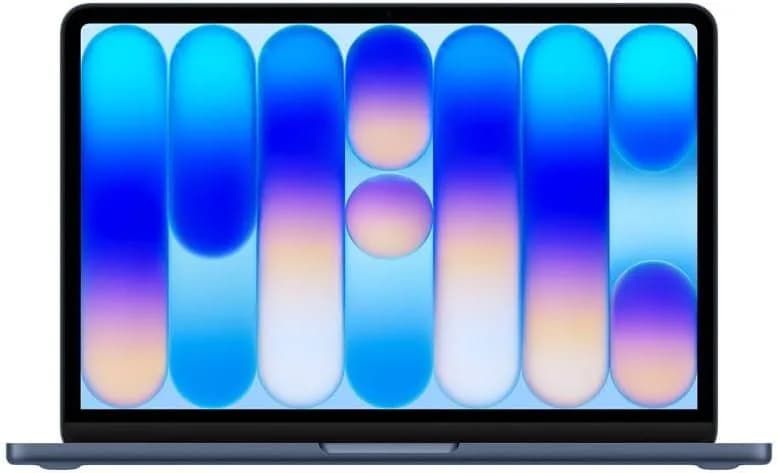
Alternativa 1: MacBook Air (mesmo chip ou geração próxima)
- Prós: mais leve, geralmente mais barato, excelente para tarefas do dia a dia e trabalhos criativos moderados.
- Contras: costuma ter menos folga para workflows pesados (principalmente quando você pressiona exportação/render e usa múltiplas camadas).
- Quando escolher: se seu fluxo é “web + office + edição leve” e você quer mobilidade acima de tudo.
Alternativa 2: MacBook Pro 14" com configurações menores (16 GB / 512 GB)
- Prós: mantém o “corpo” Pro (tela e experiência premium) gastando menos.
- Contras: pode exigir mais cuidado com gerenciamento de arquivos e caches; dependendo do seu uso, 16 GB pode pressionar com projetos grandes.
- Quando escolher: se você já trabalha com projetos menores e tem armazenamento externo bem organizado.
Alternativa 3: Notebook Windows com GPU dedicada (para tarefas específicas)
- Prós: alguns modelos entregam alta performance em softwares que aproveitam melhor GPU dedicada e VRAM (principalmente certos fluxos de render).
- Contras: geralmente são mais pesados, com autonomia menor; e o custo total pode subir com manutenção de drivers, aquecimento e acessórios.
- Quando escolher: se sua prioridade é um app específico que escala muito com GPU dedicada e você lida bem com desempenho térmico.
Resumo honesto: para criação multimídia “de ponta a ponta” e produtividade com consistência, o MacBook Pro costuma ser uma escolha pragmática. Mas se seu workflow não exige tanta folga, Air ou configurações menores podem entregar o suficiente por menos.
Checklist de compatibilidade: portas, monitores e acessórios
Um erro comum ao comprar um notebook premium é esquecer os detalhes de conectividade. No caso do MacBook Pro 14" com Thunderbolt 5, você tem flexibilidade alta — mas ainda assim precisa pensar em como você trabalha.
O que observar na sua bancada
- Você usa monitor externo? Se sim, verifique resolução/refresh rate e se seu cabo é compatível com as exigências do monitor.
- Você precisa de HDMI direto? Muitos setups usam dongles. Avalie se vale comprar um adaptador de qualidade (para evitar instabilidades).
- Se usa SSD externo / interface de áudio: confira se seus periféricos fazem melhor uso de USB-A antigo, USB-C ou Thunderbolt.
Passo a passo para planejar sua configuração (sem improviso)
- Liste seus dispositivos atuais (monitor, headset, interface, armazenamento externo, hubs).
- Meça o “mix de conectores” (HDMI/DP/USB-A/USB-C/Thunderbolt).
- Verifique quais portas você realmente vai usar (no seu dia a dia, quantas simultâneas? carregador + monitor + SSD + áudio?).
- Compre (antes ou junto) o acessório essencial que resolve o “ponto de dor” (ex.: um cabo/adaptador confiável).
- Teste no primeiro dia: conecte tudo antes de precisar em trabalho crítico (evita correria de configuração no dia do prazo).
Resolução de problemas comuns (para quando algo não sai como esperado)
Problema: “Meu desempenho caiu após algumas semanas”
Isso pode acontecer por alguns motivos: armazenamento quase cheio, caches acumulados, muitos processos em segundo plano, ou projetos pesados rodando simultaneamente. O que costuma resolver:
- Garanta espaço livre no SSD (ideal é manter folga consistente).
- Revise apps em segundo plano e extensões que você não usa.
- Reorganize bibliotecas e mídias (muito cache acumulado afeta fluxos).
Problema: “A autonomia não bate com o que eu esperava”
Em nossos testes práticos, o maior vilão é brilho alto + uso intenso contínuo (exportações, render). Tente:
- reduzir brilho para um nível confortável;
- usar Wi-Fi com estabilidade;
- fechar apps que você não precisa durante exportações longas;
- se possível, alternar entre trabalho “pesado” no carregador e trabalho leve na bateria.
Problema: “Adaptador falhando com monitor externo”
Adaptadores e cabos “genéricos” podem causar desconexão intermitente. Se isso ocorrer:
- troque o cabo por um que suporte a especificação do monitor;
- priorize adaptadores de marcas/referências conhecidas;
- teste antes de situações críticas (reuniões e entregas).
FAQ: dúvidas comuns antes de comprar
1) 24 GB de memória unificada são exagero para quem usa só escritório e internet?
Para uso estritamente leve, 24 GB pode ser mais do que o necessário. Se o seu trabalho é navegação, planilhas, e-mail e reuniões, vale considerar opções com configuração menor para economizar. O ganho de 24 GB fica mais perceptível em edição, compile grande, projetos com muitos assets e multitarefa pesada.
2) O SSD de 1 TB é realmente importante, ou 512 GB bastam?
Depende do seu tipo de arquivo. Para vídeo e bibliotecas grandes, 1 TB reduz estresse porque você mantém projetos e caches sem ficar removendo conteúdo. Para uso leve, 512 GB pode bastar — mas você provavelmente vai gerenciar mais espaço ao longo do tempo.
3) A autonomia “até 22 horas” vale na prática?
Na prática, varia bastante. Em geral, você chega mais perto do valor em tarefas leves (web, documentos) com brilho moderado. Se você fizer exportações longas, renderização e usar muitos periféricos, o tempo cai. A recomendação é equilibrar: tarefas pesadas no carregador e tarefas leves na bateria.
4) Vale escolher M4 Pro em vez de M4 (economizando)?
Se você trabalha com edição e render com frequência, M4 Pro tende a oferecer folga melhor para carga sustentada. Se seu uso é mais “moderado”, M4 pode atender e custa menos. A escolha ideal é alinhar com seu workflow semanal, não com o “pior caso” eventual.
Conclusão: por que esse MacBook Pro é uma compra estratégica no Prime Day
Segundo o portal Amazon, o MacBook Pro 14" com chip M4 Pro, 24 GB de memória e SSD de 1 TB se posiciona como uma máquina voltada a quem precisa de desempenho consistente, tela premium, boa mobilidade e conectividade moderna via Thunderbolt 5. O grande mérito da configuração não é apenas “rodar rápido”, mas sustentar produtividade em tarefas exigentes sem virar uma luta diária com gargalos de memória/armazenamento.
Minha sugestão final: se você faz edição, criação de conteúdo ou desenvolvimento com projetos grandes, essa é exatamente a combinação que costuma “salvar tempo” (e reduzir retrabalho) — e isso, no fim, costuma ser mais valioso do que economizar alguns reais no momento da compra.
E você, já testou essa funcionalidade? Conte sua experiência (ou dúvidas) nos comentários! Se este guia te ajudou, compartilhe com alguém que também precisa saber disso. E para receber nossos tutoriais e análises em primeira mão, assine a newsletter do Tech Advisor Brasil.