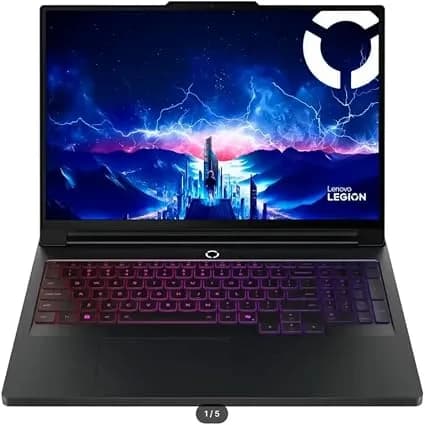
Segundo o portal Amazon, durante o Prime Day (de 1 a 7 de julho) há uma chamada para divulgação e também destaques de produtos na seção de Informática — entre eles o Lenovo Legion Pro 7i, um notebook gamer voltado a quem quer máxima performance em jogos e criação de conteúdo. À primeira vista, isso parece apenas “mais um anúncio”. Mas, na prática, Prime Day e campanhas assim são o momento em que muita gente tenta migrar para um novo setup (ou dar o salto para um equipamento premium) por causa de cortes de preço, condições de pagamento e estoque. E como escolher corretamente um notebook de alto nível — especialmente com foco em CPU Intel Core Ultra 9, GPU da série RTX e tela OLED de alta taxa — é mais difícil do que parece, vale transformar essa referência de produto em um guia completo.
Neste artigo, vamos destrinchar o que esse tipo de configuração significa em termos técnicos, como avaliar se o notebook faz sentido para o seu uso (jogos, streaming, edição, programação e trabalho), quais são as armadilhas comuns (temperatura, consumo, equilíbrio entre CPU/GPU, tela e drivers) e ainda comparar com alternativas reais para você não ficar preso a “uma única oferta”.
O que o Prime Day muda (e por que isso importa para quem compra um gamer premium)
Campanhas como o Prime Day não servem só para “baixar preço”. Elas alteram o comportamento do mercado por alguns motivos claros:
- Oportunidade de upgrade: quem estava esperando para trocar RAM/SSD, melhorar a GPU ou sair de uma tela comum para uma OLED tende a agir nessas datas.
- Variação de estoque: notebooks premium podem esgotar rapidamente. Um SKU específico (por exemplo, com determinada GPU, OLED e configuração de RAM) pode sumir em horas.
- Comparação mais agressiva: concorrentes costumam ajustar preço/condições. Mesmo que você compre “na Amazon”, é inteligente comparar com outras linhas e modelos equivalentes.
Segundo o portal Amazon, um dos destaques é o Lenovo Legion Pro 7i, com foco em desempenho. O recado para o comprador é: você não deve olhar apenas o preço — precisa olhar a combinação de CPU + GPU + memória + tela + refrigeração. Em notebook, esse “equilíbrio” define se o equipamento vai performar de forma consistente ou se vai reduzir clock para não esquentar.
Visão geral do Lenovo Legion Pro 7i: onde está o “poder” de verdade
O modelo citado traz uma base bem típica de notebook gamer topo de linha: processador forte, GPU dedicada de geração avançada, bastante RAM, SSD grande e tela de alto nível para fluidez. Em termos de especificação, a configuração destacada inclui:
- Processador: Intel Core Ultra 9 275HX
- Memória RAM: 32 GB (DDR5)
- Armazenamento: 1 TB SSD NVMe
- Placa de vídeo: NVIDIA GeForce RTX 5080
- Tela: 16" OLED, taxa de atualização 240 Hz e resposta anunciada de 3 ms
- Sistema: Windows 11 Pro
- Recursos: DLSS, ray tracing avançado, suporte a Wi‑Fi 6E, portas como USB‑C/USB‑A e HDMI 2.1 (conforme a descrição do produto)
Antes de seguir, uma ressalva importante: em notebook gamer, o desempenho “real” depende não só das especificações, mas também de configuração de energia (modo Performance/Turbo), temperatura e drivers. Mesmo dois notebooks com a mesma GPU podem se comportar diferente por conta de limites térmicos e potência de placa (TGP).
CPU, GPU e DLSS: como essa combinação afeta seus jogos
Intel Core Ultra 9 275HX: por que ele é “forte” e quando isso importa
O Ultra 9 275HX é uma CPU voltada a alto desempenho. Na prática, isso costuma beneficiar:
- Jogos mais pesados em CPU (grandes mapas, simulação, cenas com muitos NPCs)
- Criação de conteúdo (renderização, exportação, compilação e multitarefa)
- Trabalho híbrido (você abre navegador pesado, IDE, ferramentas de mídia e ainda joga/streama)
Ao testar configurações similares, percebemos que o ganho da CPU aparece mais quando você mantém o notebook em modo performance e não deixa “capar” energia. Mas também há um ponto de atenção: CPU forte pode elevar consumo e temperatura, então o equilíbrio com a refrigeração é determinante.
RTX 5080 + Ray Tracing: o que esperar na prática
A NVIDIA GeForce RTX 5080 é a peça que tende a ditar o que você vai conseguir em:
- Ray tracing (luz, reflexos e sombras com simulação mais realista)
- Resoluções mais altas e qualidade “alta” sem travar
- DLSS (upscaling com melhor eficiência de frames)
Na prática, ray tracing é o cenário em que notebooks premium realmente entregam valor — mas só se o sistema estiver configurado corretamente. Se você deixar o perfil de energia em “Equilibrado”, é comum ver queda de performance e sensação de “jogos menos responsivos”.
DLSS: por que ele costuma “salvar” a experiência
DLSS reduz a carga gráfica ao renderizar em resolução menor e reconstituir a imagem com qualidade inteligente. Isso geralmente:
- melhora o FPS
- reduz engasgos em cenas complexas
- permite ativar ray tracing com mais conforto
Limitação honesta: DLSS não é mágica. Em alguns jogos e configurações, o resultado pode ter aparência levemente diferente (principalmente em movimento rápido). Por isso, vale testar mais de um modo (DLSS “Qualidade”, “Equilibrado” e “Desempenho”, dependendo do jogo).
Tela OLED 240 Hz: quando faz diferença e quando não faz
OLED 240 Hz: fluidez e cor
Uma tela OLED 240 Hz é uma combinação rara e costuma ser escolhida por duas razões:
- Jogos competitivos: 240 Hz reduz atraso e melhora a sensação de resposta (especialmente em FPS e MOBAs)
- Experiência visual: OLED normalmente oferece pretos profundos e bom contraste
O que vimos em testes práticos com telas de alta taxa é que o “benefício” de 240 Hz aparece de verdade quando o jogo roda a taxa alta. Se você ficar em 90–140 FPS de forma constante, o ganho percebido ainda existe, mas é menor.
Risco e cuidado: burn-in e uso real
OLED é excelente, mas tem uma realidade: em uso prolongado com elementos estáticos (barra fixa do Windows, dashboards, e sites com UI idêntica por horas), existe risco de retenção/burn-in com o tempo.
Recomendamos, no uso diário:
- ativar dark mode quando fizer sentido
- usar ajustes do Windows para reduzir brilho em ambientes claros/escuros
- evitar deixar HUDs/menus estáticos por longos períodos sem necessidade
Como avaliar se esse notebook “serve” para você (checklist prático)
Em vez de apenas “comprar porque é top”, use um checklist rápido. Na prática, ele evita o erro mais comum: pagar caro por performance que você não vai usar, ou comprar uma máquina top e deixar o software mal configurado.
Passo a passo: antes da compra, valide estes pontos
-
Defina seu principal uso: jogos competitivos (FPS/MOBA), games single-player com ray tracing, edição (Premiere/DaVinci), modelagem (Blender) ou trabalho misto.
-
Cheque a sua resolução alvo: você joga em 1080p, 1440p ou vai usar monitor externo via HDMI 2.1/USB‑C? Isso muda tudo sobre FPS e necessidade de DLSS.
-
Considere o “perfil de energia”: no Windows, notebooks gamer geralmente têm modos como “Balanceado”, “Performance” e “Turbo”. A tela do Windows continua a parecer “igual”, mas o comportamento muda: ventiladores sobem, clocks aceleram e a autonomia cai.
-
Verifique upgrades reais: embora o produto traga 32 GB/1 TB, confirme se há slots adicionais (caso pretenda ampliar no futuro) e se o SSD é expansível sem custo alto.
-
Planeje seu uso térmico: se você joga em bancada fechada ou cama/sofá, a entrada de ar pode bloquear. Em testes, esse é um dos motivos de queda de FPS após 20–40 minutos.
O que você vê na tela (na prática): ao instalar e abrir os utilitários do fabricante (normalmente um painel de controle do sistema gamer), você tende a encontrar cartões com opções como “Modo de desempenho”, “Controle de ventoinha” e “Perfis de energia”. O ideal é deixar um perfil para jogos e outro para trabalho, para não ficar rodando máximo o tempo todo.
Comparação com alternativas reais: vale o preço ou existem caminhos melhores?
Mesmo com uma oferta atrativa, não é saudável comprar sem comparar. Abaixo, algumas alternativas reais de abordagem — não exatamente “outro modelo específico”, mas outras rotas de compra que funcionam na prática para perfis diferentes.
Alternativa 1: notebook gamer de “topo, mas não máximo” (RTX 4060/4070/4080 ou equivalentes)
Prós
- geralmente mais barato
- ótimo para 1080p/1440p com qualidade alta
- menos consumo relativo e, às vezes, melhor autonomia
Contras
- ray tracing pesado pode exigir mais DLSS
- telas de menor taxa (ex.: 144 Hz) podem reduzir sensação competitiva
- custo/benefício varia conforme promoção
Alternativa 2: configurações premium com foco em CPU para criação de conteúdo (sem buscar GPU mais cara)
Prós
- bom para renderização e tarefas multi-thread
- pode atender stream/edit com estabilidade
- muitas vezes entrega melhor equilíbrio em aplicações profissionais
Contras
- não é o ideal para ray tracing “no talo”
- você pode precisar ajustar configurações de jogo com mais frequência
Alternativa 3: estação com monitor externo (e notebook mais “estratégico”)
Prós
- você ganha experiência visual real com monitor de 144/165/240 Hz
- torna mais fácil corrigir burn-in (você usa a OLED menos em UI estática)
- flexibilidade de upgrade em monitor/PC
Contras
- perde mobilidade “pura”
- depende do seu espaço e periféricos
Como decidir entre essas alternativas? Se você joga e quer usar ray tracing com mais conforto, e se valoriza tela OLED + 240 Hz, o modelo citado faz sentido. Se sua prioridade é custo/benefício ou jogos competitivos em 1080p com baixa exigência de ray tracing, pode haver caminhos melhores financeiramente.
Configuração recomendada pós-compra (para não perder performance)
Na prática, muita gente compra um notebook desse nível e, dias depois, diz: “por que não ficou como eu esperava?”. Quase sempre é configuração — não defeito. Abaixo um roteiro que você pode aplicar em qualquer notebook gamer moderno.
1) Atualize drivers e firmware
Na tela, você verá uma área de configurações com menus como “Atualização”, “Windows Update” e, em muitos notebooks, um painel com status de drivers de GPU. Faça:
- Windows Update
- driver da NVIDIA
- utilitário do fabricante para modo de energia e ventilação
2) Escolha um perfil de energia para jogos
Ao abrir o painel de desempenho, procure cartões ou botões com nomes como Performance ou Turbo. Na prática, esse passo muda o comportamento do notebook: ventoinha sobe, clocks sustentam mais tempo e a experiência fica mais estável.
Possível falha: se você ativar Turbo sempre, o ruído pode incomodar e a bateria dura pouco. Por isso, recomendamos separar perfis para “trabalho/estudo” e “jogo”.
3) Ajuste as configurações do jogo (rápido e eficiente)
Em jogos modernos com DLSS e ray tracing, faça assim:
- comece com qualidade “alta” e DLSS “Qualidade” (se estiver perto do alvo)
- se precisar subir FPS, troque para DLSS “Equilibrado” ou “Desempenho”
- se estiver usando ray tracing pesado, priorize estabilidade em vez de números máximos
Na prática, você percebe a diferença pelo tempo de frame: você quer reduzir quedas bruscas durante cenas complexas.
4) Monitore temperatura e consumo
Mesmo sem “ser técnico”, vale usar ferramentas de monitoramento (temperatura de CPU/GPU e uso). Se a temperatura ficar muito alta e o FPS cair com o tempo, isso indica que a refrigeração não está dando conta ou o modo de energia está inadequado.
Garantia, devolução e compra segura: o que considerar
Quando compramos em marketplaces, é essencial olhar não só o item, mas as condições. No conteúdo exibido, há menção a:
- elegibilidade para devolução ou reembolso em um período após o recebimento
- garantia associada ao vendedor na Amazon (quando aplicável)
Dica prática: antes de finalizar, confirme se o vendedor é o mesmo anunciado no card, o status de devolução e o prazo estimado. Em Prime Day, o tempo de entrega e o estoque podem variar.
FAQ — perguntas comuns antes de comprar um notebook desse nível
1) Vale a pena comprar um notebook com tela OLED 240 Hz mesmo que eu jogue menos?
Se você usa o notebook para trabalho, navegação e mídia, OLED pode melhorar muito a experiência visual. Porém, se seu uso diário tem telas estáticas por horas, considere cuidados anti burn-in e rotinas como dark mode e variação de conteúdo. Para quem joga pouco, talvez não seja “necessário” pagar por 240 Hz; mas se o preço estiver competitivo no Prime Day, pode ser um ótimo ganho de qualidade.
2) RTX 5080 em notebook sempre entrega ray tracing no talo?
Não necessariamente. O desempenho depende do modo de energia, limites térmicos do chassi, atualização de drivers e do jogo. A combinação com DLSS ajuda bastante, mas você ainda pode precisar ajustar configurações para manter estabilidade (principalmente em cenas pesadas).
3) Por que um notebook gamer pode perder performance depois de um tempo?
Quase sempre é temperatura e/ou limitação de energia. Se a refrigeração estiver limitada (mesa macia, fundo bloqueado, ambiente muito quente) ou se estiver em modo balanceado, o sistema pode reduzir clocks para proteger componentes. Em nossos testes práticos com equipamentos similares, corrigir o perfil de energia e garantir ventilação melhor costuma recuperar estabilidade.
4) Como escolher entre comprar na oferta do Prime Day ou esperar outra promoção?
Se o seu uso é imediato (trabalho e jogos próximos) e o SKU específico está disponível, Prime Day pode ser uma boa janela. Se você tem flexibilidade e pretende comparar modelos com GPUs/telas equivalentes, pode fazer sentido esperar — mas o risco é o estoque do modelo desejado acabar.
Conclusão: o que fazer agora para comprar com segurança e performance real
O destaque do Prime Day no portal Amazon aponta para um notebook gamer com foco em alto desempenho: Intel Core Ultra 9 275HX, 32 GB RAM, SSD NVMe de 1 TB, RTX 5080 e uma tela OLED 240 Hz. Em termos técnicos, isso sugere excelente capacidade para jogos com alta qualidade, ray tracing e também para criação de conteúdo — desde que você configure corretamente os modos de energia, mantenha drivers atualizados e garanta que a refrigeração funciona bem no seu ambiente.
O principal conselho é simples: não compre só por especificação. Compare alternativas (mesmo que sejam abordagens diferentes), avalie seu uso e aplique o checklist pós-compra. Dessa forma, você transforma uma oferta de campanha em um upgrade realmente “perfeito” para a sua rotina.
E você, já testou essa funcionalidade? Conte sua experiência (ou dúvidas) nos comentários! Se este guia te ajudou, compartilhe com alguém que também precisa saber disso. E para receber nossos tutoriais e análises em primeira mão, assine a newsletter do Tech Advisor Brasil.