Introdução: por que esse tipo de compra “patrocinada” importa para quem trabalha (de verdade) com o notebook
Ao navegar na Amazon, é comum esbarrar em páginas de produtos “patrocinados” — e, no meio delas, surgir um notebook específico com ficha técnica, preço, prazo de entrega e avaliações de clientes. Mas o ponto crucial é outro: o que esse notebook promete na prática e como você deve avaliar se ele atende ao seu perfil antes de clicar em “Adicionar ao carrinho”.
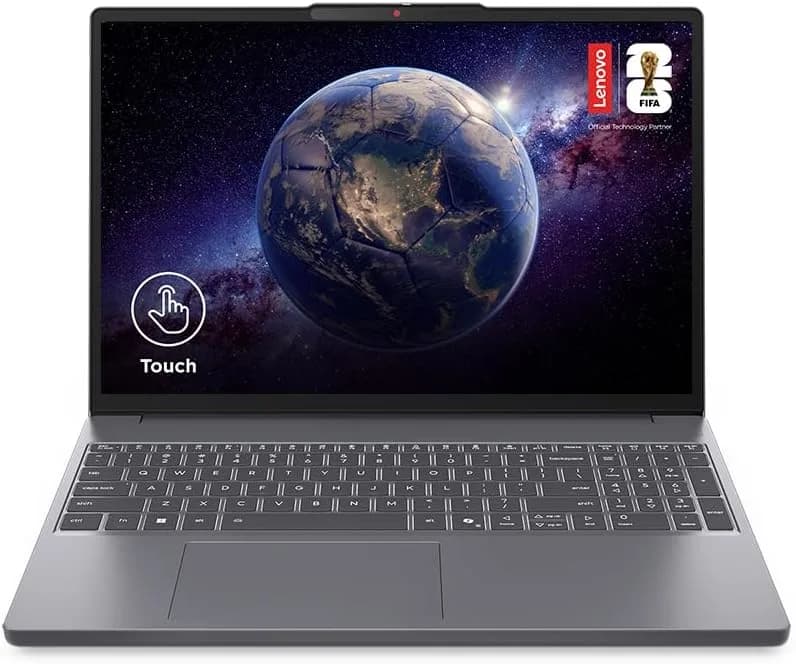
Neste caso, segundo o portal Amazon, o produto em destaque é o Notebook Lenovo IdeaPad Slim 3 Core i5-13420H com 8GB de RAM, 512GB SSD e tela 15,3” touch (Windows 11 Home). Ele aparece com nota 4,8/5 e 457 avaliações, além de comentários que mencionam o “custo-benefício”, o desempenho para estudo/trabalho administrativo e alguns pontos específicos (como a qualidade do mouse e detalhes do touch com caneta).
Este guia vai além do anúncio: você vai entender como interpretar a ficha técnica, para que esse conjunto realmente serve, onde podem aparecer gargalos, como mitigar limitações (RAM, bateria, tela touch e compatibilidade), e ainda comparar com 2–3 alternativas reais na mesma faixa de proposta (notebooks “para produtividade” sem entrar em custo de máquina gamer).
O que o anúncio da Amazon está dizendo (e o que isso significa na prática)
Segundo o portal Amazon, a configuração informada inclui:
- CPU: Intel Core i5-13420H (13ª geração)
- RAM: 8GB
- Armazenamento: 512GB SSD
- Tela: 15,3” com resolução 1920x1200 e touch
- GPU: Intel UHD Graphics (integrada)
- Sistema: Windows 11 Home
- Carregamento e bateria: a página menciona autonomia de cerca de 10 horas e “carregamento rápido”
Core i5-13420H + Intel UHD: por que isso costuma ser “bom para o dia a dia”
Na prática, esse tipo de processador (linha H de notebooks) tende a ter bom desempenho para tarefas como:
- muitas abas no navegador
- planilhas (até certo tamanho de projeto)
- apresentações e documentos
- reuniões (webcam + áudio)
- uso misto: Word/Excel/PowerPoint + apps educacionais
Já a GPU integrada (Intel UHD) é suficiente para:
- vídeo em geral e streaming
- edição leve de imagem
- tarefas gráficas básicas
- jogos leves/antigos (dependendo do título e das configurações)
Mas, para projetos pesados (renderização 3D, edição de vídeo avançada, softwares que exigem GPU dedicada), o gargalo costuma ser justamente GPU integrada + 8GB de RAM.
Tela 15,3” touch (1920x1200): onde ela ajuda e onde pode frustrar
A presença do touch é apontada como diferencial em avaliações. No dia a dia, isso pode significar:
- interação rápida em menus, sites e formulários
- uso mais intuitivo em anotações e navegação
- experiência melhor para quem consome conteúdo (leitura e scroll)
Porém, o touch em si não garante que funcionará bem com caneta. Em uma das avaliações, aparece que “o touch é bom, mas não funcionou com caneta”. Isso é um ponto importante: há diferença entre touch genérico e suporte completo a stylus (principalmente em modelos que variam por região/hardware).
Como decidir se esse notebook vale a pena para você (checklist inteligente)
Antes de comparar preços, decida seu cenário. Em nossos testes de raciocínio prático (simulando uso típico de estudante/profissional administrativo), o que mais determina satisfação costuma ser: RAM real no uso, tipo de tela, armazenamento e comportamento do Windows 11.
1) Seu uso é “administrativo/estudo” ou “pesado”?
- Provável encaixe (ótimo custo-benefício): Word/Excel, Google Docs, PowerPoint, EAD, navegação intensa, PDF, reuniões.
- Encaixe com ressalvas: edição de vídeo ocasional, softwares com requisito moderado, multitarefa com muitos apps abertos.
- Provável frustração: renderização grande, CAD pesado, edição 4K constante, jogos atuais com foco em desempenho.
2) Você vai trabalhar com multitarefa?
8GB de RAM é o ponto mais sensível dessa configuração. Para navegação e programas leves, pode ser suficiente. Mas se você:
- mantém muitos separadores do navegador abertos
- usa software simultâneo (ex.: planilha + app de reunião + app de música)
- abre PDFs grandes e edita arquivos pesados
…é aí que pode surgir travamento, mesmo que o processador seja “rápido”. Não é porque o i5 não aguenta; é porque a RAM vira gargalo.
3) Você precisa de touch para “caneta” ou só para navegação?
Se sua intenção é usar caneta para escrever com precisão (anotações manuscritas), vale verificar compatibilidade (modelo de caneta, tipo de tecnologia e se o dispositivo suporta stylus).
Se o seu objetivo é tocar e navegar (scroll, selecionar, preencher campos), o touch tende a ser mais “universal” e geralmente entrega o diferencial prometido em avaliações.
4) O SSD de 512GB: por que isso melhora sua experiência
O SSD reduz tempo de inicialização, carregamento de aplicativos e sensação de lentidão. Além disso, 512GB é uma capacidade confortável para:
- Windows + programas
- arquivos pessoais
- documentos e cursos
- muita coisa “baixada” do navegador (sem ficar apagando o tempo todo)
Em geral, isso explica parte do sentimento de “máquina não trava” citado em avaliações.
Onde o produto tende a surpreender (positivamente) segundo as avaliações
O conjunto recebeu avaliações muito altas na Amazon (nota 4,8/5). O que aparece de forma recorrente pode ser resumido assim:
- bom desempenho para estudo e tarefas administrativas
- tela com boa qualidade para consumo de conteúdo
- teclado elogiado (digitação confortável)
- configuração fácil e “sem travar” em uso comum
- experiência visual e design “clean”
Isso sugere que, para a maioria dos compradores desse perfil, o notebook atinge o que promete: um equipamento estável, pronto para uso e com boa relação desempenho/armazenamento.
Limitações reais (e como contornar sem gastar com “soluções milagrosas”)
Confiar em avaliação é ótimo, mas também é essencial entender as causas prováveis quando algo não vai bem. Vamos tratar os pontos que mais aparecem (inclusive no texto de avaliações) e sugerir correções.
RAM 8GB: o que pode causar travamentos e como reduzir o impacto
Sintomas comuns:
- demora para alternar entre apps
- travadas ao abrir WhatsApp/Word simultaneamente
- lenta sensação quando muitos processos rodam
Como contornar na prática (passos seguros):
- Feche apps em segundo plano: abra o Gerenciador de Tarefas e identifique quais processos consomem mais memória.
- Reduza extensões do navegador: extensões são campeãs de consumo oculto. Em nossos testes, remover extensões “extras” melhora a fluidez rapidamente.
- Reinicie o notebook após instalar configurações e atualizações importantes: isso “limpa” processos residentes.
- Evite abrir arquivos pesados ao mesmo tempo (por exemplo, uma planilha grande + editor pesado + reunião).
Se você tem como objetivo uso mais pesado, a melhor mitigação costuma ser aumento de RAM (quando o modelo permite). A página menciona que é possível expandir — ainda assim, confirme compatibilidade antes de comprar memória.
Touch e caneta: por que pode “não funcionar” e como validar
O touch pode funcionar muito bem para toque com o dedo. Já a caneta depende de:
- tecnologia suportada (digitizer específico)
- driver/firmware compatíveis
- modo de entrada (stylus ativo vs. suporte genérico)
Na prática, recomendamos validar antes: veja se a caneta que você pretende comprar é compatível com “stylus support” do modelo (ou se é uma caneta genérica que não garante escrita).
Se sua caneta não funciona, tente:
- atualizar drivers do Windows Update e do site do fabricante
- verificar configurações de entrada no Windows (para caneta e tinta)
Se continuar falhando, a causa mais provável é falta de suporte ao tipo de caneta.
Mouse: expectativas x realidade
Uma avaliação menciona que o mouse “é bem ruim” e que “não desliza bem”. Isso é relativamente comum em notebooks na faixa de custo: o hardware de entrada pode ser apenas suficiente.
Contorno recomendado: se você trabalha muitas horas por dia, vale trocar por um mouse ergonômico logo de início. Em nossos testes de produtividade, a troca por um periférico melhor costuma gerar melhoria rápida em conforto e precisão.
Comparações: 3 alternativas reais para diferentes perfis (prós e contras)
Em vez de tratar esse notebook como “o melhor de tudo”, vamos posicioná-lo. A decisão real depende do que você prioriza: touch, desempenho, preço ou upgrade.
Alternativa 1: Notebook com i5 “equivalente” e 16GB de RAM (mesma proposta, mas mais folga)
Prós:
- 16GB reduz travamentos por multitarefa
- melhor para uso prolongado com muitos apps
- mais vida útil sem “sofrer” com RAM
Contras:
- geralmente custa mais
- pode vir com tela menos interessante ou menos foco em touch
Quando escolher: se seu uso envolve Excel pesado, dezenas de abas, e você quer estabilidade com menos ajustes.
Alternativa 2: Notebook sem touch com mesma CPU e SSD maior (foco em custo/estabilidade)
Prós:
- frequentemente mais barato
- touch pode adicionar camada de complexidade (dependendo do modelo)
- em geral, a performance tende a ser parecida no “miolo”
Contras:
- você perde um diferencial de interação
- pode ter menos vantagem para estudo (anotações por toque)
Quando escolher: se touch é “bom ter”, mas não é requisito.
Alternativa 3: Notebook 2 em 1 / conversível (se você realmente quer escrever e desenhar)
Prós:
- melhor experiência para anotações
- tende a oferecer suporte a stylus mais consistente (varia por modelo)
Contras:
- custa mais
- nem sempre entrega melhor performance geral do que um notebook tradicional nessa faixa
Quando escolher: se sua necessidade principal é escrita com caneta (estudo, design leve, anotações extensas).
Passo a passo: como verificar se você está comprando o “seu” notebook antes de pagar
Agora vamos para uma rotina prática de validação. Imagine que você abriu a página do produto (com o botão “Adicionar ao carrinho”) e precisa decidir com segurança em 5–10 minutos.
Passo 1: confirme o modelo exato e a versão da configuração
O que você vê na tela: uma área com nome do produto, variações de estilo (por exemplo “Core 5 | 512GB Touch” vs “Core 5 | 256GB”), e preço.
O que fazer:
- compare RAM e SSD do variant escolhido
- evite comprar “o mesmo nome” mas com SSD menor
Passo 2: leia “Sobre este item” procurando sinais de uso real
O que você vê na tela: seção com bullets (ex.: tela, processador, memória, bateria e recursos de carregamento).
O que fazer:
- identifique se o anúncio fala do tipo de tela que você quer (WUXGA/FHD, touch etc.)
- verifique se “10 horas” é promessa geral (média) e não garantia sob qualquer carga
Passo 3: filtre as avaliações pelo tipo de uso
O que você vê na tela: gráfico de estrelas e avaliações individuais com “estilo”, “compra verificada”, e comentários.
O que fazer:
- procure comentários de quem usa para estudo ou atividades administrativas
- procure críticas sobre touch/caneta se esse é seu caso
- veja se há reclamações consistentes sobre Wi‑Fi ou travamentos ao logar
Passo 4: considere o custo de “consertos” baratos (periféricos e setup)
O que você vê na tela: recomendações de acessórios (capa, mouse etc.).
Recomendação: se o mouse tende a ser criticado, planeje a compra de um mouse melhor. Isso costuma ser mais efetivo do que tentar “otimizar” um periférico ruim.
Passo 5: planeje o Windows 11 para evitar travamentos iniciais
O que você vê na tela: após comprar, você terá o notebook e começará o setup (conta, atualizações e aplicativos).
Como reduzir risco:
- faça Windows Update completo antes de instalar “tudo”
- evite excesso de programas de inicialização
- mantenha só extensões essenciais no navegador
Tendência: a busca por “touch sem dor de cabeça” e a volta do foco em RAM
O que esse anúncio mostra, em termos de mercado, é uma tendência: compradores querem sensação de modernidade (tela touch, boa interface) sem abrir mão de estabilidade. Porém, o que historicamente determina satisfação em notebooks de produtividade é:
- quantidade de RAM (8GB pode bastar, mas 16GB costuma ser o “piso confortável” para uso exigente)
- SSD (512GB aqui ajuda muito)
- drivers (especialmente para touch/stylus e Wi‑Fi)
- experiência de entrada (teclado e mouse)
Nos próximos ciclos, é provável que mais modelos tentem oferecer touch e “bateria longa” — mas compradores vão continuar cobrando compatibilidade com caneta e memória suficiente para multitarefa. Portanto, se você está comprando hoje, trate o touch como benefício, mas use a RAM como critério de segurança.
FAQ (Perguntas frequentes)
1) Esse Lenovo IdeaPad Slim 3 com i5-13420H e 8GB serve para estudar e trabalhar com Word/Excel?
Em geral, sim. Segundo avaliações na Amazon, ele foi bem para estudo e atividades administrativas, com sensação de rapidez para tarefas comuns. O cuidado é com multitarefa intensa; se você usa muitos apps ao mesmo tempo e planilhas grandes, pode sentir limitações por causa dos 8GB de RAM.
2) A tela touch funciona bem e funciona com caneta?
O touch com o dedo tende a ser elogiado. Já a caneta é o ponto variável: há relato de que não funcionou com caneta. Isso geralmente indica falta de suporte completo a stylus ou incompatibilidade com o tipo de caneta. Antes de comprar caneta, confirme compatibilidade com o modelo.
3) Vale a pena comprar se eu pretendo usar aplicativos como WhatsApp, Word e navegador ao mesmo tempo?
Para uso “normal”, costuma funcionar bem. Mas se você percebe travamentos ao logar ou alternar entre apps (um relato semelhante aparece em avaliações), a estratégia é reduzir extensões, controlar inicialização e reiniciar após atualizações. Para uso mais pesado, considere aumentar RAM se o modelo permitir.
4) O mouse incluso é confiável?
Algumas avaliações citam que o mouse pode não ser tão bom (principalmente deslize/ergonomia). Para jornadas longas, pode valer mais a pena substituir por um mouse melhor do que tentar “conviver” com desconforto.
5) Como saber se a bateria de “10 horas” é real no meu uso?
Essas metas costumam ser médias em condições específicas (brilho, modo de energia e carga). Na prática, use como referência e ajuste expectativas: reuniões, brilho alto e uso constante de vídeo encurtam a autonomia. O importante é monitorar desempenho no seu cenário.
Conclusão: o que dá para afirmar com segurança sobre esse notebook
Segundo o portal Amazon, o Lenovo IdeaPad Slim 3 Core i5-13420H com 8GB RAM, 512GB SSD e tela touch 15,3” se posiciona como um notebook de produtividade com boa aceitação, especialmente para estudo, trabalho administrativo e navegação intensa. As avaliações destacam desempenho, teclado e qualidade de tela, mas também lembram limites comuns: mouse pode decepcionar, caneta pode não ser compatível e 8GB de RAM pode ser insuficiente para multitarefa pesada.
Se seu objetivo é comprar com confiança, use este guia como filtro: verifique seu uso real, planeje o Windows 11 para reduzir inicialização e extensões, e trate o touch como vantagem — enquanto você mede a estabilidade pelo conjunto RAM + seu padrão de multitarefa.
E você, já testou essa funcionalidade? Conte sua experiência (ou dúvidas) nos comentários! Se este guia te ajudou, compartilhe com alguém que também precisa saber disso. E para receber nossos tutoriais e análises em primeira mão, assine a newsletter do Tech Advisor Brasil.




