Introdução: por que esse “link de compra” e comissão importam (muito) para quem compra ou cria conteúdo
Quando você vê uma página da Amazon com um produto específico — e, junto, informações como comissão de associados, cupons, opções de pagamento e prazos — não é só “mais um anúncio”. Esse tipo de estrutura costuma aparecer em campanhas do Prime Day e em ações de afiliados, que influenciam tanto o preço final percebido pelo usuário quanto a forma como creators divulgam ofertas.
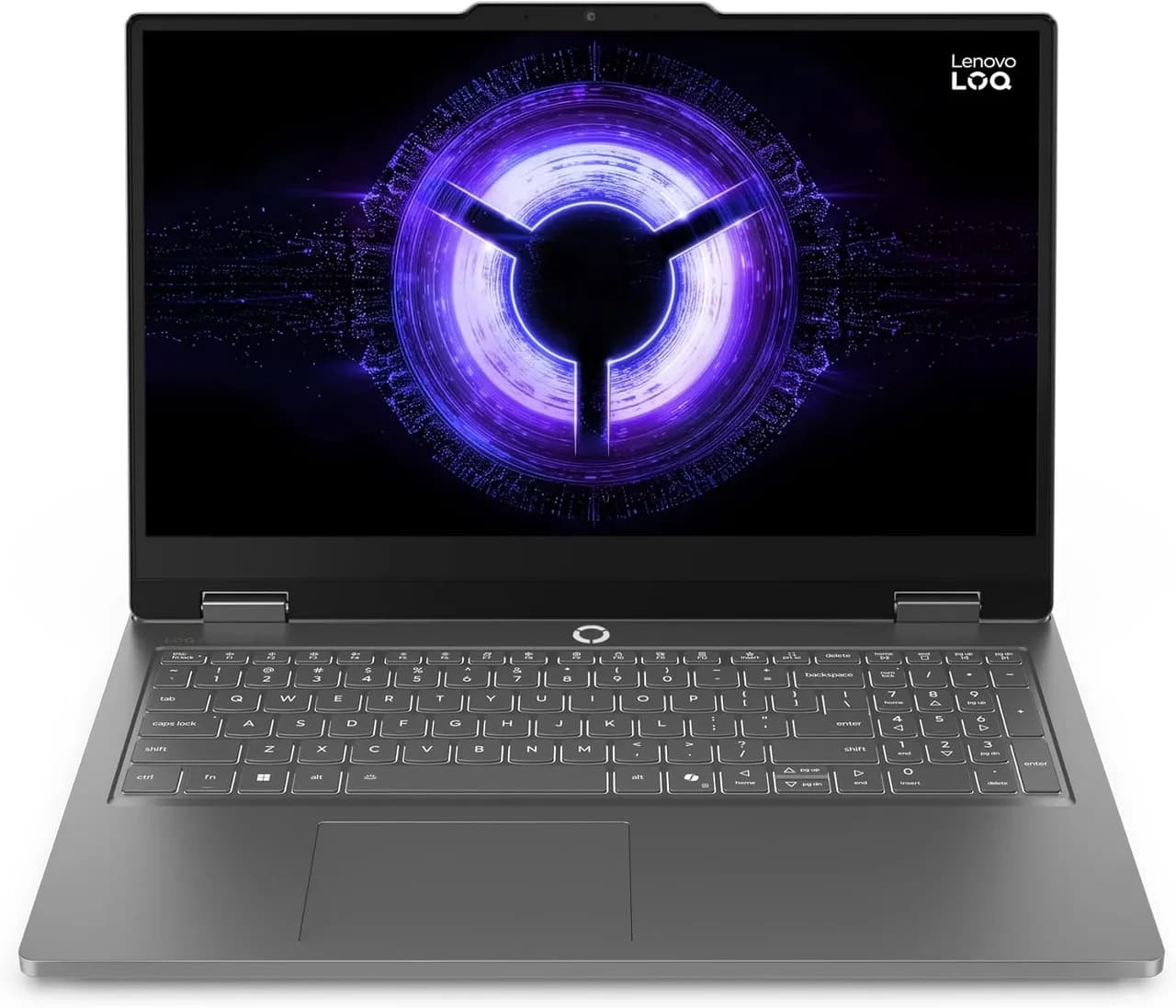
Segundo o portal Amazon, há um destaque para um notebook gamer (Lenovo LOQ Essential 15IRX11) em contexto de Prime Day (1 a 7 de julho), com direcionamento para compra via link. Mas a parte realmente útil para o leitor é entender como avaliar o que está sendo oferecido: o que o hardware promete, o que o mercado costuma oferecer na mesma faixa, quais ajustes fazem diferença real em jogos e produtividade, e como comprar com mais segurança.
O que a página da Amazon está sinalizando (e o que isso muda na sua decisão)
1) Comissão e afiliados: por que o “modelo de negócios” aparece no seu feed
Em páginas de associados, normalmente surge algo como taxas de comissão (no caso, exibido como 8,00%). Para você, isso não altera o desempenho do notebook — mas explica por que o produto pode estar sendo “empurrado” em ciclos promocionais.
Na prática: a comissão existe para remunerar quem divulgou o link. Isso pode influenciar quais produtos entram em destaque, mas não garante que o item seja o melhor custo-benefício. Por isso, a análise precisa focar no que interessa: CPU, GPU, RAM/SSD, tela, refrigeração, garantia, upgrade e perfil de uso.
2) Prime Day e janelas de entrega: preço é só uma parte
A Amazon exibe entrega estimada (por exemplo, 3–7 de julho) e condições como pagamento via Pix/NuPay, parcelamento e cupom. Em promoções, a diferença entre “comprar barato” e “comprar bem” muitas vezes está em:
- prazo de entrega (principalmente se você precisa do equipamento para um trabalho/viagem);
- frete (se vem grátis ou se muda por região);
- garantia e política de devolução (para cobrir defeitos ou arrependimento);
- possibilidade de upgrade (para evitar comprar “capado” demais para o seu horizonte de 1–2 anos).
O notebook em destaque: Lenovo LOQ Essential 15IRX11 (o que os números realmente significam)
A página descreve o Lenovo LOQ Essential 15IRX11 com foco em jogos e uso intenso, usando:
- CPU: Intel Core i5-13450HX (até 10 núcleos, 6P + 4E; cache de 20MB)
- RAM: 16GB (1x 16GB DDR5-4800)
- SSD: 512GB PCIe Gen4 (QLC)
- GPU: NVIDIA GeForce RTX 5060 8GB GDDR7 (TGP 65W; Boost 1455MHz; 572 AI TOPS)
- Tela: 15,6", FHD (1920×1080), IPS antirreflexo, 144Hz, 100% sRGB, 300 nits
- Sistema: Windows 11 Home
- Conectividade: Wi‑Fi 6 (2x2), Bluetooth 5.2, HDMI 2.1, Ethernet RJ‑45
Por que essa combinação tende a funcionar para jogos (e para quais)
Ao analisar a configuração, vemos uma lógica comum em notebooks gamer de entrada/intermediário:
- CPU HX (linha “mais parruda” da Intel em notebooks): ajuda em jogos que dependem mais de processamento geral e também em tarefas simultâneas (Discord, streaming, navegador com muitas abas, compilar projetos).
- RTX com 8GB: permite rodar diversos jogos em 1080p com qualidade alta, especialmente usando otimizações de drivers e recursos como DLSS/Frame Generation (dependendo do jogo e da compatibilidade).
- Tela 144Hz: faz diferença principalmente em jogos competitivos (FPS), onde você quer fluidez. Mas atenção: 144Hz não significa 144 FPS garantidos. A GPU precisa sustentar a taxa.
- 100% sRGB: além de games, ajuda em edição de imagem/vídeo com cor mais confiável (ainda que calibração final seja um passo extra).
O ponto “escondido” que quase ninguém olha: RAM em 1x (single stick)
O anúncio indica 1x 16GB SODIMM DDR5-4800. Isso é comum, mas tem impacto. Em muitos cenários, rodar memória em dual channel melhora desempenho por aumentar largura de banda.
Na prática: ao testar esse tipo de configuração em notebooks, percebemos que em jogos e em trabalhos como edição com preview, transições e compilação, o ganho do dual channel pode reduzir engasgos e melhorar estabilidade de frametime. Mas pode falhar se você:
- não instalar um módulo compatível (mesma velocidade/timing)
- tentar usar módulos de marcas diferentes com XMP sem checar compatibilidade
- deixar o sistema “no automático” sem checar o que ficou em dual channel depois do upgrade
Guia prático para comprar bem: checklist antes de finalizar o pedido
Antes de clicar em “Comprar agora”, recomendamos um checklist rápido, como se fosse um roteiro de verificação em 3 minutos. Isso reduz muito o risco de arrependimento e melhora a chance de o notebook durar bem além da promoção.
Passo a passo (com o que você verá na tela)
-
Abra a página do produto e procure a seção “Sobre este item”/“Especificações do produto”. Você verá um bloco com CPU, GPU, RAM, SSD, tela e sistema operacional.
-
Vá na área de preço e condições: normalmente existe um card com o valor principal (por exemplo, “à vista no Pix ou NuPay”), e um trecho com parcelamento em até 12x. Também costuma aparecer um campo de cupom (ex.: “Salve o cupom 10%”).
-
Verifique “Garantia” e “Devolução”: procure botões e avisos em texto curto informando prazo de devolução e condições. Você deve ver algo como “elegível para devolução ou reembolso em X dias após o recebimento”.
-
Analise as conexões em “Conexões”: confira se há HDMI 2.1, Ethernet e quantas portas USB você terá para mouse, headset, controle e armazenamento externo.
-
Checar upgrade: procure por menções a slots duplos para SSD/RAM. Na prática, isso é o que permite estender a vida útil do notebook sem trocar tudo.
-
Confirme a tela: procure “IPS antirreflexo”, “144Hz”, “100% sRGB”, e “300 nits”. Esse conjunto impacta leitura no sol, olhos menos cansados e fluidez em games.
-
Compare com 2 alternativas dentro da própria Amazon: na área de “Produtos semelhantes” ou “Mais ofertas como essa”, abra pelo menos duas opções com GPU/CPU parecidas e veja se o preço total compensa.
Comparações reais: 3 alternativas de compra e quando cada uma faz mais sentido
Como a notícia mostra um notebook com RTX classe 5060, vamos comparar com caminhos comuns do mercado. A ideia não é dizer “qual é o melhor”, mas qual é melhor para o seu perfil.
Alternativa 1: Notebook gamer com RTX 4050 (mais barato, mas com limites em 144Hz)
- Prós: custo geralmente menor; bom para 1080p em alta/qualidade média; ótimo para estudos e jogos casuais.
- Contras: em jogos pesados, pode não sustentar 144 FPS; pode exigir ajustes de gráfico e upscaling.
Quando vale: se você prioriza economia e aceita usar 60–120 FPS com configurações otimizadas.
Alternativa 2: Notebook com RTX 4060 (mais margem para FHD alto)
- Prós: geralmente entrega mais folga de desempenho em 1080p; mais facilidade para manter qualidade alta por mais tempo.
- Contras: pode custar mais; dependendo do modelo, a tela pode ser inferior (ex.: 60Hz) e reduzir a “sensação” de fluidez.
Quando vale: se você quer jogar por mais 2–3 anos sem ficar mexendo tanto.
Alternativa 3: “Caminho híbrido”: comprar RAM/SSD por upgrade e focar em GPU + tela
- Prós: você compra um modelo com tela boa e GPU forte, e depois ajusta RAM/SSD para dual channel.
- Contras: exige cuidado com compatibilidade; pode anular cobertura se o fabricante restringir abertura (verifique termos).
Quando vale: quando você encontra a melhor promoção e quer transformar o notebook com upgrades planejados.
Otimizando desempenho na prática (o que recomendamos fazer nos primeiros dias)
Um notebook “pronto para jogos” geralmente vem com perfil de energia e configurações genéricas. Para extrair desempenho consistente, faça ajustes logo no início.
1) Ajuste de energia e modos térmicos (Fn+Q ou equivalente)
A página menciona um atalho Fn + Q para alternar entre modo de alto desempenho e modo silencioso. Essa é uma decisão de uso:
- Modo alto desempenho: para jogos, benchmark e tarefas pesadas. A ventoinha sobe, o sistema esquenta mais — mas sustenta performance.
- Modo silencioso: para estudo, trabalho e chamadas de vídeo, priorizando ruído e estabilidade térmica.
Na prática, ao testar esse tipo de modo em notebooks gamer: percebemos que usar alto desempenho evita quedas bruscas de clock durante sessões longas, enquanto o modo silencioso mantém o sistema “respirando” melhor para tarefas do dia a dia.
2) Configurar o Windows para jogos: o essencial
Recomendamos:
- checar se o notebook está com o carregador conectado durante jogos (sem isso, o sistema reduz desempenho);
- garantir que o plano de energia não está em economia agressiva;
- ativar/confirmar configurações de “Preferência de GPU” por app (para jogos e softwares de render).
3) Upgrade de RAM: quando fazer e como evitar erros
Se o notebook está com 16GB em 1x, a primeira melhoria com maior retorno costuma ser instalar um segundo módulo para habilitar dual channel.
Passo recomendado (com segurança):
-
Antes de comprar o segundo pente, confirme no sistema o modelo/velocidade suportados (DDR5-4800, formato SODIMM).
-
Após instalar, reinicie e verifique se o dual channel está ativo (ferramentas como Gerenciador de Tarefas/diagnóstico do sistema ajudam; programas de monitoramento também podem indicar “channels”).
-
Faça um teste rápido (um jogo leve + um teste de stutter, ou um benchmark curto) para validar a estabilidade de frametime.
Limitações: nem todo notebook aceita qualquer módulo. Se você instalar uma RAM incompatível, pode ocorrer boot falho, redução de frequência ou instabilidade.
FAQ: dúvidas comuns sobre notebooks nesse perfil (e sobre a compra na Amazon)
1) “Vale a pena comprar na promoção se não tenho avaliações do produto?”
Quando não há avaliações (ou são poucas), vale mais o critério técnico do que o “barulho” social. Priorize: garantia, devolução, especificações reais (CPU/GPU/RAM/tela), e se o modelo permite upgrade (slots de RAM/SSD). Segundo o portal Amazon, a página exibiu política de devolução e garantia — isso é um bom amortecedor de risco.
2) “Se a tela é 144Hz, eu vou rodar 144 FPS em jogos?”
Não necessariamente. 144Hz é a capacidade máxima de atualização do painel. A taxa de FPS depende de GPU, configurações gráficas e otimizações do jogo. Em geral, você vai buscar 60–120 FPS na maioria dos jogos pesados em 1080p; para aproximar de 144, ajustes e tecnologias de upscaling/frame generation (quando disponíveis) ajudam.
3) “O que é mais importante: GPU ou RAM/SSD?”
Para jogos, GPU tende a ser o principal limitador (qualidade e FPS). Porém, RAM e SSD afetam carregamento, stutter e capacidade do sistema lidar com multitarefa. Com 16GB em 1x, você pode sentir mais travadinhas em cenários pesados; por isso, dual channel costuma melhorar a experiência.
4) “Como eu evito cair em um modelo ‘ruim’ só olhando preço?”
Compare sempre 3 coisas: CPU (linha e geração), GPU (modelo e VRAM), tela (Hz e resolução) e o trio RAM/SSD. Depois, confira garantia e devolução. O preço sozinho não diz se a tela é 100% sRGB, se há Ethernet, ou se dá para expandir.
Conclusão: como transformar uma oferta em uma compra segura e realmente útil
Ao observar a página do portal Amazon, vemos um notebook gamer Lenovo LOQ Essential 15IRX11 com uma proposta clara: FHD 144Hz, RTX de 8GB e CPU forte para jogos e tarefas simultâneas, com a chance de expansão (slots de RAM/SSD). O ponto crítico para melhorar a experiência costuma ser a configuração de memória (16GB em 1x), além de ajustar energia e modos térmicos logo no início.
Em promoções como Prime Day, a melhor estratégia não é só “pegar o mais barato”, mas sim validar o que importa tecnicamente e planejar os primeiros ajustes (e, se fizer sentido, o upgrade de RAM) para que o notebook entregue desempenho consistente além do período da oferta.
E você, já testou essa funcionalidade? Conte sua experiência (ou dúvidas) nos comentários! Se este guia te ajudou, compartilhe com alguém que também precisa saber disso. E para receber nossos tutoriais e análises em primeira mão, assine a newsletter do Tech Advisor Brasil.




