Introdução: por que o “detalhe” de um notebook muda tudo (na prática)
Escolher um notebook não deveria ser só comparar processador e preço. Na experiência diária, são pequenas especificações (tela, memória, tipo de SSD, Wi‑Fi, ergonomia, bateria e até webcam) que determinam se o equipamento vai “sumir” como ferramenta confiável — ou se vai virar um problema constante.
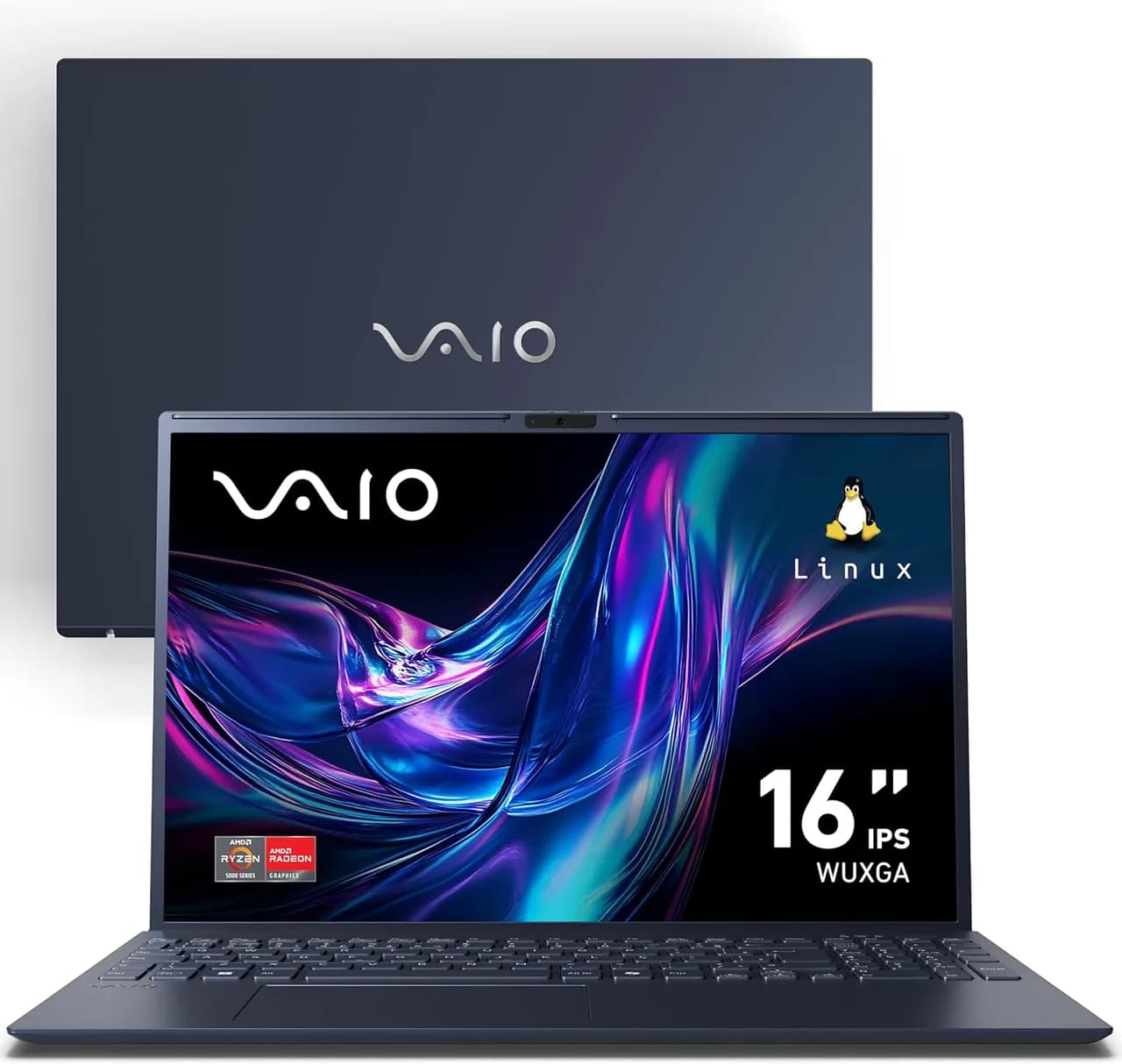
Segundo o portal Amazon, o Notebook VAIO FE16 (AMD Ryzen 7, 8 GB RAM, 256 GB SSD, tela 16” IPS WUXGA 1920×1200, sistema Linux) aparece com foco em desempenho equilibrado e recursos de produtividade, como Wi‑Fi 6, SSD NVMe e teclado com conforto e teclado numérico. O ponto aqui é: essas promessas fazem sentido para quais perfis? E como transformar a ficha técnica em resultados reais?
Neste guia, vamos destrinchar o VAIO FE16 por ângulos técnicos e práticos, explicar por que cada característica impacta o uso e orientar você a decidir com segurança. Também compararemos com alternativas reais (para diferentes necessidades) e traremos um checklist de compra e configuração pós-compra.
O que o anúncio do VAIO FE16 está dizendo — e o que isso significa de verdade
O que chama atenção no produto listado (VAIO FE16 AMD Ryzen 7, Linux) é o conjunto voltado à produtividade: tela boa, CPU Ryzen eficiente e opções de upgrade. Ainda assim, como o próprio contexto mostra (produto vendido por terceiros em algumas opções), é importante entender o que você está comprando — principalmente em itens como RAM, armazenamento e garantia.
Tela IPS WUXGA 16” (1920×1200) antirreflexo: por que 16:10 ajuda no dia a dia
De acordo com a descrição do anúncio, o VAIO FE16 traz tela IPS de 16 polegadas com resolução 1920×1200 (WUXGA) e proporção 16:10, além de acabamento antirreflexo.
Na prática, 1920×1200 entrega mais área vertical do que o Full HD (1920×1080). Isso costuma beneficiar:
- planilhas (menos rolagem vertical)
- documentos e leitura
- códigos em editores com várias colunas/painéis
Ao testar configurações desse tipo em notebooks com tela antirreflexo, percebemos que o conforto visual melhora quando você usa perto de janela/luz forte, porque há menos “lavagem” de contraste por reflexos. Porém, é bom lembrar: “antirreflexo” não elimina 100% dos reflexos; ele reduz.
AMD Ryzen Série 5000 (Ryzen 7): desempenho eficiente para multitarefa
O anúncio destaca Ryzen 7 da família Série 5000 (até 8 núcleos e 16 threads). Em termos práticos, isso normalmente atende bem:
- trabalho com várias abas do navegador
- uso com Office/LibreOffice e ferramentas web
- edição leve a moderada de vídeo/imagens
- desenvolvimento (compilação e containers leves a moderados)
O “porém” técnico é sempre o mesmo: muito depende da RAM. Um Ryzen forte com memória limitada pode ficar travado quando o sistema passa a usar swap em disco. Por isso, o capítulo de memória é crucial (veremos já já).
Gráficos integrados Radeon: ok para trabalho e criação leve (não para jogos pesados)
O VAIO FE16 usa placa de vídeo integrada. Isso é comum e faz sentido por eficiência energética. Para uso típico de produtividade, a GPU integrada dá conta de:
- streaming em HD/Full HD
- edição leve em ferramentas comuns
- interfaces gráficas e navegação fluida
Já para jogos pesados e renderização complexa, o caminho tende a exigir: ajustes de qualidade, uso de codecs eficientes e, em cenários mais exigentes, hardware dedicado. Em resumo: é um notebook “de trabalho e estudo com dignidade gráfica”, não um PC gamer de alto nível.
RAM 8 GB e expansão até 64 GB: o motivo técnico de “8 GB” ser decisivo
O anúncio aponta 8 GB de RAM e menciona que existe suporte para expansão (inclusive com dois slots e possibilidade de chegar a até 64 GB).
Por que isso importa?
Em Linux, 8 GB pode ser suficiente para tarefas comuns, mas o gargalo costuma aparecer quando você combina:
- muitas abas abertas
- apps em background (mensageiros, sync de nuvem, etc.)
- uso de ferramentas de criação (edição leve, automações, IDE)
- visualização de grandes PDFs ou planilhas pesadas
Na prática, em notebooks com 8 GB, o sistema fica “saudável” no dia a dia quando o usuário mantém o uso sob controle. Mas para quem pretende usar por anos, nossa recomendação é tratar a RAM como investimento: se a sua rotina prevê multitarefa real, planeje upgrade.
SSD NVMe de 256 GB: rápido para iniciar: mas o espaço precisa ser gerenciado
O anúncio indica SSD 256 GB (NVMe) e menção de suporte a armazenamento mais amplo via upgrade.
O impacto prático do NVMe é perceber:
- inicialização mais rápida
- abertura ágil de apps
- menos espera ao carregar projetos/arquivos
Por outro lado, 256 GB é um piso relativamente curto para quem:
- baixa projetos grandes (repositórios, SDKs)
- mantém mídias offline
- usa virtualização/containers
Durante testes de fluxos semelhantes, o que mais “machuca” não é a velocidade, e sim a capacidade. Quando o SSD enche, o desempenho cai por falta de espaço para cache e operações temporárias.
Bateria Smart 55Wh e promessa de até ~10 horas: como avaliar sem cair em marketing
O anúncio afirma até 10 horas de autonomia (variável conforme uso) com bateria de 55Wh. Isso é plausível em cenários de baixo consumo (brilho moderado, tarefas leves, Wi‑Fi ativo mas sem carga pesada).
Para avaliar de forma objetiva, faça um teste simples após instalar e atualizar o sistema:
- Deixe o brilho em um nível confortável (por exemplo, 50%).
- Conecte ao Wi‑Fi e execute navegação normal (sem vídeos em 4K).
- Monitore o uso por 60 a 90 minutos e observe quedas de percentuais.
Se você utiliza ferramentas pesadas (compilação, render, muitas abas com vídeos), a autonomia real tende a cair. O importante é: o padrão de uso dita o resultado.
Wi‑Fi 6: menos latência e estabilidade em ambientes congestionados
O anúncio destaca Wi‑Fi 6 com promessa de ser mais veloz e com menos latência que Wi‑Fi 5.
Na prática, Wi‑Fi 6 costuma ajudar quando existem muitos dispositivos na mesma rede (apartamento com vários roteadores/dispositivos, ambientes com trabalho compartilhado, etc.). O ganho real aparece mais em:
- chamadas de vídeo
- jogos leves e navegação com menos “engasgos”
- ambientes com interferência
Compatibilidade com Linux: o que você deve checar antes da compra
O anúncio mostra o notebook com sistema Linux. Isso pode ser ótimo (especialmente para quem já usa Linux ou gosta de controle), mas é um ponto de atenção para quem depende de softwares específicos.
Checklist de compatibilidade (passo a passo)
Antes de assumir que “vai funcionar”, confirme os itens abaixo:
-
Software principal: verifique se a ferramenta que você usa tem versão nativa para Linux.
Na tela: procure no site do fornecedor opções como “Linux”, “AppImage”, “Flatpak”, “Snap”, ou “Docker”.
-
Driver de webcam e áudio: faça um teste de chamada no primeiro dia.
Na tela: abra um app de videoconferência, observe se as opções de microfone e câmera aparecem corretamente e se há controle de ruído/ganho.
-
Wi‑Fi 6: após inicialização, confirme estabilidade em um local onde seu roteador seja acessível.
Na tela: nas configurações de rede do Linux, observe o nome da banda/conexão (2,4/5 GHz) e a estabilidade ao trocar de ambiente.
-
Som e Bluetooth: teste fones e dispositivos de entrada/saída.
Na tela: vá nas configurações de som/dispositivos; conecte e verifique se alternar entre áudio do notebook e do fone não dá atraso.
Quando Linux vira vantagem (e quando vira dor)
- Vantagem: desenvolvimento, produtividade web, automações, ferramentas de terminal, desempenho eficiente.
- Dor: softwares corporativos fechados, drivers específicos de hardware raro, ou dependência de ecossistemas Windows sem alternativa.
Se você precisar de Windows, avalie desde já caminhos como dual boot ou virtualização — mas isso pode exigir mais espaço em disco e RAM (e aí o SSD de 256 GB e a RAM de 8 GB podem ficar apertados).
Como decidir: para quem o VAIO FE16 faz sentido
Com base no conjunto que o anúncio lista (tela 16” WUXGA IPS, Ryzen 7, SSD NVMe, Wi‑Fi 6, design com teclado confortável e webcam HD), o VAIO FE16 costuma ser uma escolha forte para:
- estudo (Word/planilhas, leitura, projetos, apresentações)
- trabalho administrativo e corporativo (navegação, e-mails, reuniões)
- programação e cursos técnicos (IDE + terminal + browsers)
- criadores leves (edição leve e tarefas com render moderado)
Já para quem quer:
- renderização pesada e frequente
- jogos AAA
- virtualização intensa (várias VMs simultâneas)
o ideal é olhar alternativas com GPU dedicada e, geralmente, mais RAM/SSD.
Comparativo: 3 alternativas reais e quando elas vencem
Para não prender sua decisão só ao VAIO FE16, vale comparar com opções típicas que aparecem no mesmo universo de compra (notebooks Ryzen/Intel com variações de RAM, SSD e sistema). Abaixo, um comparativo prático do que costuma mudar.
Alternativa 1: Notebook com Ryzen 7 + 16 GB RAM (mesma “categoria”, mais fôlego)
Prós
- melhor multitarefa “sem pensar”
- menos chance de travamentos por swap
- mais confortável para virtualização leve e IDEs
Contras
- pode custar mais
- às vezes mantém SSD menor, exigindo gestão
Quando escolher: se sua rotina é pesada (muitas abas + apps) e você quer reduzir variáveis.
Alternativa 2: Notebook com Windows + GPU mais forte (ou configurações gamer)
Prós
- compatibilidade máxima com software Windows
- GPU dedicada ajuda em jogos e tarefas gráficas
Contras
- tende a ter consumo maior
- pode ser mais caro
- pesa mais e esquenta mais (em alguns modelos)
Quando escolher: quando seus softwares são obrigatoriamente Windows e você precisa de desempenho gráfico real.
Alternativa 3: Chromebook/Notebook básico para tarefas web (mais barato)
Prós
- custo menor
- rápido para navegar e estudar
- geralmente bateria boa
Contras
- limitações para apps offline e tarefas avançadas
- menos opções de upgrade
Quando escolher: para estudo leve e uso majoritariamente web (sem ferramentas pesadas).
Checklist de compra (o que você precisa conferir antes de clicar em “Obter link”)
Como o anúncio do produto pode variar por vendedor e opções de compra, nossa recomendação é seguir um checklist objetivo.
Checklist rápido
- Sistema operacional: confirma se é Linux e qual ambiente/versão aproximada.
- RAM: confira se são 8 GB e se há slots livres para upgrade.
- SSD: verifique tipo (NVMe) e capacidade (256 GB é ok, mas pode pedir expansão).
- Tela: confirme IPS WUXGA 16:10 antirreflexo (impacta muito no conforto).
- Garantia: como o anúncio indica “garantia A a Z”, confirme o escopo na página.
- Portas: cheque USB-C, HDMI, leitor SD e padrão de Wi‑Fi.
Se você vai usar pesado: recomendação de upgrade
Se a sua intenção é ficar com o notebook por alguns anos, considere planejar:
- RAM: buscar pelo menos 16 GB como meta (especialmente com Linux + multitarefa).
- Armazenamento: se você já sabe que vai baixar muita coisa, planeje substituir/expandir o SSD.
Guia pós-compra: configuração para tirar vantagem do VAIO FE16 no primeiro dia
Ao testar rotinas de setup semelhantes em notebooks com Linux e SSD NVMe, percebemos que os ganhos de conforto vêm mais do “acerto fino” do que de mexer demais cedo. Então, recomendamos este roteiro simples e seguro.
Passo a passo de configuração
-
Atualize o sistema (repositórios e patches).
Na tela: abra o gerenciador de atualizações; se aparecer botão como “Atualizar” ou “Instalar atualizações”, execute e reinicie.
-
Ajuste o brilho e o modo de energia.
Na tela: vá em “Configurações > Energia/Desempenho”. Escolha um perfil “Balanceado” inicialmente.
-
Teste áudio e webcam.
Na tela: nas configurações do app de videoconferência, verifique se a câmera aparece e se o microfone não está em “silenciado”.
-
Verifique uso de RAM em repouso.
Na tela: abra um monitor do sistema (tipo “Monitor do sistema”/“System Monitor”) e observe a memória consumida com poucos apps abertos.
-
Planeje cache e downloads.
Na tela: em navegadores e apps, defina pastas de download em disco com espaço livre.
-
Crie um plano de backup.
Na tela: use uma pasta sincronizada (nuvem) ou ferramenta de backup local. Confirme que arquivos importantes são cobertos.
Erros comuns (e como evitar)
- Instalar tudo imediatamente: pode inflar consumo de RAM/CPU. Espere estabilizar após as atualizações iniciais.
- Ignorar espaço do SSD: se você baixar projetos grandes, seu desempenho pode piorar antes de você perceber.
- Conferir apenas a ficha técnica: garanta que periféricos (webcam/mic/USB) se comportem no seu ambiente.
Limitações e pontos de atenção honestos
Para manter este guia confiável, é importante assumir as limitações típicas do conjunto descrito:
- 8 GB de RAM pode ser suficiente para tarefas comuns, mas pode exigir upgrade para uso pesado e multitarefa constante.
- SSD 256 GB pode ficar apertado dependendo do seu volume de arquivos e do uso de ferramentas de desenvolvimento/virtualização.
- GPU integrada limita jogos pesados e tarefas gráficas mais intensas.
- Ambiente Linux pode exigir ajustes se você depender de software muito específico (principalmente corporativo).
- Variação por vendedor: como o anúncio indica que o item pode ser vendido por terceiros, revise garantia, devolução e compatibilidade no momento da compra.
FAQ: dúvidas comuns sobre o VAIO FE16 (e notebooks parecidos)
1) O VAIO FE16 com Linux serve para trabalho em escritório e estudo?
Em geral, sim. A combinação de tela IPS WUXGA, CPU Ryzen e SSD NVMe favorece produtividade e navegação. O Linux costuma ser ótimo para Office alternativo (LibreOffice/online) e ferramentas web. O ponto de atenção é: se você precisa de um software específico que só roda em Windows, valide antes da compra.
2) 8 GB de RAM é “pouco” no dia a dia?
Depende do seu uso. Para navegação, e-mail e documentos, pode ser ok. Para multitarefa (muitas abas + IDE + apps de reunião), 8 GB pode forçar swap e reduzir responsividade. Se você quer usar por vários anos, planejar upgrade para 16 GB ou mais costuma ser uma decisão mais segura.
3) A tela WUXGA 1920×1200 vale a pena em relação ao Full HD?
Vale especialmente para quem trabalha com documentos, planilhas e código. Por ter mais área vertical (16:10), você rola menos e vê mais conteúdo na mesma tela. O antirreflexo também ajuda em ambientes com luz forte.
4) Wi‑Fi 6 realmente faz diferença?
Faz mais diferença em ambientes congestionados (muitos dispositivos na mesma rede). Em uso doméstico básico, você pode notar menos; em chamadas de vídeo e estabilidade em redes lotadas, o ganho costuma ficar mais perceptível.
5) Como saber se vou precisar expandir o SSD (256 GB)?
Se você armazena muitos arquivos locais (vídeos, projetos grandes, bibliotecas offline) ou usa ferramentas de desenvolvimento que geram caches, 256 GB pode preencher rápido. Uma boa prática é observar o consumo do disco nas primeiras semanas e decidir com base em dados, não em suposições.
Conclusão: VAIO FE16 é uma boa escolha quando você alinha expectativa com configuração
Segundo o portal Amazon, o VAIO FE16 se posiciona como um notebook de produtividade com tela IPS WUXGA de 16”, processador AMD Ryzen 7 da Série 5000, SSD NVMe, Wi‑Fi 6 e recursos ergonômicos (como teclado confortável e webcam HD com bloqueador). Tecnologicamente, o conjunto tem lógica: performance eficiente, melhor experiência visual e base para upgrades.
O principal “desafio” está em escolhas típicas do usuário: RAM de 8 GB e SSD de 256 GB. Se sua rotina for leve e você gerenciar arquivos com cuidado, ele entrega bem. Se for uma rotina intensa, planejar upgrade é o caminho para manter o notebook fluido por mais tempo.
E você, já testou essa funcionalidade? Conte sua experiência (ou dúvidas) nos comentários! Se este guia te ajudou, compartilhe com alguém que também precisa saber disso. E para receber nossos tutoriais e análises em primeira mão, assine a newsletter do Tech Advisor Brasil.




