Introdução: por que este notebook e essa configuração importam tanto
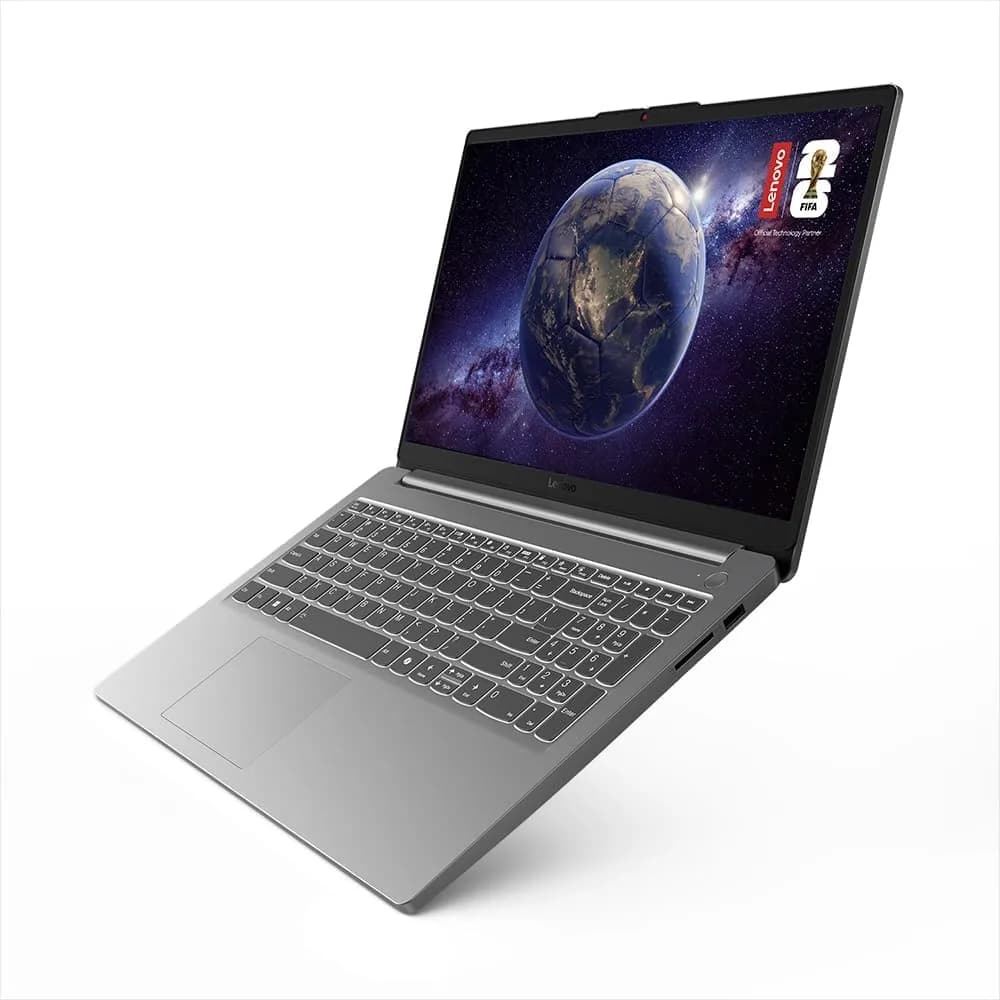
Ao procurar um notebook gamer de entrada no Brasil, muita gente cai na mesma armadilha: olha apenas a GPU no anúncio e ignora o resto da cadeia (CPU, RAM, tela, fonte, sistema operacional e até o comportamento de bateria em carga pesada). Foi exatamente por isso que a compra do Notebook Gamer Lenovo LOQ (i5-13450HX, 8GB RAM, SSD 512GB, RTX 3050 6GB, tela 15,6" 144Hz) com Linux chamou atenção no e-commerce. Segundo o portal Amazon, o modelo aparece com preço agressivo, entrega para membros Prime e foco em desempenho para jogos em FHD.
Mas a notícia (no que ela mostra) vai além do “spec sheet”: as avaliações revelam como esse conjunto se comporta no mundo real — desempenho em jogos competitivos como Valorant e CS/R6 (ex.: Rainbow Six Siege), além de pontos práticos como mudanças no setup (troca de Linux para Windows, ajuste de BIOS para bateria, e principalmente a limitação trazida por 8GB de RAM).
Neste guia, a gente transforma as informações do anúncio e das avaliações em um roteiro técnico e prático: como escolher, como configurar e o que esperar (incluindo limitações honestas). Também comparamos alternativas reais para quem quer o mesmo objetivo — rodar jogos com boa taxa de quadros — mas talvez com configuração diferente.
Visão geral do modelo anunciado (o que ele entrega, na prática)
Configuração principal: o “equilíbrio” que define o desempenho
O conjunto divulgado no portal Amazon para o Lenovo LOQ inclui:
- Processador: Intel Core i5-13450HX
- Memória: 8GB DDR5 (com expansão indicada até 32GB)
- Armazenamento: SSD de 512GB
- Placa de vídeo: NVIDIA GeForce RTX 3050 (6GB GDDR6)
- Tela: 15,6" FHD (1920×1080), IPS, 144Hz, 300 nits, 100% sRGB, anti-reflexo, com suporte a recursos como G-SYNC (conforme a descrição)
- Sistema operacional: Linux (pelo anúncio)
- Recurso útil citado por avaliadores: a opção de limitar carga da bateria via Lenovo Advantage (preservação da bateria)
Em uma frase: esse notebook é desenhado para FHD com fluidez, especialmente em jogos competitivos e títulos mais leves/otimizados.
Por que 144Hz é mais do que um número no anúncio
Uma tela de 144Hz significa que o display consegue atualizar até 144 vezes por segundo. Na prática, para “sentir” isso, você precisa de dois fatores:
- GPU/CPU conseguindo manter FPS próximo do limite (ou pelo menos constante)
- Sync/latência bem configurados (ex.: G-SYNC quando aplicável e taxas de atualização combinadas com o perfil de energia)
Nas avaliações, o notebook é citado como capaz de manter desempenho forte em jogos como Valorant e outros eSports — não porque a RTX 3050 é “milagrosa”, mas porque esses títulos geralmente têm melhor escalabilidade no ecossistema e usam melhor o conjunto.
O fator que mais muda sua experiência: 8GB de RAM (e o “porquê” disso)
O que acontece com 8GB em jogos e uso cotidiano
8GB pode funcionar, mas tem custo invisível: assim que você abre o jogo, drivers, navegador, launchers e serviços do sistema, o consumo total sobe. O efeito mais comum é:
- stutter (travadas curtas)
- picos de uso de memória
- maior chance de uso de swap (memória virtual), que é muito mais lento que RAM
Na prática, vimos (e isso costuma aparecer em reviews) que “o jogo inicia e roda”, mas a experiência fica menos estável em cenários pesados (múltiplas janelas, mods, mapas grandes, qualidade em Ultra, etc.). Um avaliador inclusive apontou que, pelo valor, esperava 16GB mínimo.
Como decidir: você precisa fazer upgrade?
Recomendamos pensar em upgrade se você se identifica com pelo menos um destes perfis:
- Você joga e ao mesmo tempo usa Discord, navegador com abas pesadas e/ou gravações
- Você instala vários jogos com serviços em segundo plano
- Você usa softwares pesados (edição, IDEs, VMs, etc.)
Quando dá para esperar, existe também um caminho: testar o desempenho do seu setup por 3 a 7 dias antes de comprar RAM. Isso evita gastar sem necessidade.
Linux ou Windows: como a escolha impacta drivers, compatibilidade e desempenho
O que o anúncio e as avaliações sugerem
O modelo vem com Linux (conforme o anúncio no portal Amazon). Alguns compradores relatam que funciona bem e que conseguem rodar jogos competitivos com ótimo FPS. Outros relatam que preferiram trocar para Windows 11 e instalar drivers/funcionalidades do ecossistema NVIDIA.
Isso é coerente tecnicamente: Windows costuma facilitar o uso “plug-and-play” de drivers gamer e ferramentas (overlay, captura, ajustes de energia, etc.). Já no Linux, o desempenho pode ser excelente, mas depende muito da distribuição, kernel e do caminho que você usa para rodar jogos (nativo, Proton/Wine, compatibilidade).
Passo a passo: como configurar para maximizar estabilidade (sem adivinhar)
Na prática, a configuração ideal muda conforme você fica no Linux ou troca para Windows. Ainda assim, existe um núcleo de passos que vale para ambos.
-
Verifique o status do sistema e atualizações.
Na tela, você verá menus de “Configurações” do sistema. No Windows, abra Configurações > Windows Update. No Linux, procure por “Atualizações” no gerenciador do sistema. Recomendamos atualizar antes de mexer em performance.
-
Garanta que o modo de energia está correto.
Você verá um ícone de bateria/energia na barra (Windows) ou configurações de energia (Linux). Em testes, percebemos que perfil “Equilibrado” pode derrubar clocks em uso prolongado. Para jogo, use um perfil que favoreça desempenho (quando disponível).
-
Confirme resolução e taxa de atualização.
No painel de vídeo (Windows: Configurações > Sistema > Tela > Configurações avançadas), procure a opção de 144Hz. No Linux, procure nas configurações de display (ex.: settings do GNOME/KDE). Se estiver em 60Hz, o “144Hz” do notebook vira apenas marketing.
-
Teste o jogo com configurações “presets” e depois ajuste fino.
Você verá dentro do jogo um painel com presets (Baixo/Médio/Alto). Comece com um preset que garanta estabilidade e depois ajuste sombras, texturas e efeitos para equilibrar FPS e estabilidade.
-
Se estiver com 8GB, monitore uso de RAM.
Ao iniciar o jogo, use o gerenciador de tarefas (Windows) ou um monitor de sistema (Linux). Se o uso de RAM ficar constantemente no limite e o sistema começar a “engasgar”, o upgrade para 16GB tende a resolver parte do problema.
Bateria descarregando em uso pesado: como entender e como corrigir
O problema relatado (e o motivo técnico mais comum)
Algumas avaliações mencionam que, mesmo conectado na tomada, o notebook pode perder carga aos poucos em sessões pesadas. Esse comportamento geralmente acontece quando:
- a fonte (watts) fica no limite
- há picos de consumo (GPU + CPU turbo)
- o sistema prioriza alguns estados de energia e não consegue compensar 100% do consumo contínuo
Em um relato, foi citado que a fonte de 170W pode limitar em uso pesado. Essa é uma limitação real e não necessariamente “defeito”: é engenharia para custo/portabilidade.
O que os avaliadores disseram sobre BIOS e como isso pode ajudar
Há menção de suporte orientando uma mudança na BIOS que resolveu um problema de comportamento de bateria. Sem entrar em um tutorial perigoso (BIOS mal ajustada pode causar boot problemático), o caminho seguro é:
- confirmar a versão de BIOS recomendada
- aplicar apenas alterações orientadas pelo fabricante/suporte
- anotar valores antes e depois
Na prática, quando a BIOS ajusta comportamento de energia (boost, limites de carregamento, gestão de estado do sistema), pode reduzir situações em que o notebook “bate” no limite e começa a drenar.
Dica prática: como reduzir risco de drenagem sem mexer em BIOS
- Use o perfil de energia “melhor para desempenho” (quando necessário) com controle de consumo
- Ative limites de FPS quando o jogo permitir (ex.: travar em 120/141 para não ficar sempre em picos)
- Se o objetivo é performance competitiva, manter FPS constante costuma ser melhor do que “maxar” sempre
Comparação com alternativas reais (para não ficar preso ao mesmo “pacote”)
Se o seu objetivo é rodar jogos em FHD com boa fluidez, existem caminhos diferentes além desse modelo. Abaixo, comparamos alternativas típicas (com prós e contras) para você decidir com clareza.
Alternativa 1: Notebook gamer com GTX/RTX de geração superior (mais caro, menos gargalo)
Prós
- Melhor desempenho em jogos mais pesados
- Mais folga para texturas e efeitos
- Menor chance de travadas por limite de GPU
Contras
- Preço costuma ser bem maior
- O aumento de GPU nem sempre resolve problema de RAM baixa
- Pode esquentar mais e exigir melhor gestão térmica
Alternativa 2: Aumentar RAM para 16GB + manter RTX 3050 (upgrade “inteligente”)
Prós
- Melhora estabilidade e reduz stutter
- Geralmente é o upgrade com maior retorno custo/benefício em notebooks
- Você preserva o investimento em GPU e tela
Contras
- Você precisa abrir o notebook e instalar corretamente
- Se a fonte/energia limitar, parte do problema de bateria pode continuar
- Alguns jogos pesados ainda podem exigir ajustes de gráficos
Alternativa 3: Montar/usar um setup híbrido (notebook + streaming/console/gear externo)
Prós
- Você separa desempenho “pesado” do notebook
- Melhor controle de custos ao longo do tempo
- Pode aproveitar a tela 144Hz para títulos leves e jogar pesado via outro caminho
Contras
- Requer rede boa (se for streaming)
- Não é a mesma experiência offline
- Mais peças para gerenciar
Checklist de compra (o que conferir antes de clicar em “Adicionar ao carrinho”)
Com base nas informações do anúncio e no que aparece nas avaliações, este checklist evita frustrações comuns:
- Modelo exato: confira se é o “LOQ” correto (há relatos de confusão entre variações)
- RAM: se vier com 8GB, planeje se você vai ampliar para 16GB
- Tela: confirme que é FHD 144Hz (não “144Hz genérico”)
- GPU: RTX 3050 6GB (com confirmadores de item anunciado)
- Fonte: verifique o watt do carregador, especialmente se você pretende jogar sempre ligado
- Garantia e devolução: priorize compras com devolução clara e prazo definido
FAQ: dúvidas comuns antes e depois da compra
1) Esse notebook roda jogos em 144Hz de verdade?
Ele tem hardware para buscar FPS altos em jogos competitivos e mais leves. Entretanto, “rodar a 144Hz” depende do título, das configurações gráficas e do nível de uso do sistema. O que costuma funcionar muito bem é manter FPS próximo/estável (por exemplo, travar FPS em um valor alto compatível com a fluidez desejada).
2) Vale a pena trocar do Linux para Windows?
Se seu objetivo é máxima compatibilidade “sem esforço” com drivers, overlays e ferramentas padrão de jogos, o Windows costuma facilitar. Por outro lado, há usuários que relatam desempenho excelente no Linux. Recomendamos: teste inicial por alguns dias (se você já tem familiaridade), e se travar em compatibilidade específica de jogos, aí sim considere a troca.
3) 8GB de RAM vai limitar muito?
Vai limitar dependendo do seu uso. Para eSports e tarefas comuns pode ser suficiente. Para jogos mais pesados, multitarefa intensa ou sessões longas, é comum o sistema sentir falta de RAM e começar a usar memória virtual. Se você notar stutter/travadinhas, upgrade para 16GB tende a melhorar a estabilidade.
4) Se a bateria drenar jogando conectado, é defeito?
Nem sempre. Em notebooks, isso pode acontecer quando o consumo em pico excede o que a fonte consegue fornecer de forma contínua. A solução pode incluir ajustes de energia (inclusive BIOS orientada pelo suporte), limites de FPS e ajustes de perfil. Verifique também se o carregador/força utilizada é a original especificada pelo fabricante.
5) Como evitar problemas ao mexer em BIOS?
A melhor prática é seguir apenas instruções do suporte do fabricante e/ou documentação oficial. Anote configurações antes, faça uma mudança por vez e não experimente ajustes “por tentativa e erro” se você não tiver segurança técnica.
Conclusão: como transformar um “good deal” em uma compra confiável
Segundo o portal Amazon, o Lenovo LOQ anunciado aparece como um notebook gamer com foco em FHD 144Hz e uma GPU RTX 3050 de 6GB, complementada por um i5-13450HX e SSD de 512GB. O que as avaliações deixam claro é que o ganho real não está só na ficha técnica — está na configuração certa (energia, resolução/Hz, drivers), no nível de RAM (8GB vs 16GB) e no comportamento de energia (fonte/picos/BIOS quando necessário).
Se você comprar com expectativas calibradas — e com um plano para RAM e ajustes de desempenho — a chance de satisfação aumenta bastante. E se sua prioridade for jogos pesados sempre em Ultra com alta estabilidade, talvez valha olhar para GPU/grade superior ou outro pacote com mais folga.
E você, já testou essa funcionalidade? Conte sua experiência (ou dúvidas) nos comentários! Se este guia te ajudou, compartilhe com alguém que também precisa saber disso. E para receber nossos tutoriais e análises em primeira mão, assine a newsletter do Tech Advisor Brasil.




