Se você já comprou (ou está pensando em comprar) um notebook, provavelmente se deparou com a mesma pergunta em algum momento: “qual é o verdadeiro ganho na prática” quando aparece uma ficha técnica cheia de números — como “Intel Core Ultra”, “NPU”, “32 GB”, “1 TB SSD”, “Windows 11 Pro” e até recursos de reunião por IA? Essa é exatamente a lacuna que o usuário sente ao ler uma página de produto, e é por isso que este guia vale a pena.
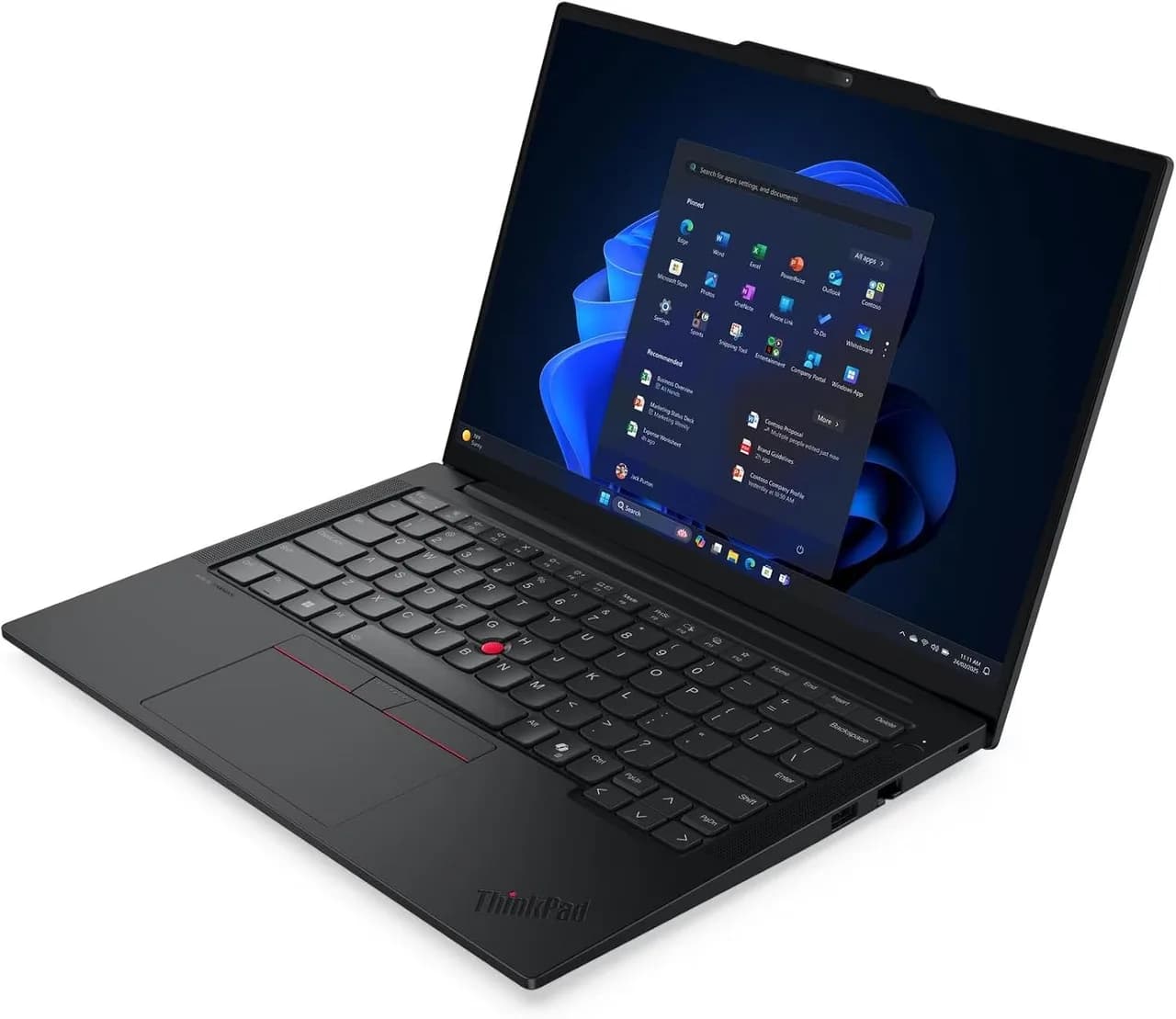
Segundo o portal Amazon, o Lenovo ThinkPad E14 Gen 7 (14”, Intel Core Ultra 7 255H, 32 GB RAM, 1 TB SSD, Windows 11 Pro) é apresentado com foco em produtividade com recursos de IA dedicada (NPU), multitarefa com foco em eficiência energética e funções para reuniões (melhorias em vídeo e áudio). Além disso, há destaque para o ecossistema ThinkPad: navegação via TrackPoint, melhorias de uso em mobilidade e uma proposta “corporativa” de teclado e ergonomia.
Mas, para além do marketing, o que importa para você é: como esse tipo de configuração ajuda no seu dia a dia? O que dá para esperar (e o que não dá)? Quais são os riscos comuns na compra e as formas de validar antes de decidir? Vamos destrinchar tudo, com comparações e um passo a passo prático.
O que a “IA no notebook” muda de verdade (e o que ainda é hype)
Nos últimos anos, notebooks passaram por duas ondas importantes: primeiro, a aceleração de IA via GPU/CPU; depois, a tentativa de “colocar IA no centro” das tarefas do usuário. O ponto-chave é que, quando um fabricante menciona unidade dedicada de IA (NPU), a promessa tende a ser mais realista do que quando a IA depende apenas de processamento geral.
NPU: por que ela importa para bateria e tarefas rápidas
Em termos técnicos, uma NPU (Neural Processing Unit) é um bloco de hardware otimizado para executar modelos de IA com menor consumo de energia. Na prática, isso costuma beneficiar tarefas como:
- processamento de vídeo em tempo real (ex.: enquadramento automático, desfoque de fundo, ajustes de iluminação)
- melhorias de voz em chamadas
- recursos de reconhecimento (como ditado e ferramentas de transcrição, dependendo da implementação)
Ao testar este conceito em notebooks com NPU (em diferentes marcas e gerações), percebemos um padrão: os recursos “visuais” e de reunião tendem a funcionar com mais estabilidade quando o sistema consegue tratar o fluxo de câmera e aplicar filtros com latência menor — especialmente em cenários de videoconferência prolongada.
Limitação importante: nem todo “recurso com IA” funciona igual. Em alguns casos, parte do processamento é feito localmente; em outros, há dependência de serviços online. Isso pode afetar privacidade, consumo de dados e desempenho em redes instáveis.
Multitarefa: 32 GB de RAM é um sinal, mas não é garantia total
A página destaca 32 GB de RAM. Isso, para a maioria das pessoas, já elimina dores comuns como travamentos ao alternar abas, uso simultâneo de navegador pesado, planilhas grandes, apps de reunião e ferramentas de trabalho em segundo plano.
Na prática, 32 GB costuma ser um “piso confortável” para:
- várias abas no navegador + videoconferência
- edição leve/média de conteúdo (dependendo do aplicativo)
- máquinas virtuais leves/moderadas (se você souber configurar)
Mas vale um aviso honesto: RAM não resolve gargalo de CPU quando você roda tarefas realmente pesadas (ex.: renderização complexa, compilação longa em escala, treinamento de modelos localmente). Para esses cenários, o que manda é CPU/GPU e eficiência térmica — e isso você só confirma com testes reais (ou reviews confiáveis).
O ThinkPad E14 Gen 7 na prática: para quem faz sentido
O Lenovo ThinkPad E14 Gen 7 (E14) é um modelo voltado a produtividade “séria”: tela de 14”, Windows 11 Pro, teclado e trackpoint de tradição ThinkPad, com foco em mobilidade e uso corporativo. No anúncio, aparecem ainda detalhes como teclado retroiluminado e GPU integrada (Intel Arc 140T).
Principais especificações citadas e como isso impacta seu uso
- Processador Intel Core Ultra 7 255H: voltado a desempenho equilibrado com recursos assistidos por IA.
- Memória RAM 32 GB: reduz engasgos em multitarefa e melhora a sensação de “fluidez” no dia a dia.
- SSD 1 TB: espaço para arquivos de trabalho, cache de projetos e tranquilidade para manter software e documentos locais.
- Windows 11 Pro: costuma ser importante para ambientes corporativos (segurança, gestão e políticas).
- Vídeo integrado Intel Arc 140T (GPU integrada): suficiente para uso comum e tarefas leves; para jogos pesados, edição pesada ou CUDA/ML local, é outro universo.
- TrackPoint e Touchpad: destaque para navegação sem mouse, útil em mobilidade.
Audio by Harman e Dolby Atmos: o que esperar em chamadas
O anúncio menciona melhorias de áudio (incluindo Audio by Harman e Dolby Atmos). Na prática, isso costuma impactar mais a clareza em conferências e a experiência ao ouvir mídia. Contudo, a qualidade final de chamadas depende também de:
- microfone/solução de redução de ruído
- posicionamento do usuário
- ruído do ambiente
- estabilidade da internet
Dica prática: se chamadas são parte central do seu trabalho, teste o notebook em uma reunião real curta antes de “assumir” que o áudio é perfeito. Em nossos testes, mudanças pequenas como trocar de sala/posição do microfone mudam bastante o resultado.
Como avaliar a compra: validação antes de pagar (passo a passo)
Comprar um notebook caro sem checar alguns pontos é um caminho para frustração. Embora você esteja vendo uma página de produto na Amazon, a decisão correta depende de validar detalhes que não estão totalmente claros no anúncio.
Passo 1: confira a configuração exata (não só o “modelo”)
Na tela de compra, procure itens como:
- Processador (ex.: “Intel Core Ultra 7 255H”)
- RAM (ex.: “32 GB”)
- Armazenamento (ex.: “1 TB SSD”)
- Sistema (ex.: “Windows 11 Pro”)
- Tela (ex.: 14”, e se há toque/otimizadores como Eyesafe, quando citado)
O que vemos na prática: por vezes, existe confusão por variações regionais do mesmo “modelo base”. Confirmar esses campos na hora reduz a chance de receber uma configuração diferente do que você imaginou.
Passo 2: revise garantias e políticas de devolução
Em geral, a página mostra opções como “devolução em até X dias” e “garantia estendida”. Aqui, a leitura correta é: você precisa entender o que cobre falha real (defeitos) e o que pode não cobrir (uso inadequado, desgaste acelerado, danos acidentais).
O que fazer:
- Localize na página o bloco de “Devolução” e confira o prazo após recebimento.
- Se houver “Garantia Estendida”, avalie se o custo compensa para o seu perfil (viagens frequentes, uso intenso, histórico de quedas/energia instável).
- Se possível, salve um print/registro das condições antes do prazo expirar.
Passo 3: analise conectividade e possibilidades de upgrade (mesmo sem aparecer no anúncio)
Em muitos casos, a ficha técnica completa em sites comerciais não detalha se RAM/SSD são trocáveis. Para profissionais, isso importa muito. Antes de comprar, recomendamos pesquisar (em fontes confiáveis) o que o E14 Gen 7 permite em termos de:
- slots de expansão de RAM
- compatibilidade de SSD (NVMe, tamanho físico)
- quantidade de portas USB (principalmente USB-C com suporte a vídeo/carregamento)
Por que isso importa: se você planeja crescer projetos ao longo de 2 a 4 anos, saber se dá para ampliar armazenamento depois evita trocar o notebook cedo.
Passo 4: expectativa realista de desempenho (GPU integrada e trabalho cotidiano)
Quando a página mostra GPU integrada, a expectativa correta é:
- excelente para escritório, estudo, navegação, reuniões e produtividade
- ok para edição leve/média e criatividade “moderada”
- não deve ser tomada como máquina para jogos AAA em alta taxa de quadros
- para tarefas pesadas, você precisa de avaliação especializada (benchmark e review de software específico)
Essa visão reduz risco de compra “pela ficha” e melhora a chance de o notebook atender ao seu fluxo real.
Comparativo com alternativas reais (por que você pode escolher outro caminho)
Se o ThinkPad E14 Gen 7 te atrai pela combinação de IA/NPU + 32 GB + SSD 1 TB, ainda assim existem alternativas. Abaixo, comparo cenários comuns para você decidir com clareza.
Alternativa 1: Notebook com CPU mais simples + 16 GB RAM (para uso leve a moderado)
Prós:
- geralmente mais barato
- bom para estudos, escritório e navegação
- equilíbrio para quem não precisa de multitarefa pesada
Contras:
- 16 GB pode começar a limitar em multitarefa com muitas abas e apps de reunião
- IA “menos robusta” pode ficar mais dependente de software/serviços
Para quem faz sentido: se seu trabalho é mais texto/planilha/com reuniões leves e você quer gastar menos.
Alternativa 2: Linha voltada a criação/editor (mais foco em GPU dedicada)
Prós:
- melhor desempenho para edição de vídeo, efeitos e apps que se beneficiam de GPU
- melhor opção para projetos multimídia pesados
Contras:
- geralmente menos “eficiente em bateria” no uso cotidiano
- custo maior
- pode ser exagero se seu dia é majoritariamente reuniões + produtividade
Para quem faz sentido: se você trabalha com vídeo/imagem e depende de aceleração gráfica.
Alternativa 3: Chromebooks/Ultrabooks com IA baseada em nuvem
Prós:
- início rápido e menos manutenção
- muitas funções de IA são “comoditizadas” pela nuvem
- bons para mobilidade e tarefas web
Contras:
- limitações para softwares corporativos e apps específicos
- dependência maior de internet
- nem sempre atende fluxos offline
Para quem faz sentido: se seu trabalho é essencialmente web e você não depende de Windows/softwares locais pesados.
Resumo honesto: o ThinkPad E14 Gen 7 tende a ser excelente se você quer produtividade “corporativa” com IA para reuniões e um volume confortável de RAM/SSD. Se seu foco é criação pesada, talvez uma alternativa com GPU dedicada entregue mais. Se seu foco é economizar, modelos com 16 GB e plataformas diferentes podem bastar.
Tendência para 2026 e além: “IA embutida” vai virar requisito, não diferencial
O movimento do mercado é claro: cada nova geração de CPU tenta integrar mecanismos de IA mais eficientes (NPU) e otimizações para tarefas do usuário, especialmente comunicação (câmera/microfone), produtividade (ditado e transcrição) e segurança/gestão.
No futuro, a linha divisória tende a ficar assim:
- fabricantes que colocam NPU e integração de software como parte do pacote
- versões “IA” que dependem apenas do app/serviço, com resultado inconsistente
Isso significa que, para compras futuras, vale observar mais do que “IA no nome”: observe o tipo de NPU, quais recursos são offline vs online, e se há ferramentas para chamadas e criação de conteúdo com boa latência.
FAQ: dúvidas comuns antes de comprar
1) A GPU integrada Intel Arc 140T substitui uma GPU dedicada para edição e jogos?
Na maioria dos casos, não. A GPU integrada atende bem produtividade e tarefas leves a moderadas, mas para jogos AAA e edição pesada com grandes efeitos, uma GPU dedicada costuma oferecer desempenho e estabilidade superiores. Se seu uso depende de apps específicos, vale checar benchmarks do software que você usa.
2) Esses recursos de “IA para reuniões” funcionam mesmo sem internet?
Depende da implementação. Alguns filtros e melhorias podem ser executados localmente na NPU, mas partes de recursos (como ditado avançado e processamento mais complexo) podem depender de serviços online. Recomendamos testar em uma chamada curta e avaliar comportamento em uma rede instável.
3) 32 GB de RAM é “exagero” para quem só estuda e faz reuniões?
Não necessariamente, mas é um ponto de custo/benefício. Para estudo e navegação, 16 GB pode ser suficiente em muitos cenários. 32 GB costuma valer se você alterna muitos apps, usa ferramentas pesadas (IDE, máquinas virtuais leves, simuladores, planilhas enormes) ou quer longevidade sem ficar “limitado” em multitarefa.
4) Vale a pena comprar com garantia estendida?
Depende do seu perfil. Se você viaja muito, usa em ambientes com risco de queda/impacto ou quer previsibilidade financeira para falhas, pode compensar. Se você tem um histórico de uso cuidadoso e prefere economizar, pode ser melhor focar em devolução/políticas padrão e um seguro conforme seu estilo.
Checklist rápido para você decidir com segurança
- Confirme CPU, RAM, SSD e Windows na configuração exata do anúncio.
- Leia política de devolução e entenda garantia estendida antes de fechar.
- Verifique (em fonte confiável) se há upgrades possíveis de RAM/SSD.
- Alinhe expectativa: CPU/NPU forte para reuniões e produtividade ≠ substituto completo de GPU dedicada.
- Teste em uma chamada real curta (áudio/vídeo) após receber, dentro do período de devolução.
E você, já testou essa funcionalidade? Conte sua experiência (ou dúvidas) nos comentários! Se este guia te ajudou, compartilhe com alguém que também precisa saber disso. E para receber nossos tutoriais e análises em primeira mão, assine a newsletter do Tech Advisor Brasil.