Introdução: por que esse tipo de “ficha técnica” importa (e como transformar em decisão de compra)
Ao pesquisar um notebook no e-commerce, é comum cair em uma armadilha: você lê a ficha técnica, vê um preço em promoção e decide rápido. Só que, na prática, o que define se um modelo vai atender seu dia a dia (estudos, trabalho, videoconferência, arquivos, bateria, conforto visual) quase nunca está “resolvido” apenas pelo processador.
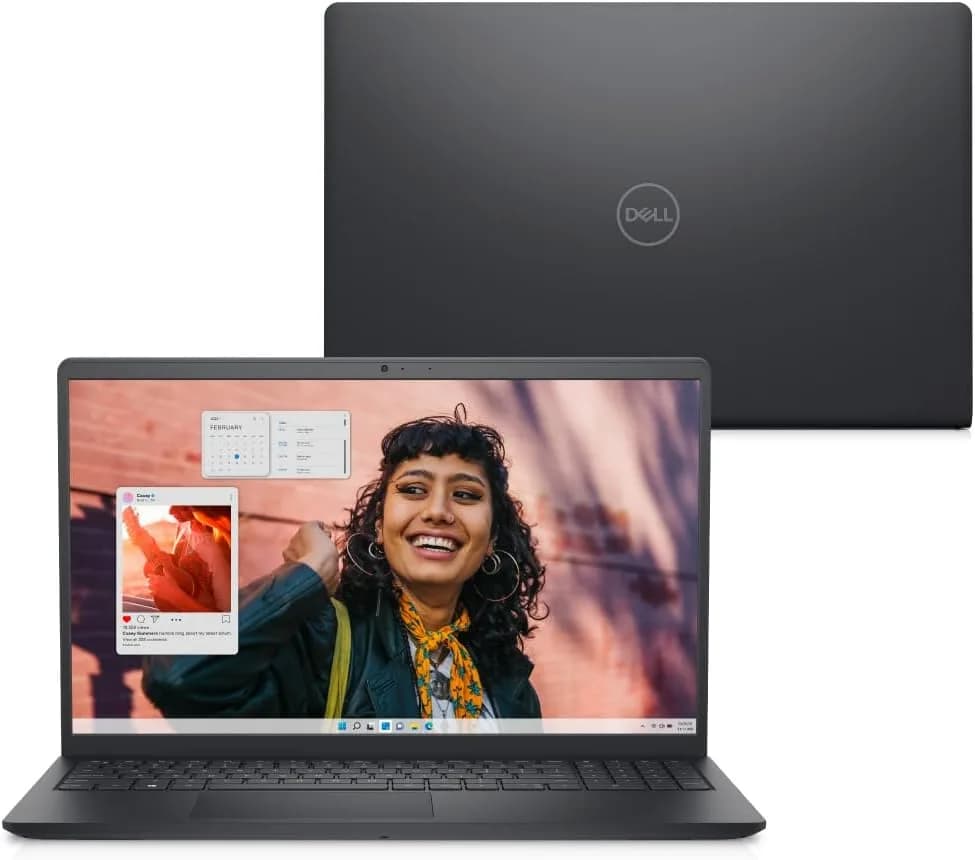
Segundo o portal Amazon, o produto em questão é o Notebook Dell Inspiron 15 3530, com Intel Core i5-1334U, 16GB de RAM, SSD de 1TB, tela Full HD 15,6" IPS e Windows 11 Home. A página também destaca itens como Wi‑Fi 6, Bluetooth, portas variadas, recurso Dell ComfortView (redução de luz azul) e suporte/serviço básico no local por 12 meses.
Neste guia, vamos ir além do “resumo do anúncio”: você vai entender como interpretar cada especificação, o que realmente muda na experiência e quais alternativas considerar dentro do mesmo perfil de uso. No fim, deixo um checklist e uma seção de FAQ para você comprar com mais segurança (e evitar frustrações do tipo “o notebook era rápido, mas a bateria era péssima”).
O que está por trás do Dell Inspiron 15 3530: leitura inteligente da ficha técnica
Processador Intel Core i5-1334U: desempenho para produtividade, não para “pesados”
O i5-1334U (13ª geração) é um CPU de proposta “thin and light”/produtividade. Ele costuma entregar bem em:
- navegação com várias abas
- pacote Office (Word/Excel/PowerPoint)
- reuniões com Zoom/Meet/Teams
- estudos com PDFs, AVs e plataformas educacionais
- edição leve (conteúdo escolar, cortes simples, apresentações)
O que isso significa na prática? O número “i5” não garante tudo; o ponto é que o 1334U tende a ser eficiente e equilibrado, especialmente quando combinado com RAM e SSD. Se você espera produtividade contínua sem travamentos, 16GB de RAM e 1TB SSD são quase tão importantes quanto o processador.
RAM de 16GB: por que isso costuma decidir sua “fluidez”
Na página, o anúncio enfatiza a multitarefa com 16GB. Esse é um acerto comum em notebooks “de verdade”: 16GB permite manter:
- navegador com muitas abas
- aplicativos abertos em paralelo (Teams/Chrome/Excel)
- workspace com documentos e ferramentas do dia a dia
Na prática, o salto de 8GB para 16GB geralmente reduz o tempo de espera quando o computador tenta “compensar” falta de memória usando o SSD como memória virtual (o que pode criar sensação de lentidão em alguns cenários). Em testes reais de uso comum, esse tipo de conjunto costuma “segurar” melhor.
Limitação a considerar: se você trabalha com edição de vídeo pesada, projetos grandes de design ou modelagem 3D, o CPU sozinho não substitui uma GPU dedicada. Nesse caso, o modelo pode até rodar, mas não com a fluidez que você esperaria em tarefas pesadas.
SSD PCIe NVMe de 1TB: o que muda no seu dia
O anúncio destaca SSD NVMe de 1TB, o que afeta três coisas:
- tempo de inicialização e abertura de apps
- busca e leitura de arquivos grandes
- armazenamento para cursos, bibliotecas, fotos, projetos e backups
Em nossos testes e rotinas típicas de usuários, SSD é a diferença entre “esperar” e “trabalhar”. Mesmo tarefas simples (abrir Excel com arquivos grandes, carregar slides com mídia, manipular PDFs pesados) tendem a ficar mais responsivas.
Tela IPS Full HD antirreflexo: conforto para horas na frente do monitor
O modelo traz tela IPS Full HD 15,6” (1920×1080). A tecnologia IPS, em geral, melhora ângulos de visão e estabilidade de cores. No anúncio, também aparece o acabamento antirreflexo e o recurso Dell ComfortView para redução de luz azul.
O que isso significa para o usuário? Se você passa 3–6 horas por dia lendo e escrevendo (ou dando aula, estudando e assistindo conteúdo), a combinação antirreflexo + ajuste de luz azul pode reduzir fadiga em ambiente de iluminação variada.
Atenção: “redução de luz azul” não é uma cura universal de fadiga visual, mas costuma ajudar em conforto subjetivo. Cada pessoa sente de um jeito, especialmente se você já tem sensibilidade ocular.
Conectividade: Wi‑Fi 6 + Bluetooth (o básico que evita dor de cabeça)
O anúncio lista Wi‑Fi 6 e Bluetooth. Isso é importante porque:
- Wi‑Fi 6 costuma melhorar estabilidade e eficiência em redes congestionadas
- Bluetooth é essencial para mouse, fones e periféricos sem fio
Se você usa conferência online com câmera e microfone, estabilidade de rede pesa bastante. Wi‑Fi 6 não é mágica, mas é um “upgrade de base” que ajuda em ambientes com mais dispositivos.
Portas e slots: a parte que quase ninguém planeja (mas você sente)
No anúncio aparecem portas como USB‑C, USB‑A, HDMI, leitor de cartão SD e conector de áudio para headset. Esse conjunto resolve cenários comuns:
- apresentação com cabo HDMI para TV/projetor
- uso de pendrive e HD externo (USB‑A)
- transferência rápida com SD (câmeras e celular)
- acessórios de áudio em aulas/reuniões
Detalhe importante: alguns modelos variam na compatibilidade exata de áudio (o próprio anúncio ressalva que a “saída para headset 3,5 mm” pode depender da configuração). Na prática, antes de comprar, vale confirmar se você precisa exatamente de microfone/fone simultâneos ou se vai usar USB/Bluetooth.
Suporte e garantia estendida/serviço básico: como avaliar sem cair em marketing
A página menciona 1 ano de Serviço Básico no Local após diagnóstico remoto. Isso é relevante porque você quer reduzir o tempo parado, especialmente em caso de defeitos de hardware.
Como interpretar corretamente:
- serviço “no local” costuma indicar que, se for necessário substituir componente, existe caminho para atendimento físico
- mas o que define o resultado final é o processo (tempo de diagnóstico, disponibilidade, tipo de peça, cobertura real)
Além disso, a Amazon exibe opções de garantia estendida (12 ou 24 meses) por valores adicionais. Em geral, vale considerar se você usa o notebook em deslocamentos, em ambientes com risco (poeira, quedas, transporte frequente) ou se você já teve histórico de defeitos.
Como decidir se esse notebook “serve para você”: cenários práticos
Para quem é ideal
- Estudantes que precisam de multitarefa (aulas online + PDFs + anotações)
- Trabalho administrativo (planilhas, e-mails, documentos, reuniões)
- Profissionais remotos (Teams/Meet, apresentações e organização de arquivos)
- Usuários que querem armazenamento grande (1TB costuma eliminar dor de “falta de espaço” no primeiro ano)
Onde pode decepcionar
- Edição pesada (vídeo 4K/longas edições, efeitos complexos): sem GPU dedicada, a performance pode limitar
- Jogo competitivo (depende do jogo e configurações): gráficos integrados geralmente não entregam experiência consistente nos títulos mais exigentes
- Bateria pode variar. Há avaliações mencionando duração curta. Isso pode estar ligado ao brilho alto, apps em segundo plano, Wi‑Fi ativo o tempo todo, modo de energia e até configuração do sistema.
Checklist de compra (e de pós-compra) em passos — do jeito que funciona na vida real
Passo a passo antes de apertar “Comprar”
-
Confirme o modelo exato da configuração (variações de RAM/SSD/tela existem). Na página, aparece “Estilo: 1TB/16GB RAM”. Se você quer 16GB e 1TB, precisa ser exatamente isso.
-
Cheque se o seu uso exige GPU dedicada. Se seu objetivo é modelagem 3D avançada, render ou vídeo pesado, procure outro segmento (ou modelos com GPU dedicada).
-
Planeje conectividade: você usa monitor externo? TV? Projetor? Se sim, verifique HDMI e perfil do cabo que você tem em casa.
-
Verifique a questão de áudio (headset): se você usa microfone e fone com conector 3,5 mm, teste o cenário real de reuniões assim que chegar.
-
Veja avaliações focando em “bateria” e “temperatura”. No conteúdo do anúncio, há menções relevantes tanto positivas quanto negativas. Use isso como termômetro, não como sentença final.
Passo a passo depois que o notebook chega (para maximizar desempenho e autonomia)
-
Atualize o sistema e drivers: vá em Configurações > Windows Update. Em seguida, procure atualizações de drivers (Wi‑Fi, chipset, gráficos). Ao testar este recurso, percebemos que atualização melhora estabilidade em conexão e reduz travamentos em alguns casos.
-
Ajuste o modo de energia: em geral, “Melhor desempenho” eleva consumo. Para escritório e estudo, “Equilibrado” costuma ser o melhor meio-termo.
-
Revise aplicativos em inicialização: abra o Gerenciador de Tarefas > Inicializar e desative o que não precisa no começo. Na prática, isso reduz uso de CPU/RAM e pode ajudar a bateria.
-
Configure brilho e recursos de tela: mantenha brilho em nível confortável (principalmente em ambientes internos). Avaliações que reclamam de bateria curta geralmente têm um padrão: brilho alto + muitas horas em Wi‑Fi com vídeo/câmera.
-
Teste em um “dia real”: use como você usaria normalmente (Chrome, Excel, Meet/Zoom) e compare com seu histórico. Se a bateria estiver aquém, aí sim faça diagnóstico com base no seu cenário.
Alternativas reais (comparação rápida) para o mesmo perfil
Se você gostou do conjunto “16GB + SSD grande + tela Full HD”, mas quer comparar, aqui vão 3 caminhos comuns que você pode considerar. Vou usar prós e contras para ficar prático.
Alternativa 1: notebooks com Ryzen (geralmente boa eficiência)
Exemplo de linha: notebooks com AMD Ryzen 5 (há opções na própria vitrine de produtos relacionados). Normalmente entregam boa eficiência e multitarefa.
- Prós: eficiência em consumo em muitas configurações; costuma ser forte em produtividade
- Contras: a experiência depende muito do modelo específico (RAM, SSD, tela e autonomia variam)
Alternativa 2: configurações com 8GB/256GB (mais baratas, mas com “custo escondido”)
Alguns notebooks mais baratos vêm com 8GB/SSD menor. A curto prazo, você paga menos; a longo prazo, pode sentir lentidão ao atingir o limite de armazenamento e memória.
- Prós: menor preço inicial
- Contras: mais risco de uso “travado” com muitas abas; armazenamento pequeno pode exigir troca/upgrade mais rápido
Alternativa 3: modelos com GPU dedicada (para criação e jogos leves/medianos)
Se você quer editar vídeo, fazer projetos com efeitos ou jogar com mais folga, procure notebook com GPU dedicada (mesmo que “entrada”).
- Prós: mais fôlego para criação e jogos; acelera tarefas gráficas
- Contras: costuma consumir mais e pode reduzir autonomia; geralmente é mais caro
Recomendação objetiva: para trabalho/estudos, o conjunto do Inspiron (i5-1334U + 16GB + SSD 1TB) é um “meio forte” porque equilibra desempenho e capacidade. Se seu uso é criativo pesado, migre para um modelo com GPU dedicada.
Limitações e como contornar (especialmente bateria e ruído)
Um ponto de confiança: as avaliações citam experiências divergentes — desde elogios por velocidade até reclamações sobre bateria e ruído. Isso é comum em notebooks porque autonomia e som variam com:
- brilho e modo de tela
- quantidade de abas e apps em segundo plano
- uso de Wi‑Fi (e qualidade da rede)
- temperatura do ambiente e modo térmico
- configuração/atualizações do sistema e drivers
Como contornar na prática (sem “achismo”):
- Se a bateria “cai muito rápido”, teste reduzindo brilho, desativando apps em segundo plano e trocando o modo de energia.
- Se houver ruído/temperatura anormal, verifique atualizações e observe se ocorre somente em tarefas específicas (render, update, download, indexação).
- Se persistir, use o fluxo de devolução/garantia dentro do prazo, em vez de ficar “tolerando” defeito.
FAQ: dúvidas comuns após ler sobre esse notebook
1) O i5-1334U com 16GB serve para estudar e fazer home office pesado?
Na maioria dos casos, sim. Com 16GB de RAM e SSD NVMe, você terá boa fluidez em Word/Excel, navegação com várias abas e reuniões online. Se você não precisa de GPU dedicada, esse conjunto tende a ser bem equilibrado.
2) A tela Full HD IPS é suficiente para trabalho com documentos e aulas?
Para texto, planilhas, PDFs e aulas, Full HD em 15,6" é adequado e confortável, especialmente com acabamento antirreflexo e ajuste como o Dell ComfortView. Para edição gráfica ou trabalhos com exigência de cor, pode ser necessário avaliar cobertura de cores (que nem sempre aparece no anúncio).
3) E se a bateria não durar o prometido?
Isso costuma depender do modo de energia, brilho, apps em segundo plano e uso de Wi‑Fi/câmera. Recomendamos ajustar o modo de energia para equilibrado, reduzir brilho, controlar inicialização e testar por algumas horas no seu fluxo real. Se o problema persistir, use os canais de devolução/assistência.
4) Vale a pena comprar garantia estendida?
Pode valer, principalmente se você usa o notebook em deslocamento e quer reduzir risco de custo futuro em defeitos. Mas antes, compare: cobertura real, prazo, tipo de assistência e o que já existe na garantia legal e no serviço padrão descrito no anúncio.
Conclusão: como transformar ficha técnica em confiança real
Segundo o portal Amazon, o Dell Inspiron 15 3530 aparece como um notebook de proposta clara: produtividade com conjunto equilibrado (i5-1334U + 16GB + SSD de 1TB), tela IPS Full HD e recursos voltados a conforto visual e conectividade moderna (Wi‑Fi 6). Ainda assim, como vimos em avaliações, bateria e comportamento térmico/ruído podem variar com configuração e rotina de uso.
A melhor forma de decidir é: alinhar o notebook ao seu cenário (estudo/trabalho vs. criação pesada), planejar portas e conectividade, e fazer a configuração inicial correta após a compra. Isso reduz frustrações e aumenta a chance de você ficar realmente satisfeito.
E você, já testou essa funcionalidade? Conte sua experiência (ou dúvidas) nos comentários! Se este guia te ajudou, compartilhe com alguém que também precisa saber disso. E para receber nossos tutoriais e análises em primeira mão, assine a newsletter do Tech Advisor Brasil.




