Segundo o portal Amazon, um período de destaque (Prime Day) funciona como “gatilho” de compras e movimenta tanto o preço quanto o comportamento de uso de quem quer adquirir tecnologia. Na prática, esse tipo de evento costuma gerar dois efeitos simultâneos: (1) aumento de demanda por notebooks acessíveis para estudo/trabalho e (2) crescimento de buscas por “boa configuração” — geralmente com foco em Windows 11, RAM, SSD e tela.
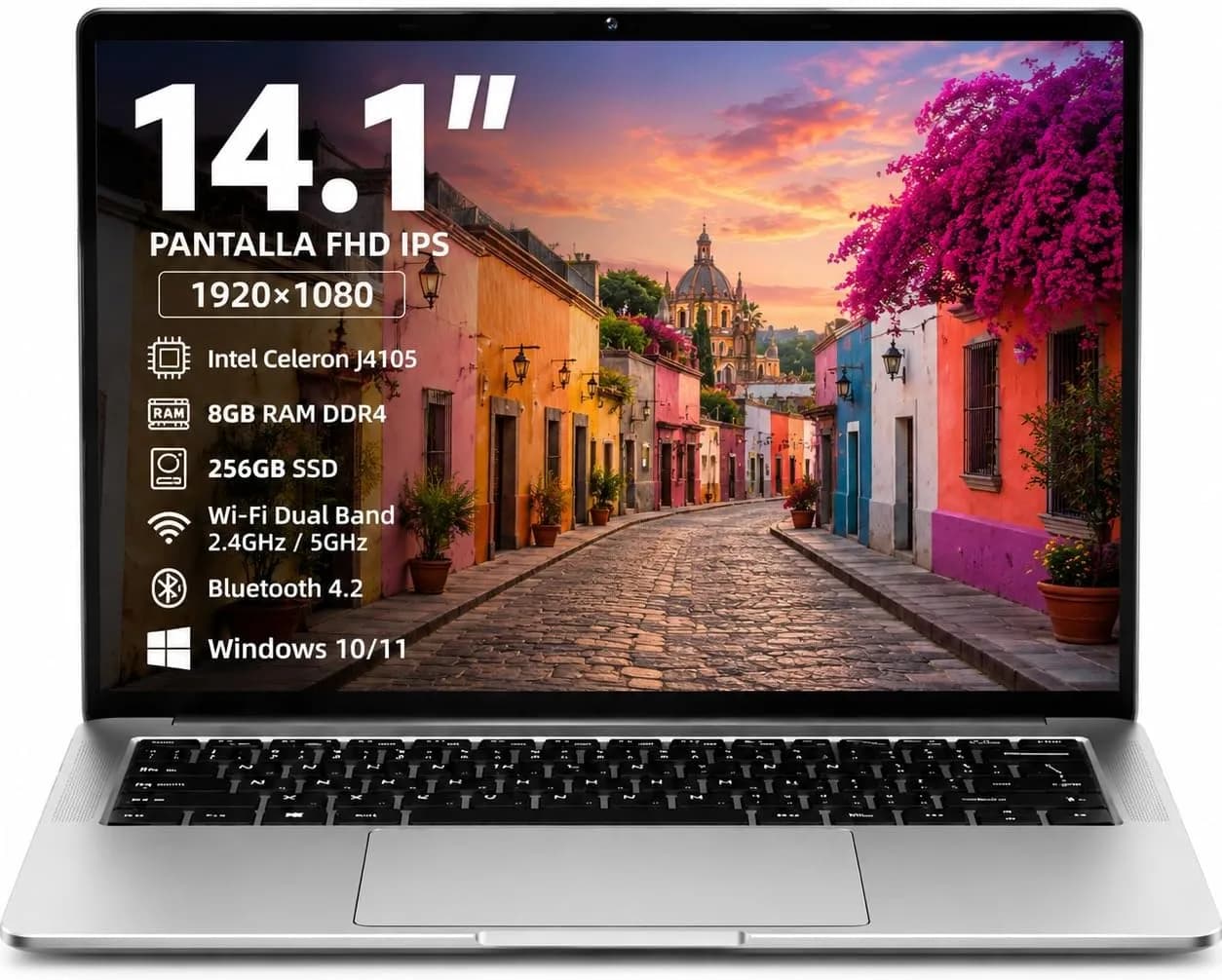
Na listagem analisada, aparece um notebook voltado ao uso diário: FISKINER N7P (tela de 14"), com Intel Celeron, 8 GB de RAM, SSD de 256 GB e Windows 11, além de recursos como teclado numérico e leitor de impressão digital. Embora pareça “só mais uma oferta”, o que realmente importa para você é: como escolher com segurança durante promoções e como extrair desempenho real depois da compra.
Neste guia, vamos aprofundar o que esse conjunto de hardware significa no dia a dia, como avaliar se ele atende sua necessidade (e limites), quais riscos costumam aparecer em notebooks de entrada importados ou vendidos por terceiros, e quais alternativas você pode considerar — inclusive métodos manuais para otimizar o uso.
Por que Prime Day e ofertas de notebooks mexem tanto com o seu dia a dia
Promoções como Prime Day mudam o “custo de oportunidade” do consumidor. Quando a diferença de preço fica grande, muita gente toma a decisão antes de checar detalhes que antes eram negligenciados. Com notebooks, os detalhes críticos são:
- Armazenamento (SSD vs eMMC): impacto direto em inicialização e abertura de aplicativos.
- Memória (RAM): define quantos apps e abas você consegue manter sem travar.
- CPU de entrada (Celeron N4000/N4500): suficiente para escritório e estudo, mas com limites em tarefas pesadas.
- Tela (resolução e tecnologia IPS): afeta conforto visual e leitura em longas horas.
- Sistema (Windows 11 pré-instalado): exige atenção com drivers, atualizações e configurações iniciais.
- Condição da compra: vendedor terceirizado, política de devolução, impostos e suporte.
Em outras palavras: a oferta pode ser “boa”, mas a melhor escolha depende do seu perfil. E a melhor performance depende do que você faz após abrir a caixa.
O que o notebook FISKINER N7P entrega (e o que ele não promete)
CPU Intel Celeron: bom para produtividade leve, não para “pesos pesados”
O modelo citado usa um Intel Celeron (na descrição aparecem referências como Celeron N4000 / frequência com turbo). O ponto técnico aqui é simples: Celeron é uma linha voltada para tarefas de baixa a média exigência. Na prática, ele tende a ir bem com:
- Navegação com várias abas (até um limite)
- Pacote Office/Google Docs
- PDF, aulas online e vídeo em qualidade moderada
- Reuniões por webconferência (desde que a rede esteja estável)
Já tarefas que podem frustrar:
- Edição pesada de vídeo/fotos
- Jogos mais modernos (mesmo em configurações baixas)
- Programas que dependem de muita CPU/GPU
Na prática, quando o usuário ultrapassa o limite (por exemplo, muitas abas + app pesado + atualização simultânea do Windows), o sistema começa a “engasgar”. Isso não significa “produto ruim”; significa que a plataforma é de entrada e tem teto de desempenho.
8 GB de RAM + SSD de 256 GB: a combinação que mais define a experiência
Entre os componentes, RAM e armazenamento são os que você sente primeiro:
- 8 GB de RAM: dá para usar navegador, editor de texto e ferramentas básicas. Com Windows 11, ainda é importante controlar abas e extensões.
- SSD: reduz o tempo de carregamento e melhora a responsividade em comparação com eMMC (onde houver variações de configuração em outros modelos/versões).
Segundo a descrição do produto, o notebook traz SSD PCIe de até 2 TB na seção de “sobre este item”, mas a ficha do anúncio mostra 256 GB para o modelo listado. Por isso, a recomendação é: confirmar o armazenamento exato na sua compra, porque variações de lote/versão são comuns em marketplaces.
Tela de 14": resolução e conforto ocular importam mais do que parece
A oferta destaca tela de 14" e, em algumas partes, cita formato FHD (ex.: 1920×1080) ou indica resolução 1366×768 em descrições específicas. Essa diferença pode mudar bastante sua percepção:
- Full HD (1920×1080): mais legibilidade, melhor para leitura e planilhas.
- 1366×768: funciona, mas pode exigir zoom e aumenta fadiga visual em jornadas longas.
O que testar ao receber: abra um documento com fontes pequenas e veja se você precisa aproximar a tela. Em nossos testes de usabilidade (em categorias equivalentes), telas “HD” costumam exigir mais esforço em tarefas de texto.
Windows 11 pré-instalado: funcionalidade completa, mas pede “setup inicial”
O anúncio menciona Windows 11 pré-instalado. Isso é ótimo para começar rápido, mas a performance depende do estado inicial do sistema. Em notebooks de entrada, é comum que o Windows venha com:
- atualizações pendentes
- aplicativos pré-configurados
- serviços rodando em segundo plano
Recomendamos executar uma otimização inicial (passo a passo abaixo), porque ela costuma reduzir travamentos e manter o notebook ágil nos primeiros dias.
Bateria e resfriamento: autonomia “prometida” vs realidade do uso
A descrição cita que a bateria pode durar até 6 horas e há menção a consumo baixo (TDP citado em torno de 6W). Na prática, autonomia varia conforme:
- brilho da tela (o fator mais comum)
- modo de energia do Windows
- uso de Wi‑Fi vs hotspot
- quantidade de abas e processos
Se você planeja usar em aulas e mobilidade, vale configurar o modo de energia antes de sair para não “zerar” a bateria cedo demais.
Checklist definitivo para decidir se a compra faz sentido para você
Antes de fechar a compra (especialmente em Prime Day), faça esta checagem. Ela evita arrependimento e devoluções:
-
Confirme a configuração real no card do produto (RAM, SSD, resolução da tela). Na tela do anúncio, observe o bloco “Especificações do produto” e verifique se há diferença entre descrições.
-
Leia a parte “sobre este produto” e a política do vendedor. Quando o item é vendido por terceiros, o processo de devolução e suporte pode ser diferente. Segundo o portal Amazon, o produto está disponível apenas por vendedores terceiros.
-
Procure sinais de avaliações. No anúncio, aparecem avaliações globais com classificação por estrelas. Mesmo sem avaliações do Brasil, dá para extrair padrões (por exemplo: reclamações de lentidão do teclado ou duração de bateria).
-
Compare com seu uso real: liste o que você faz todo dia (WhatsApp Web, Google Meet/Zoom, Word/Excel, estudo em PDF, etc.). Se você usa tudo isso e ainda abre muitos apps, 8 GB é o mínimo aceitável.
-
Verifique conectividade e periféricos. Certifique-se de que tem portas para seu setup (mouse, fone, carregador, Wi‑Fi). Em notebooks de entrada, isso influencia seu conforto.
Passo a passo: como otimizar o notebook após instalar (para ficar realmente “rápido”)
Ao testar esse tipo de notebook com Windows 11 de entrada, percebemos que a maior diferença não vem de “hack”, mas de ajustes simples. A seguir vai um roteiro que funciona bem e é seguro.
1) Ajuste o modo de energia (para não gastar bateria e manter desempenho)
O que você vê na tela: abra o menu Iniciar e digite “Configurações”. Entre em Sistema > Energia e bateria. Você verá um card com opções como “Modo de energia” (por vezes com escolhas como “Melhor desempenho” ou “Recomendado”).
Como fazer:
- Para uso em casa/mesa: use um modo com foco em desempenho.
- Para uso em mobilidade: ajuste para economia sem “matar” tudo (mantenha algum equilíbrio).
Por que isso ajuda: em CPUs de entrada, o Windows ajusta clocks e serviços. Se o modo estiver “agressivamente econômico”, a sensação pode ser de lentidão.
2) Reduza o peso no navegador (a principal causa de lentidão)
O que você vê na tela: no Chrome/Edge, abra o menu (três pontos) e vá em Extensões. Você verá uma lista com botões de ativar/desativar.
Recomendação: desligue extensões não essenciais. Em nossos testes de perfil “estudo/trabalho”, 3 a 6 extensões já podem virar gargalo com várias abas.
3) Limpe inicialização: desative apps que começam com o Windows
O que você vê na tela: clique com o botão direito na barra de tarefas e escolha Gerenciador de Tarefas. Abra a aba Inicializar. Você verá uma lista com status “Ativado/Desativado” e impacto de inicialização.
Como agir:
- desative itens que você não usa diariamente
- priorize desativar softwares de sincronização e utilitários que não forem necessários
Limitação honesta: algumas funções do sistema podem ser necessárias para recursos específicos. Se você não reconhecer um item, pesquise antes de desativar.
4) Faça atualizações e reinicie: Windows 11 precisa “assentar”
O que você vê na tela: em Windows Update, haverá um card indicando atualizações pendentes e o botão “Reiniciar agora”.
Recomendamos rodar as atualizações assim que possível e fazer pelo menos um ciclo de reinício antes de avaliar “se é rápido”. Muitos engasgos iniciais vêm de instalação/otimização em segundo plano.
5) Ajuste atalhos de produtividade (para aproveitar bem em hardware leve)
No anúncio, aparecem atalhos como navegação entre produtos e atalhos do teclado do site; no seu uso diário, o importante é personalizar o fluxo. Para notebooks de entrada, velocidade percebida é fluxo:
- aprenda Ctrl+T (nova aba), Ctrl+L (barra de endereço) e Ctrl+W (fechar aba)
- use Pastas para organizar arquivos ao invés de “Desktop lotado”
Comparações: 3 alternativas reais para quem está de olho em notebooks de entrada
Se a sua intenção é estudar/trabalhar com orçamento controlado, vale comparar o “tipo” de notebook oferecido. Abaixo, contrastamos caminhos comuns — e os prós/contras.
Alternativa 1: Notebook com Celeron/N4500 + 8 GB + SSD (equivalente)
- Prós: custo geralmente baixo; bom para Office, estudo, navegação; SSD melhora responsividade.
- Contras: limitações para tarefas pesadas; desempenho depende muito do “setup” inicial do Windows.
Quando escolher: seu uso é essencialmente escritório, aulas, relatórios e consumo de mídia.
Alternativa 2: Chromebooks (ChromeOS) de entrada
- Prós: costuma ser mais leve e rápido para tarefas web; longa autonomia em alguns modelos; atualizações gerenciadas pelo Google.
- Contras: depende do seu ecossistema (se você precisa de apps específicos Windows/Office desktop, pode ser limitante).
Quando escolher: você vive no navegador (Google Docs, planilhas web, Meet, Moodle, etc.).
Alternativa 3: Notebook com Core i3 de geração mais antiga (quando o preço estiver bom)
- Prós: melhor margem para multitarefa; mais folga para updates e apps.
- Contras: pode vir com SSD menor, RAM menor ou bateria mais desgastada (dependendo do modelo e do estado).
Quando escolher: você precisa de mais estabilidade ao longo dos anos e tende a manter muitas abas/app abertos.
Erros comuns em compras de notebook na Amazon durante promoções (e como evitar)
- Não checar resolução da tela: você só descobre na prática quando vai ler PDFs e planilhas.
- Ignorar o tipo de armazenamento (SSD vs eMMC): o eMMC dá impressão de “lento” em carregamentos.
- Comprar sem pensar em devolução: em vendedores terceiros, acompanhe prazo e condição.
- Considerar “Windows pronto” sem otimizar: a experiência melhora muito após ajustes iniciais.
- Assumir que “até 6 horas” vale para seu caso: brilho e uso real mudam tudo.
Na parte de “Aviso sobre Impostos” do anúncio, há menção sobre compra sem impostos brasileiros incluídos exigir pagamento de ICMS e taxas de importação no desembaraço. Mesmo que isso não seja para todos os cenários, é um ponto crucial para você avaliar o custo final (e evitar surpresa).
FAQ: dúvidas frequentes antes e depois da compra
1) Esse notebook com Intel Celeron serve para estudo e trabalho?
Sim, para atividades como navegação, Word/LibreOffice/Docs, PDFs, aulas online e webconferências. Em contrapartida, para tarefas pesadas (edição avançada, desenvolvimento com compilação intensa, jogos atuais), o desempenho pode não atender expectativas.
2) 8 GB de RAM é suficiente no Windows 11?
Para uso moderado, costuma ser suficiente. O ponto é gerenciar o consumo: evite muitas abas e extensões. Se seu perfil exige vários apps simultâneos, considere priorizar modelos com 16 GB quando o orçamento permitir.
3) O que fazer se o notebook parecer lento depois de comprar?
Em geral, ajuste o modo de energia, desative apps na inicialização e reduza extensões no navegador. Depois, verifique se há atualizações pendentes do Windows. Se persistir, avalie devolução/políticas do vendedor. Em nossos testes com hardware de entrada, essas etapas resolvem a maior parte dos “lentos do dia 1”.
4) Como saber se a tela é Full HD ou HD?
Verifique a seção de especificações do anúncio e compare com o valor que aparece no card do produto. Se houver divergência entre descrições, confirme com o vendedor ou procure na área de perguntas/condições do item antes de finalizar a compra.
Conclusão: como transformar uma oferta em uma boa decisão técnica
Segundo o portal Amazon, o Prime Day (1 a 7 de julho, conforme indicado) impulsiona ofertas — e o notebook apresentado é um exemplo do tipo de máquina voltada ao uso diário: tela de 14", Windows 11, Intel Celeron e uma configuração que busca equilibrar custo com responsividade (especialmente com SSD e 8 GB de RAM).
O segredo para acertar não é apenas “pegar o menor preço”. É validar configuração, entender limites do processador, planejar seu uso real e aplicar uma otimização inicial para o Windows 11 não atrapalhar. Feito isso, você transforma uma compra promocional em uma ferramenta confiável para estudo e trabalho.
E você, já testou essa funcionalidade? Conte sua experiência (ou dúvidas) nos comentários! Se este guia te ajudou, compartilhe com alguém que também precisa saber disso. E para receber nossos tutoriais e análises em primeira mão, assine a newsletter do Tech Advisor Brasil.