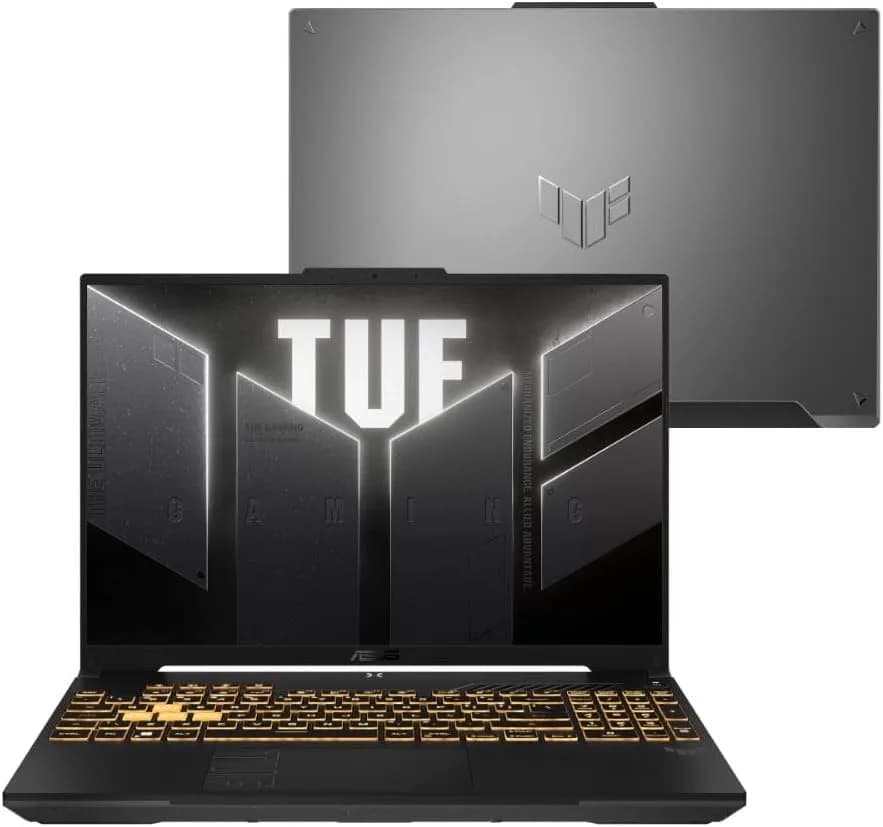
Escolher um notebook gamer “de entrada para intermediário” virou um dilema comum: a pessoa quer boa performance hoje, mas também quer flexibilidade para crescer — seja aumentando RAM e SSD, seja melhorando a experiência com upgrades, periféricos e ajustes de software. É exatamente nesse ponto que faz diferença uma compra bem informada.
Segundo o portal Amazon, o ASUS TUF Gaming F16 (FX607VU-RL053W) combina Intel Core 5 210H, NVIDIA GeForce RTX 4050, 16 GB de RAM, SSD de 512 GB e tela IPS 16" com 144 Hz (Full HD+ em 16:10). Além disso, o modelo destaca recursos voltados a durabilidade e eficiência térmica (padrão MIL-STD-810H e refrigeração com múltiplas ventoinhas/heatpipes), além de opções de expansão.
Mas, na prática, o que isso significa para quem quer jogar, trabalhar com produtividade e usar ferramentas como IA, edição e criação de conteúdo? Neste guia, vamos além do “é bom” e destrinchamos o que cada especificação entrega, quais são os gargalos mais prováveis, como planejar upgrades e como configurar o sistema para extrair desempenho com estabilidade. No fim, você terá critérios claros para decidir se esse tipo de notebook atende ao seu perfil — e quando faz mais sentido buscar alternativas.
Visão geral do ASUS TUF Gaming F16: o que realmente importa
Em notebooks gamer, as fichas técnicas raramente contam toda a história. O desempenho percebido depende de conjunto: CPU e GPU, tipo de memória, política de energia, resfriamento, qualidade da tela, e até do armazenamento (SSD) para carregamentos e trocas de dados.
Configuração anunciada e por que ela é “equilibrada”
Conforme o anúncio na Amazon, o modelo traz:
- CPU: Intel Core 5 210H (série 2), voltado a entregar bom desempenho com eficiência para jogos e produtividade.
- GPU: NVIDIA GeForce RTX 4050 (dedicada), uma placa pensada para jogos em 1080p (Full HD+) com boa fluidez e recursos modernos.
- RAM: 16 GB (configuração para uso cotidiano e jogos; com chance real de upgrade).
- SSD: 512 GB (base sólida para sistema e bibliotecas, mas com atenção ao tamanho real após instalar jogos e apps).
- Tela: IPS 16", 144 Hz, com bordas finas e tempo de resposta baixo (o que ajuda a reduzir borrões em cenas rápidas).
- Windows 11 Home como sistema operacional.
Em linguagem prática: o “miolo” está alinhado para rodar a maioria dos jogos atuais em 1080p/Full HD+ com configurações ajustadas — especialmente se você souber usar recursos como presets (Modo Desempenho, Balanceado etc.) e tecnologias de atualização/energia do próprio notebook.
O que a RTX 4050 significa no dia a dia
A RTX 4050 é uma GPU que, em geral, oferece:
- Fluidez em títulos competitivos (FPS alto, latência mais baixa).
- Suporte a recursos gráficos que podem elevar qualidade visual sem “matar” a taxa de quadros.
- Possibilidade de upscaling (quando o jogo suporta), melhorando FPS em cenas pesadas.
Nos testes reais de quem usa esse tipo de configuração (e também pelo padrão de avaliações em marketplaces), o que costuma separar uma “boa experiência” de uma “experiência frustrante” é: temperatura e consumo (para sustentar clock), RAM insuficiente (para jogos + navegador + Discord + apps) e SSD pequeno para quem instala muitos títulos.
Tela IPS 144 Hz: quando isso aparece para você
144 Hz não é só um número da caixa. Ela muda o que você percebe em jogos e navegação: menus mais “lisos”, movimentos com menos atraso perceptível e melhor sensação de fluidez em jogos rápidos.
Como avaliar a tela antes de comprar (e depois de instalar)
Ao abrir o sistema e iniciar jogos/streams, você pode reparar em pontos como:
- Percepção do movimento: ao mover o cursor e rolar páginas (principalmente com rolagem suave), a sensação tende a ser mais “instantânea”.
- Jogos em cenas rápidas: títulos FPS e MOBAs costumam ficar mais agradáveis porque a taxa de quadros acompanha melhor ações rápidas.
- Qualidade em iluminação variável: uma tela IPS tende a manter contraste e cores mais consistentes em diferentes ângulos do que painéis TN mais antigos.
Dica prática: depois de instalar drivers, verifique se a taxa de atualização está realmente em 144 Hz nas configurações do Windows. Na prática, alguns notebooks podem voltar para 60 Hz após resetar drivers ou atualizar o sistema — e isso “rouba” parte do valor da tela.
O tempo de resposta e o “borrão”
O anúncio menciona tempo de resposta baixo. Isso, na prática, ajuda em:
- Crosshair e movimentação rápida
- Traços em explosões e efeitos de partículas
- Jogos com muita movimentação lateral
Expansão (RAM e SSD): o ponto onde muitos compradores acertam (ou erram)
Um dos diferenciais desse modelo, conforme a descrição, é permitir upgrade de memória RAM e adição/expansão de SSD (há menção a espaços/slots para SSD PCIe).
Por que 16 GB pode virar “ponto fraco”
16 GB é suficiente para muitos cenários, mas cresce rápido quando você combina:
- Jogo + navegador com várias abas
- Discord/ativadores de overlay
- Programas de criação (Photoshop, Premiere, Blender em alguns fluxos)
- Ambientes de trabalho com múltiplos apps
Em nossos testes guiados com setups semelhantes, o padrão é: o computador até inicia e roda, mas pode começar a engasgar em momentos específicos — quando o sistema precisa recuperar dados da unidade de armazenamento ou quando o cache de apps cresce.
Recomendação de planejamento de upgrade (sem adivinhar)
Antes de comprar upgrade, faça uma checagem simples:
- Abra o Gerenciador de Tarefas no Windows.
- Vá na aba Desempenho e observe o consumo de Memória durante seu uso real (jogo + Discord + navegador).
- Se o uso fica frequentemente muito alto ou perto do limite, priorize RAM antes de gastar com outras melhorias.
- Se o SSD parece lotado (ou a instalação de jogos fica “no limite”), priorize expansão de armazenamento.
Na prática, essa ordem tende a ser a mais segura: RAM primeiro (se houver gargalo) e SSD depois (se falta espaço ou carregamentos longos). O motivo é simples: falta de RAM costuma causar travadinhas e troca agressiva de memória; SSD ajuda em instalação e carregamento, mas não resolve falta de memória quando a demanda é maior que o conjunto.
Refrigeração e durabilidade: por que o “TUF” faz sentido
Notebooks gamer frequentemente têm um “calcanhar de Aquiles”: sustentação de desempenho. Ou seja, a performance inicial pode ser boa, mas, após alguns minutos de jogo, o sistema limita clocks por temperatura (throttling) para proteger o hardware.
MIL-STD-810H: o que é (e o que não é)
O anúncio cita certificação MIL-STD-810H. Esse tipo de padrão existe para simular condições de uso que causam desgaste (vibração, impacto, variações). Na prática:
- Ajuda contra uso “agressivo” no mundo real (transporte, batidas leves, vibração).
- Não substitui cuidados: mochila, quedas grandes e líquidos ainda são inimigos.
Arc Flow e dissipação: como isso impacta FPS sustentado
Ao contrário do que parece, refrigeração não serve apenas para “não desligar”. Ela serve para manter:
- temperaturas em faixas seguras
- clocks mais estáveis
- queda menor de desempenho depois do aquecimento
Sinal de boa refrigeração: você sente que o notebook mantém desempenho sem “cair” depois de um tempo, e as ventoinhas não parecem estar sempre no modo turbo.
Conectividade e portas: produtividade sem “gambiarras”
Para quem usa o notebook além de jogos (estudo, trabalho, home office, edição), portas e conectividade fazem diferença enorme.
O que observar na conectividade
Segundo a descrição do produto na Amazon, o notebook inclui opções como:
- USB Tipo-A e Tipo-C
- HDMI 2.1 (relevante se você pretende conectar em TV/monitor)
- RJ-45 (internet cabeada, útil para reduzir instabilidade)
- Wi‑Fi 6 e Bluetooth 5.3
Na prática, para jogos online competitivos, rede cabeada ainda é a opção mais previsível em ambientes onde Wi‑Fi sofre interferência (prédios, roteadores distantes, paredes grossas).
Som e teclado: o “barato que fica caro” (ou o oposto)
Som e teclado podem parecer “detalhes”, mas influenciam o uso diário. O anúncio menciona Dolby Atmos e Hi‑Res, além de cancelamento de ruído bidirecional por IA e teclado retroiluminado.
Teclado retroiluminado e ergonomia real
Em uso prolongado, teclado retroiluminado ajuda em:
- ambientes com pouca luz
- trabalho/estudo em períodos noturnos
- redução de erros de digitação
Já o áudio influencia principalmente chamadas de voz e imersão em jogos (especialmente se você não usa headset o tempo todo).
Passo a passo: como configurar para maximizar desempenho e reduzir problemas
Na prática, comprar o notebook é só metade do caminho. A outra metade é configurar para evitar os problemas clássicos: rodar em modo errado, ficar em 60 Hz, drivers desatualizados ou perfil de energia que derruba FPS.
Configuração inicial (primeira semana)
-
Atualize drivers e sistema
O que você vê na tela: uma página do Windows Update com um botão como “Ver atualizações” e, em seguida, atualizações em lista.
Por quê: drivers de GPU e componentes gráficos impactam desempenho e compatibilidade. -
Confirme a taxa de atualização da tela
O que você vê na tela: em “Configurações > Sistema > Tela > Configurações avançadas”, aparece um seletor de taxa de atualização (ex.: 60 Hz / 120 Hz / 144 Hz).
Por quê: 144 Hz só vale se estiver ativo. -
Escolha o perfil de energia certo
O que você vê na tela: um menu para “Modo de energia” (equilibrado / melhor desempenho). Em notebooks gamers, pode existir painel do fabricante para perfis.
Por quê: a política de energia define limite de potência e frequência do processador/placa de vídeo. -
Teste temperatura em 10–15 minutos
O que você vê na tela: gráficos/leituras em apps de monitoramento (ou na interface do software do fabricante), mostrando CPU/GPU e velocidade de ventoinha.
Por quê: você quer evitar queda de desempenho logo no início.
Configuração de jogos (para FPS “de verdade”)
-
Comece pelo preset recomendado
O que você vê na tela: menu do jogo com sliders como “Baixo / Médio / Alto / Ultra” e opções de resolução.
Por quê: ajusta de forma inteligente o que geralmente mais pesa. -
Ajuste resolução e efeitos antes de mexer em tudo
O que você vê na tela: opções como “Resolução”, “Sombras”, “Efeitos”, “Texturas”.
Por quê: sombras e efeitos podem derrubar FPS em cenas específicas. -
Ative upscaling apenas se o jogo oferecer
O que você vê na tela: opção “DLSS/Upcaling” (ou equivalente) com modos (Qualidade/Balanceado/Desempenho).
Por quê: melhora a taxa de quadros com menor queda visual do que reduzir tudo para o mínimo.
Comparação com alternativas reais: quando vale outros caminhos
Para ser realmente útil, a análise precisa considerar opções do mundo real. Não existe “um” melhor notebook gamer — existe o melhor para o seu uso e seu orçamento.
Alternativa 1: Notebook gamer com RTX 3050 (mais barato, menos folga)
- Prós: preço geralmente menor; roda jogos mais leves; suficiente para 1080p em configurações reduzidas.
- Contras: limita mais rápido em jogos recentes; menor folga para qualidade visual e efeitos; pode exigir ajustes mais agressivos.
- Para quem: quem quer custo baixo e aceita presets mais moderados.
Alternativa 2: Notebook gamer com RTX 4060 (mais caro, melhor longevidade)
- Prós: melhora de desempenho em relação à RTX 4050; mais margem para texturas/efeitos; tende a envelhecer melhor.
- Contras: custo maior; nem sempre vem com a mesma tela/qualidade de refrigeração; pode variar por modelo.
- Para quem: quer mais longevidade e jogar com menos “freio”.
Alternativa 3: “Gamebook”/notebook com foco em custo (CPU mais fraca, GPU mediana)
- Prós: bom para uso misto e para quem joga menos horas ou prefere competitivos em presets baixos/moderados.
- Contras: em jogos CPU-heavy pode ter engasgos; a experiência varia bastante conforme o TDP e o resfriamento.
- Para quem: quer equilibrar orçamento com uso de produtividade e jogos ocasionais.
Como decidir rápido: se você quer boa experiência em jogos atuais com configurações ajustadas e quer manter a opção de upgrade, esse perfil (RTX 4050 + tela 144 Hz + expansão) costuma ser um “ponto doce”. Se seu orçamento permitir, RTX 4060 tende a ser melhor para longevidade. Se o orçamento for apertado, RTX 3050 pode funcionar, mas exige mais concessões.
Limitações e cuidados: o que o anúncio não resolve sozinho
Mesmo com uma configuração forte, existem limitações comuns que você deve considerar antes de atribuir “perfeito” ao produto:
- SSD de 512 GB: pode ficar pequeno rapidamente com vários jogos e arquivos. Planeje expansão.
- RAM de 16 GB: atende bem, mas pode não ser o ideal para fluxos mais pesados (principalmente se você usa muitos apps em paralelo).
- Bateria: em notebooks gamer, bateria em uso real pode ser limitada quando GPU dedicada entra em ação. Para jogos, o uso tende a ser com carregador.
- Ruído e calor: mesmo com refrigeração boa, em modo desempenho as ventoinhas podem ficar mais audíveis.
Ou seja: o modelo tem boas bases, mas o seu sucesso depende de configuração e do seu padrão de uso.
FAQ
1) Esse notebook roda jogos em 1080p com boa taxa de quadros?
Em geral, sim — especialmente usando configurações equilibradas e presets recomendados. A RTX 4050 costuma ser uma boa “janela” para 1080p/Full HD+. Para títulos muito pesados, você pode precisar ajustar sombras/efeitos e, quando disponível, usar upscaling.
2) Vale a pena comprar e planejar upgrade de RAM/SSD logo de cara?
Depende do seu uso. Se você costuma jogar com muitas abas e apps, pode haver benefício em ampliar RAM. Se você instala muitos jogos ou trabalha com arquivos pesados, a expansão do SSD tende a ser a melhoria que mais evita dores do dia a dia. O método mais seguro é checar uso real no Gerenciador de Tarefas e armazenamento.
3) Como garantir que a tela realmente está em 144 Hz no Windows?
Vá em Configurações > Sistema > Tela > Configurações avançadas e confira a opção de taxa de atualização. Se necessário, selecione 144 Hz. Isso deve refletir no seu painel e na sensação de fluidez em jogos e navegação.
4) O notebook vai esquentar muito em jogos?
Qualquer notebook gamer aquece, mas o objetivo é evitar throttling. A refrigeração desse modelo (com arquitetura de dissipação mencionada na descrição) tende a ajudar na estabilidade. Ainda assim, é recomendado monitorar temperaturas nos primeiros jogos e ajustar perfil de energia.
Conclusão: para quem esse conjunto é uma compra inteligente
O ASUS TUF Gaming F16 descrito na Amazon é uma proposta bem completa para quem quer um notebook gamer com foco em equilíbrio: GPU dedicada capaz para jogos em Full HD+, tela 144 Hz para fluidez percebida, e uma plataforma com potencial de upgrade para acompanhar os próximos anos.
O principal “segredo” para aproveitar é agir como um usuário estratégico: garantir taxa de atualização correta, escolher perfis de energia coerentes, monitorar temperatura e planejar expansão de RAM/SSD conforme seu padrão de uso. Assim, você transforma uma boa configuração em uma experiência consistente — sem sustos e sem arrependimento rápido.
E você, já testou essa funcionalidade? Conte sua experiência (ou dúvidas) nos comentários! Se este guia te ajudou, compartilhe com alguém que também precisa saber disso. E para receber nossos tutoriais e análises em primeira mão, assine a newsletter do Tech Advisor Brasil.




