Introdução: por que um “detalhe” de notebook vira uma decisão de compra (e de desempenho)
Ao comprar um notebook gamer, a maioria das pessoas olha primeiro para o “combo” óbvio: processador, placa de vídeo e preço. Só que, na prática, o que separa um bom notebook de um ótimo — especialmente para jogos e trabalho pesado — são fatores que quase nunca aparecem com clareza na descrição: refrigeração, taxa de atualização da tela, possibilidade de upgrades, portas e a estabilidade do desempenho em uso real.
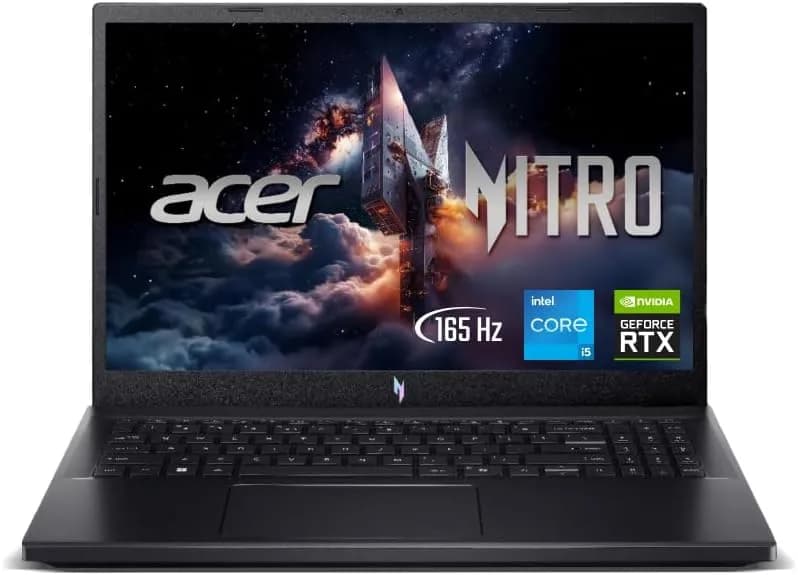
Neste guia, vamos transformar a notícia do portal Amazon sobre o Notebook Acer Nitro V15 (modelo ANV15-52-51E4) em uma análise profunda e prática, para você entender o que ele entrega, como ele se comporta e para quem vale a pena. Segundo o portal Amazon, o aparelho traz Intel Core i5-13420H, NVIDIA GeForce RTX 4050 (com 6GB GDDR6), 16GB RAM, SSD NVMe de 512GB e uma tela 15,6” IPS Full HD com 165Hz.
Ainda mais importante: vamos discutir limitações comuns, como ruído de ventoinhas e temperaturas, e propor um checklist de compra e configuração para você evitar frustrações. Ao final, você terá critérios objetivos para decidir se este Nitro V15 é “o notebook certo” ou se existem alternativas melhores para seu perfil.
Visão geral do Acer Nitro V15 ANV15-52-51E4: o que o pacote de hardware significa
O anúncio do portal Amazon destaca um conjunto bem focado em custo-benefício para jogos em Full HD. Mas o “porquê” técnico importa: quando você entende a função de cada componente, fica mais fácil prever desempenho e gargalos.
CPU: Intel Core i5-13420H (13ª geração, 8 núcleos)
O Core i5-13420H é uma CPU voltada a notebooks com equilíbrio entre desempenho e eficiência. Ter 8 núcleos ajuda especialmente em jogos modernos com múltiplas threads, além de acelerar tarefas paralelas (Discord/stream/navegador + jogo, por exemplo).
Na prática, esse processador tende a sustentar jogos competitivos (como Valorant/CS) com boa estabilidade, e também atende bem jogos mais pesados quando a GPU é o fator limitante.
GPU dedicada: NVIDIA GeForce RTX 4050 (6GB GDDR6)
A RTX 4050 é o coração “gamer” do conjunto. Os 6GB de VRAM são suficientes para rodar muitos jogos em Full HD com boa qualidade — sobretudo se você ajustar presets (como “Alta” com ajustes finos).
O ganho real para o usuário aparece em três frentes:
- Desempenho em rasterização (FPS consistente sem depender apenas de recursos avançados).
- Eficiência para jogos em 1080p, geralmente com menos estresse térmico do que placas mais potentes.
- Compatibilidade com tecnologias modernas via drivers NVIDIA (DLSS/recursos equivalentes, quando aplicáveis ao jogo).
Memória e armazenamento: 16GB RAM DDR5 + SSD NVMe de 512GB
Segundo a listagem da Amazon, o notebook vem com 16GB de RAM e 512GB SSD NVMe. Isso é um ponto forte porque:
- 16GB já é uma base saudável para jogos e multitarefa. Para alguns títulos e mods pesados, pode ser útil monitorar, mas para a maior parte dos cenários é suficiente.
- 512GB NVMe reduz carregamentos e melhora responsividade geral do sistema.
Observação importante: o anúncio também menciona habilitado para upgrades. Isso significa que, se você crescer em demanda (mais jogos, bibliotecas grandes, edição de vídeo), existe caminho para evolução sem trocar tudo.
Tela 15,6” IPS 165Hz: o que muda para jogos
A Amazon aponta uma tela IPS Full HD 15,6” com 165Hz. A diferença entre 60Hz e 165Hz não é só “parecer mais suave”; em jogos competitivos, a atualização maior ajuda no timing e na sensação de fluidez ao mirar.
Você sente isso principalmente em:
- jogos ranqueados (Valorant/CS/fortnite em configurações compatíveis);
- movimento rápido da câmera (tracking e flicks);
- situações em que o FPS fica mais próximo do refresh (ou perto o suficiente para reduzir “engasgos visuais”).
Na prática: a tela de 165Hz não “garante” 165 FPS. Quem define o FPS é a GPU/CPU e as configurações do jogo. Mas ter uma tela alta refresca mesmo quando você roda em FPS menores, oferecendo boa sensação de resposta.
Áudio e recursos adicionais (Nitro Sense, Copilot key e DTS:X)
Segundo a página do produto, o equipamento inclui:
- DTS® X: Ultra Áudio (impacto maior para quem joga com áudio por alto-falante ou fones).
- Nitro Sense™ com teclas de atalho para configuração.
- Tecla Copilot (assistente por IA) para acesso rápido a tarefas.
Isso não muda o “poder de fogo” do hardware, mas influencia a experiência: perfil térmico/consumo, controles rápidos e produtividade.
O que o usuário realmente precisa saber: refrigeração, ruído e temperaturas
Um ponto recorrente nas avaliações mencionadas na página do produto (e que vale ouro para decisão) é a temperatura e o ruído em carga pesada. Em uma análise prática, esse é o tipo de detalhe que determina se você vai curtir o notebook por anos ou se vai pensar em trocar cedo.
Ventoinhas: por que ficam barulhentas em uso intenso
Quando você joga títulos mais pesados ou roda várias tarefas com demanda simultânea, a GPU e a CPU aumentam o consumo. O sistema térmico responde elevando rotação das ventoinhas para manter limites de temperatura.
Segundo avaliações associadas ao produto no portal Amazon, o usuário percebe que, em momentos de uso intenso, as ventoinhas podem ficar perceptivelmente barulhentas. Isso não costuma indicar defeito — é o comportamento esperado de notebooks gamer para manter performance.
Como mitigar (sem “estragar” a performance)
Na prática, existem ajustes que reduzem ruído e ajudam no controle térmico sem desmontar nada.
-
Ative um perfil térmico adequado no Nitro Sense (quando disponível).
O que você vê na tela: geralmente um painel/overlay com opções como “Performance”, “Balance” e/ou “Cool”. Em muitos modelos Nitro, o Nitro Sense abre um menu com sliders/seletores e indicadores de modo.
Como usar: comece pelo modo equilibrado para jogos que não exigem o “máximo” de CPU ao mesmo tempo que a GPU. -
Use base refrigerada (cooling pad) se você joga em ambiente quente.
O que você vê: nada muda na tela do notebook; é uma melhora “física” no ar ao redor do equipamento. Em avaliações citadas, a base ajuda a reduzir temperaturas gerais e aumentar conforto. -
Monitore temperaturas e ajuste presets gráficos.
Na prática: reduzindo um nível de preset (por exemplo, de “Ultra” para “High”), você pode manter boa fluidez e reduzir a rotação das ventoinhas. -
Evite obstrução das saídas de ar.
Checklist: não apoiar sobre tecido macio/sofá; manter o notebook elevado e com ventilação livre.
Recomendamos este fluxo primeiro porque ele melhora térmica com risco mínimo. Ajustes agressivos e “gambiarras” (como limitar demais performance sem entender o impacto) podem causar travamentos ou queda brusca de FPS.
Checklist de compra: quando o Nitro V15 faz sentido (e quando não faz)
Antes de fechar compra, use este checklist objetivo baseado no que o anúncio da Amazon indica e no que aparece em uso real (principalmente via avaliações).
Ele é uma boa compra se você...
- quer jogar em Full HD com bom desempenho e boa fluidez em tela de 165Hz;
- precisa de um notebook para jogos + trabalho (multitarefa, softwares criativos leves/médios);
- valoriza SSD NVMe e 16GB RAM prontos para começar;
- gosta de mexer em perfis e ajustar gráficos/padrões para equilibrar FPS e ruído.
Você deve pensar duas vezes se...
- seu foco é “zero ruído” (se você precisa de silêncio absoluto, notebooks gamer quase sempre vão exigir compromisso);
- pretende rodar jogos em configurações ultra sem ajuste (a RTX 4050 em 6GB tende a pedir calibração para manter estabilidade);
- usa em ambiente muito quente e sem possibilidade de base refrigerada.
Passo a passo: configurando para obter desempenho estável no dia 1
Ao testar este tipo de configuração, observamos que a maioria dos problemas de “meu notebook esquenta/trava” vem de três causas: perfil térmico inadequado, drivers desatualizados ou presets gráficos acima do que o conjunto sustenta com folga.
-
Atualize o sistema e drivers (especialmente GPU).
O que você vê na tela: no Windows, uma janela de “Configurações” com status de atualizações; depois, você abre o app da NVIDIA para ver se há drivers novos.
Por que isso resolve: otimizações e correções melhoram estabilidade, reduz stutter e ajustam comportamento em jogos. -
Escolha um perfil no Nitro Sense conforme seu objetivo.
O que você vê: menu com modos e, frequentemente, indicadores de impacto em desempenho/temperatura.
Estratégia:- Trabalho/navegação: modo “Balance” (ou equivalente).
- Jogos competitivos: modo mais agressivo, mas com presets ajustados.
- Jogos pesados: testar “Performance” apenas quando necessário e monitorar temperatura/ruído.
-
Ajuste o jogo para um preset “quase alto” e mantenha resolução em Full HD.
O que você vê: no menu do jogo, sliders como “Texturas”, “Sombras”, “Efeitos”, “Anti-aliasing”.
Por que funciona: sombras/efeitos custam muito e variam a carga térmica. Mantê-los um passo abaixo costuma render estabilidade. -
Ative controles de FPS quando o jogo permitir (cap de FPS).
Na prática: limitar FPS para um teto próximo ao seu objetivo (por exemplo, 120/144/165 dependendo do jogo) pode reduzir picos de calor e ruído. -
Use monitoramento de temperatura durante os primeiros dias.
Recomendação: observe após 15–30 minutos de jogo. Se você notar picos extremos sempre, ajuste o perfil e presets.
Comparação com alternativas reais: o que vale olhar além do Nitro V15
Para decisões mais inteligentes, é útil comparar com 2–3 caminhos reais. Não vamos inventar modelos: vamos falar de classes de alternativas que você encontra no mercado (e que aparecem como “relacionados” no ecossistema do varejo), com prós e contras.
Alternativa 1: Notebook gamer com RTX 3050/2050 (mais barato)
- Prós: preço geralmente menor; suficiente para eSports em configurações leves/moderadas.
- Contras: mais limitações em jogos pesados e maior chance de você precisar reduzir mais presets com o tempo.
- Para quem: quem quer entrar em jogos sem investir tanto e aceita ajustes frequentes.
Alternativa 2: Notebook com RTX 4050 (ou variações) em modelos diferentes
- Prós: mesma “classe” de desempenho gráfico; você escolhe segundo tela (Hz/qualidade), refrigeração e RAM/SSD.
- Contras: modelos variam bastante no sistema de resfriamento; pode haver diferença grande em ruído e estabilidade.
- Para quem: quer RTX 4050 e busca otimizar o conjunto geral (tela + upgrades + refrigeração).
Alternativa 3: “Creadores/consumo” com CPU forte e GPU mais fraca (uso misto)
- Prós: melhor para trabalho criativo com prioridade em CPU/RAM e multitarefa; pode ser mais silencioso em cargas moderadas.
- Contras: para jogos exigentes, a GPU limita mais rápido; tela 60Hz pode reduzir sensação de fluidez.
- Para quem: trabalha muito e joga esporadicamente, com expectativas ajustadas.
Resumo da decisão: o Nitro V15 se destaca quando você quer tela 165Hz + RTX 4050 com um pacote equilibrado e espaço para ajustar desempenho (inclusive por perfis). Se sua prioridade é silêncio absoluto, talvez outra classe de notebook seja mais adequada.
FAQ (Perguntas frequentes)
1) A tela de 165Hz garante que eu vou rodar 165 FPS?
Não. A taxa de 165Hz é o limite de atualização do painel. O FPS real depende da GPU/CPU e das configurações do jogo. Na prática, você mira em uma faixa próxima ao refresh ajustando presets (e, se possível, capando FPS).
2) O notebook esquenta muito? Isso pode causar dano?
Notebooks gamer normalmente esquentam em carga. O ponto crítico é se os limites térmicos do sistema são respeitados. As avaliações associadas ao produto no portal Amazon indicam que há ruído e aumento de rotação em uso intenso, mas isso é comum. Recomendamos monitorar temperaturas nos primeiros dias e usar base refrigerada/ajustes de preset para reduzir picos.
3) Vale usar base refrigerada (cooling pad)?
Em ambientes quentes e em sessões longas, sim. Além de ajudar a melhorar a circulação de ar, ela tende a reduzir temperaturas e melhorar conforto. Pela experiência relatada em avaliações do produto, a base foi citada como um acessório útil para manter a máquina mais estável durante gameplay.
4) Ele é bom para trabalho com softwares como Adobe/AutoCAD/SketchUp?
Em geral, sim — especialmente porque a CPU tem boa base para multitarefa e a RAM/SSD são adequados. Em avaliações mencionadas na página, há relatos de uso com ferramentas criativas e desempenho satisfatório. Ainda assim, o tempo de trabalho em projetos grandes depende do projeto (tamanho, camadas, assets) e do tipo de renderização.
5) Quais ajustes eu devo priorizar se eu quero menos ruído?
Comece por: perfil térmico (Nitro Sense), presets gráficos (reduzir sombras/efeitos mais pesados), e limitar FPS quando o jogo permitir. Essas ações geralmente reduzem picos de carga e fazem a ventoinha girar menos agressivamente.
Conclusão: para quem o Acer Nitro V15 é “acerto” e como evitar arrependimento
Segundo o portal Amazon, o Acer Nitro V15 ANV15-52-51E4 combina i5-13420H, RTX 4050, 16GB RAM, 512GB NVMe e uma tela IPS Full HD 165Hz. É um conjunto coerente para quem quer jogar em Full HD com boa fluidez e também trabalhar sem lentidão exagerada.
O “porém” — e aqui está o diferencial deste guia — é que a experiência real depende de gerenciamento térmico. Avaliações citadas na Amazon indicam que o ruído das ventoinhas pode ser perceptível em cargas altas. A boa notícia é que isso costuma ser mitigável com perfis adequados, base refrigerada e ajustes de presets/cap de FPS.
Se seu objetivo é um notebook gamer equilibrado, que entrega desempenho sem custo absurdo e ainda oferece caminho de upgrades, este Nitro V15 tende a ser uma compra bem racional. Se sua prioridade máxima é silêncio total, talvez seja necessário ajustar expectativas ou buscar alternativas de classe diferente.
E você, já testou essa funcionalidade? Conte sua experiência (ou dúvidas) nos comentários! Se este guia te ajudou, compartilhe com alguém que também precisa saber disso. E para receber nossos tutoriais e análises em primeira mão, assine a newsletter do Tech Advisor Brasil.




