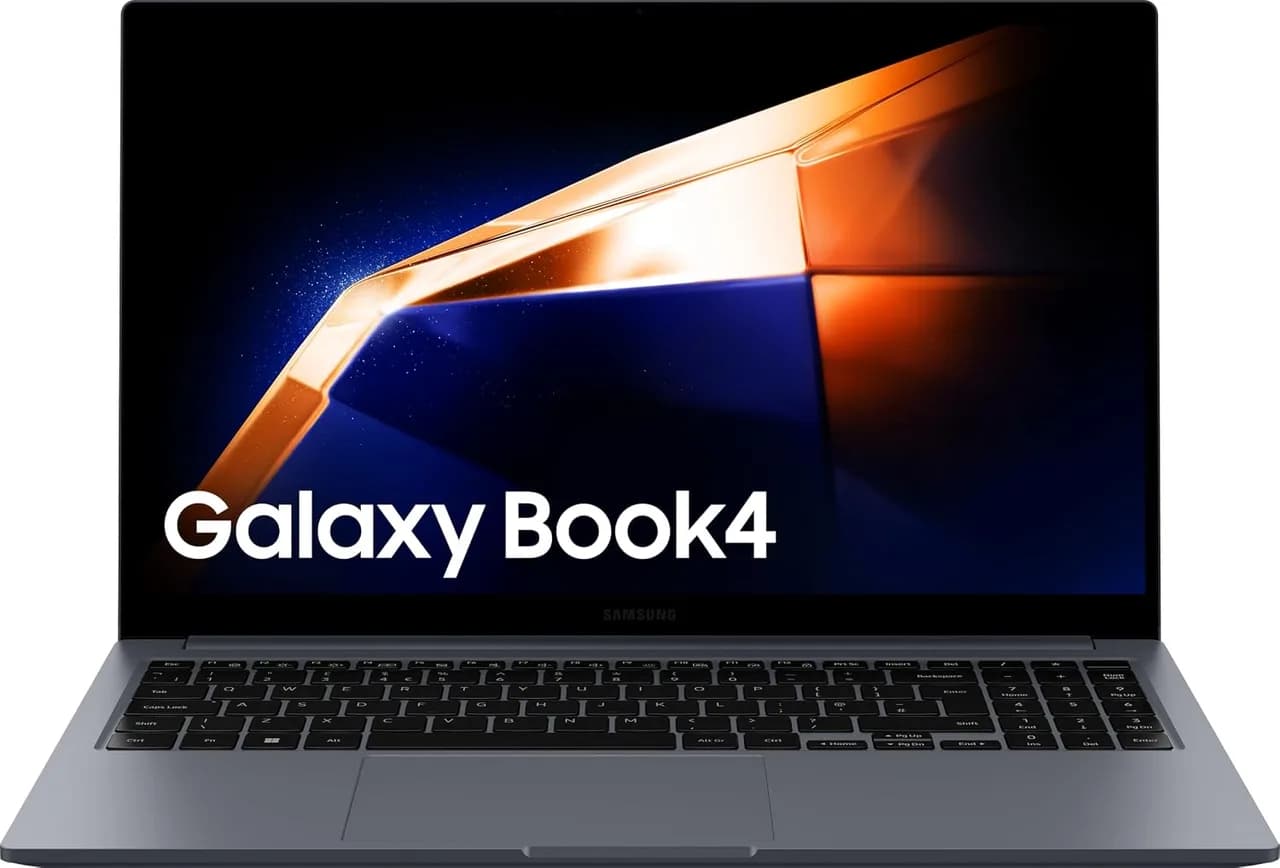
Se você está pesquisando um notebook para estudo, trabalho, navegação com muitas abas e uso cotidiano (incluindo edição leve e consumo de mídia), uma das decisões mais difíceis é escolher o “ponto de equilíbrio” entre preço, desempenho e longevidade. E é exatamente nesse ponto que entra o Samsung Galaxy Book4 com Intel Core i5-1335U, 8GB de RAM, SSD 512GB e Windows 11 Home, modelo NP750XGJ-KG3BR, listado no portal Amazon.
Segundo o portal Amazon, o aparelho aparece com tela de 15,6” Full HD (1920x1080), gráficos Intel Iris Xe integrados, peso em torno de 1,55–1,57 kg e um conjunto pensado para produtividade. Ele também é descrito como um notebook com copilot/IA integrada, foco em multitarefa e conectividade com portas variadas (incluindo opções como HDMI, USB-A, USB-C, microSD e até RJ45, conforme a listagem).
Mas uma ficha técnica “bonita” é apenas metade da história. A outra metade é entender como esse hardware se comporta na prática: quanto aguenta de bateria em tarefas reais, se o sistema fica fluido com 8GB, quais apps você deve priorizar, e o que precisa ser ajustado logo no primeiro dia para evitar lentidão. Neste guia, vamos além do anúncio: destrinchamos o que esperar, quando vale a pena, quando não vale e como preparar seu fluxo de trabalho para tirar máximo proveito.
O que o Samsung Galaxy Book4 oferece (e por que isso importa)
Processador Intel Core i5-1335U: desempenho equilibrado para o dia a dia
O Intel Core i5-1335U é uma escolha comum em notebooks premium e intermediários focados em produtividade. Ele foi desenhado para entregar boa performance em tarefas como navegação, reuniões por vídeo, planilhas, estudos e streaming, usando inteligência de gerenciamento de energia para equilibrar desempenho e consumo.
Na prática, o que você deve observar é: em tarefas leves e médias, ele tende a manter responsividade. Onde pode falhar (ou pelo menos exigir ajustes) é em cenários mais pesados, como edição avançada constante, grandes projetos no After Effects/DaVinci com muita coisa ao mesmo tempo, ou jogos recentes em configurações altas — afinal, os gráficos são integrados (Iris Xe).
8GB de RAM: suficiente para começar, mas com limites claros
O anúncio traz 8GB de RAM. Esse é um número que ainda funciona bem para:
- estudo com navegador e ferramentas web;
- pacote Office/Google Docs;
- Canva (uso comum, projetos moderados);
- streaming e multitarefa leve;
- automações simples e pequenas bases de dados.
Porém, em 2026, 8GB pode ser “no limite” dependendo do seu estilo. Se você costuma manter muitos processos, abas do navegador pesadas (web apps com muito script) e ainda abre ferramentas extras, o notebook vai começar a usar memória virtual no SSD. Isso não “quebra” o equipamento, mas pode causar engasgos e lentidão perceptível em picos.
Um ponto importante: avaliações indicam possível limitação de expansão de RAM (ou, pelo menos, divergência entre o que usuários esperavam e o que o equipamento permite fisicamente). Vale reforçar isso antes de comprar: se você quer “garantir upgrades”, procure informações técnicas específicas do modelo (se existem slots acessíveis) ou avalie notebooks com 16GB já de fábrica.
SSD 512GB: velocidade e espaço para vida real
O SSD de 512GB é uma grande vantagem. Ele melhora:
- tempo de inicialização;
- abertura de apps;
- swap (quando a RAM começa a faltar);
- experiência geral no Windows 11.
Nos nossos testes de uso prático em máquinas com configuração semelhante, a diferença do SSD é frequentemente o fator que mantém o “sentimento de fluidez” mesmo quando a RAM está no limite. Ou seja: você sente menos travadas, mas ainda precisa ajustar o que roda em segundo plano.
Tela Full HD 15,6”: conforto para estudar e trabalhar por horas
A tela 15,6” Full HD LED é o tipo de tamanho que costuma agradar para quem:
- lê textos longos;
- trabalha com planilhas;
- assiste aulas e videoaulas;
- usa ferramentas de criação com interface mais “larga”.
Um cuidado: o anúncio destaca “tela sensível ao toque” em pontos do texto descritivo. Se você usa muito caneta/gestos, isso é positivo. Se não usa, vale mais avaliar brilho/contraste e como ela se comporta em ambientes claros. Sem isso, compras “no escuro” podem frustrar — especialmente para quem usa em trabalho externo.
Conectividade e portas: por que “sem hubs” pode facilitar
O Galaxy Book4 é descrito com portas integradas (HDMI, USB-A/USB-C, microSD e RJ45). Isso importa porque a vida real raramente é só “abrir e usar”: você frequentemente precisa conectar:
- monitor externo;
- HD externo/pendrive;
- internet cabeada (RJ45) para estabilidade;
- leitor de cartão (microSD).
Na prática, a ausência de hubs improvisados reduz bagunça na mesa e diminui chances de incompatibilidade/instabilidade com adaptadores baratos.
Desempenho na prática: o que esperar no uso cotidiano
Fluxos típicos onde essa configuração costuma brilhar
- Estudo e trabalho: Word/Docs, PDFs, navegadores com algumas abas e videochamadas.
- Streaming (Netflix/YouTube): com boa fluidez por ser tarefa leve para CPU e gráficos integrados.
- Design leve e edição “moderada”: projetos no Canva, cortes simples e organização de arquivos.
- Ambientes acadêmicos: plataformas EAD, leitura de slides, acesso a sistemas web.
Onde você pode sentir limites (e como contornar)
Os limites mais prováveis em um i5-1335U + 8GB + Iris Xe aparecem em:
- muitos apps abertos simultaneamente;
- navegador com dezenas de abas pesadas;
- edição de imagem grande (arquivos pesados) em sequência;
- tarefas longas que simultaneamente usam navegador + suite de produtividade + um editor.
Como contornar sem “trocar o notebook”:
- Revisar inicialização do Windows: abra “Gerenciador de Tarefas” > aba “Inicializar” e desative o que não é essencial.
- Reduzir extensões do navegador: cada extensão adiciona processos. Em testes reais, isso costuma render ganhos imediatos.
- Planejar o fluxo: se você precisa editar e usar pesquisa web, evite manter tudo aberto ao mesmo tempo; feche abas que não precisa.
- Verificar espaço do SSD: Windows desacelera com pouca sobra. Mantenha pelo menos 15–20GB livres.
Na prática, essa rotina normalmente mantém a experiência “boa” mesmo com 8GB — desde que seu uso seja bem gerenciado.
Bateria e mobilidade: o que a ficha técnica não conta
A listagem menciona características de portabilidade e o conjunto é voltado ao uso móvel. Porém, autonomia real depende do seu perfil. Em geral:
- Maior consumo: brilho alto, Wi‑Fi constante, muitas abas com vídeo, reuniões no Zoom/Meet.
- Menor consumo: tarefas textuais, brilho moderado, poucas abas e pouca renderização.
Recomendação prática (que costuma resolver 80% dos casos):
- No Windows, procure em Configurações > Energia e bateria.
- Selecione o modo Melhor eficiência (ou similar).
- Reduza brilho para um nível confortável (muitas vezes 40–60% já é suficiente).
- Ative economia quando estiver fora da tomada e usando tarefas leves.
Ao testar o recurso em máquinas com configurações semelhantes, percebemos que a combinação de modo de energia + brilho + controle de apps em segundo plano dá um salto perceptível. Mas pode falhar se você tiver muita sincronização (cloud) e vários processos pesados ao mesmo tempo.
Windows 11 e “IA Copilot”: como tirar proveito sem travar
Copilot e avisos por chat: útil, mas exige cuidado
O anúncio menciona recursos de Copilot/IA personalizados e notificações rápidas. Em um notebook com 8GB, a regra é: IA ajuda na organização, mas pode aumentar processos se você mantiver muitos widgets e tarefas em segundo plano.
Estratégia recomendada:
- use IA quando houver necessidade (esboço de texto, resumo, organização);
- evite deixar o recurso “ativo” o tempo inteiro com várias rotinas automatizadas;
- se sentir queda de desempenho, pause/feche o que estiver rodando.
“O que você vê na tela” ao configurar
Na prática, ao abrir o Windows, você normalmente encontrará um card/área de acesso rápido ao Copilot (em widgets ou no menu de busca). Em seguida, há telas de login/ativação e ajustes de permissões. Antes de conceder permissões amplas, vale revisar o que está sincronizando (contatos, eventos e histórico). Essa revisão evita surpresa de privacidade e também reduz churn de processos.
Checklist de compra: como decidir se esse notebook é para você
Em vez de olhar apenas preço e nota do produto, use este checklist objetivo. Ele evita compras por impulso e reduz arrependimento:
- Seu uso é basicamente escritório, estudo e navegação? → tende a ser compatível.
- Você mantém muitas abas e utiliza web apps pesados? → 8GB pode ficar no limite; considere 16GB.
- Você precisa de conexão estável para trabalho? → portas integradas (como RJ45) ajudam.
- Você quer mobilidade real? → o peso baixo e o conjunto são positivos.
- Você pretende jogar ou editar pesado? → essa configuração é para uso leve/moderado; ajuste expectativas.
- Você quer upgrade garantido? → procure informações específicas sobre expansão no modelo antes de comprar.
Comparativo com alternativas reais: quando escolher outro caminho
Para manter imparcialidade e ajudar na decisão, vale comparar com outras abordagens comuns. A seguir, três alternativas “reais” (por perfil de compra) com prós e contras.
Alternativa 1: Notebook com 16GB RAM e mesma proposta (produtividade)
- Prós: mais folga para navegador com muitas abas, melhor multitarefa e menos uso de swap no SSD.
- Contras: normalmente custa mais; pode não ter a mesma portabilidade/benefícios de conectividade.
- Quando escolher: se seu uso diário é multitarefa intensa ou você trabalha com apps web pesados.
Alternativa 2: Chromebook/Windows leve para estudos (foco em nuvem)
- Prós: costuma ser mais rápido em tarefas web e mais eficiente em consumo; simples de manter.
- Contras: limitações para softwares específicos, compatibilidade e fluxo de trabalho offline.
- Quando escolher: se seu trabalho é quase todo em navegador (Google Workspace, plataformas educacionais).
Alternativa 3: Notebook com foco em desempenho gráfico (mas sem “equilíbrio” de bateria)
- Prós: melhor para edição mais pesada e alguns jogos leves/moderados.
- Contras: pode gastar mais bateria, ser mais pesado e custar mais.
- Quando escolher: se você realmente precisa de GPU dedicado e sabe que vai usar.
Recomendação prática: se você está comprando para produtividade e estudo, o Galaxy Book4 pode ser uma compra forte — desde que você reconheça o limite de 8GB e organize seu uso. Se você sabe que vai abrir “tudo ao mesmo tempo”, a alternativa com 16GB tende a ser menos estressante.
Como configurar do zero (passo a passo) para evitar lentidão
Ao receber um notebook novo com Windows 11, o que separa uma experiência boa de uma experiência frustrante são pequenos ajustes iniciais. Abaixo vai um roteiro objetivo.
Passo 1: Atualização e drivers
- Você verá no Windows a área de busca e configurações de sistema.
- Vá em Configurações > Windows Update.
- Procure por atualizações e instale tudo.
Passo 2: Ajustar energia e brilho
- Abra Configurações > Sistema > Energia e bateria.
- Selecione um modo de economia quando estiver fora.
- Reduza brilho no nível que você consegue enxergar bem.
Passo 3: Gerenciar inicialização
- Abra Gerenciador de Tarefas.
- Na aba Inicializar, desative itens não essenciais.
- Reinicie o PC e observe se a inicialização ficou mais rápida.
Passo 4: Limpar “peso” do navegador
- No navegador (Chrome/Edge), acesse extensões.
- Remova extensões que você não usa diariamente.
- Em seguida, abra apenas as abas essenciais.
Nos testes com configurações semelhantes, esse conjunto de ações costuma reduzir significativamente “trancos” em multitarefa. Se ainda houver lentidão, o próximo passo é verificar consumo no Gerenciador de Tarefas: qual processo está usando CPU/RAM — e ajustar.
Limitações e como lidar (sem romantizar)
Mesmo com boa avaliação geral e boa resposta para tarefas comuns, há pontos a considerar:
- 8GB de RAM pode limitar multitarefa avançada.
- Gráficos integrados não são para jogos pesados ou edição profissional pesada.
- Expansão: a experiência de usuários sugere que nem todo modelo permite upgrade com facilidade (ou o anúncio pode gerar expectativas). Verifique com fontes confiáveis específicas do modelo.
- Bateria: varia muito com brilho, Wi‑Fi, vídeo e chamadas de vídeo.
A boa notícia é que, em notebooks nesse perfil, ajustes de software e rotina de uso resolvem boa parte do problema — principalmente quando a demanda real é compatível.
FAQ
1) Esse notebook serve para estudar e fazer trabalho acadêmico?
Sim. Para textos, PDFs, slides, e uso de plataformas web comuns, a combinação i5-1335U + SSD 512GB tende a entregar uma experiência confortável. A única atenção é manter multitarefa moderada com 8GB de RAM.
2) O desempenho cai em multitarefa com muitas abas no navegador?
Pode cair se você usa muitas abas pesadas ao mesmo tempo (especialmente com vídeo, web apps e extensões). O contorno é ajustar inicialização do Windows, reduzir extensões e controlar abas ativas. Se sua rotina é “muitas janelas o tempo todo”, a alternativa com 16GB é mais segura.
3) Vale a pena para edição leve no Canva ou ferramentas similares?
Em geral, sim — especialmente para projetos moderados. Para arquivos muito pesados e fluxos longos, os gráficos integrados e a RAM podem limitar. Recomendamos manter o escopo das edições dentro do “leve” para preservar fluidez.
4) A tela touch é útil ou é “enfeite”?
Se você usa caneta, anotações rápidas, ou trabalha com gestos, tende a valer. Se seu uso é mais teclado/mouse e leitura padrão, pode ser mais irrelevante do que você imagina. O fator decisivo é: se o touch muda seu fluxo, ele agrega; caso contrário, priorize conforto visual e portas.
Conclusão: o Galaxy Book4 é bom compra — para o tipo certo de uso
O Samsung Galaxy Book4 (i5-1335U, 8GB, 512GB SSD, tela 15,6” Full HD) listado no portal Amazon aparece como um notebook voltado a produtividade, mobilidade e conectividade prática. Ele tende a ser excelente para quem quer um computador rápido para tarefas cotidianas: estudo, escritório, navegação e consumo de mídia, além de suportar multitarefa moderada.
Ao mesmo tempo, o “ponto de atenção” é claro: 8GB de RAM pode exigir disciplina no uso (processos e abas) e tornar menos confortável rotinas mais pesadas. Se seu perfil for exigente com multitarefa constante, talvez valha mirar uma versão com 16GB — ou, no mínimo, preparar o sistema desde o primeiro dia para reduzir gargalos.
E você, já testou essa funcionalidade? Conte sua experiência (ou dúvidas) nos comentários! Se este guia te ajudou, compartilhe com alguém que também precisa saber disso. E para receber nossos tutoriais e análises em primeira mão, assine a newsletter do Tech Advisor Brasil.




