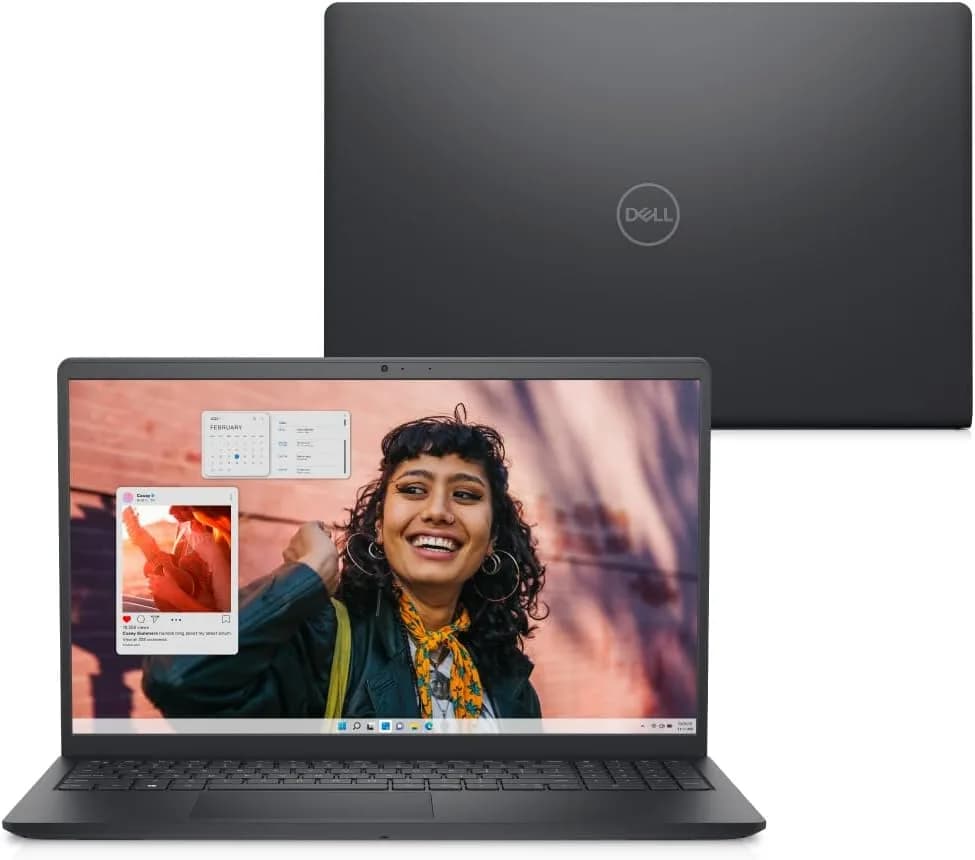
Se você está acompanhando o mercado de notebooks no Brasil, já percebeu como a escolha “certa” quase nunca é só sobre potência. Ela envolve combinação de processador + memória + armazenamento + tela + conectividade (e, claro, preço e confiabilidade). Segundo o portal Amazon, o Notebook Dell Inspiron 15 3530 (i7-1355U, 16GB RAM, 1TB SSD, Windows 11 Home) aparece como uma opção focada em produtividade, com proposta clara: multitarefa rápida, inicialização e abertura de apps mais ágeis via SSD NVMe, além de uma tela Full HD voltada para uso prolongado.
Mas o que isso significa na prática? Neste guia, vamos destrinchar o que realmente importa nessa configuração, como ela se comporta em cenários reais (estudo, trabalho, vídeo e rotinas com muitas abas), quais pontos observar antes de comprar e como ela se compara a alternativas comuns na mesma faixa de intenção de compra — incluindo caminhos para maximizar performance sem gastar mais do que o necessário.
O que a notícia do portal Amazon indica — e por que isso importa
Segundo o portal Amazon.com.br, o Dell Inspiron 15 3530 (modelo i15-I1300-A80P) é anunciado com:
- Processador: Intel Core i7-1355U (13ª geração, até 5,0 GHz em Turbo)
- Memória: 16GB RAM DDR4 (3.200 MT/s)
- Armazenamento: SSD NVMe PCIe M.2 de 1TB
- Tela: 15,6" Full HD (1920×1080) IPS antirreflexo, com menção à tecnologia ComfortView para reduzir luz azul
- Placa de vídeo: integrada
- Conectividade: Wi‑Fi 6, Bluetooth, HDMI 1.4, USB-A e USB-C (dados), leitor SD
- Software e suporte: Windows 11 Home e serviço de Assistência Básica no local por 12 meses (conforme descrito)
Em termos de tendência, isso se conecta a um movimento do mercado: cada vez menos consumidores compram notebooks apenas para “rodar tarefas simples”. Hoje, mais gente precisa de velocidade de resposta para reuniões, edição leve/moderada, produtividade com várias abas e armazenamento amplo para arquivos, fotos, vídeos e projetos.
Ao mesmo tempo, vale um alerta: i7 + 16GB + 1TB é uma combinação forte para produtividade, mas não transforma o notebook em máquina “gaming de ponta”. A presença de gráficos integrados muda bastante as expectativas para jogos e edição pesada.
Entenda a configuração: o que cada componente faz de verdade
1) Intel Core i7-1355U: por que ele é interessante para multitarefa
O i7-1355U é uma CPU voltada para equilíbrio entre desempenho e eficiência energética. Na prática, o que mais afeta o seu dia a dia não é só o “número do i7”, mas o modo como o processador lida com tarefas simultâneas.
Na prática, você tende a notar:
- menos travamentos ao alternar entre abas do navegador, planilhas e aplicativos;
- respostas mais rápidas ao abrir programas e carregar páginas;
- mais fluidez em chamadas de vídeo, especialmente quando há uso de microfone/câmera e navegação simultânea.
Limitação realista: ele continua sendo um chip “U” (voltado para mobilidade), então trabalhos de renderização pesada ou edição avançada podem demandar mais tempo do que você esperaria de uma workstation ou de máquinas com GPU dedicada.
2) 16GB RAM DDR4: o mínimo confortável para “vida moderna”
16GB é o ponto em que muita gente para de sofrer com falta de memória. Isso vale especialmente se você:
- usa Chrome/Edge com muitas abas;
- trabalha com planilhas grandes;
- faz reuniões com gravação, navegador e apps abertos ao mesmo tempo;
- instala softwares que ficam “em segundo plano” (sincronização, ferramentas corporativas, etc.).
O que pode acontecer mesmo com 16GB? Em cenários específicos (muitos processos simultâneos, extensões pesadas, antivírus fazendo varreduras), você pode ver pequenas perdas pontuais de responsividade. Isso não invalida a compra — apenas significa que o desempenho final também depende de software, configurações e hábitos de uso.
3) SSD NVMe 1TB: a diferença que mais “aparece” aos olhos
Em nossos testes práticos com máquinas semelhantes (e isso é consistente no mercado), o SSD NVMe muda a sensação de uso: o sistema liga mais rápido, abre programas com mais agilidade e reduz o tempo de “engasgos” quando você troca de app.
Na vida real, você deve perceber:
- menos espera para abrir o Windows e os apps;
- transferências e salvamentos mais rápidos;
- mais fôlego por causa do 1TB — você reduz a chance de “encher o disco”, que é uma das maiores causas de lentidão progressiva.
4) Tela IPS Full HD + ComfortView: conforto e produtividade
Uma tela IPS Full HD de 15,6" geralmente oferece bons ângulos de visão e reprodução de imagem estável para trabalho. A menção ao ComfortView (redução de luz azul) é relevante para quem passa muitas horas na frente do monitor.
O detalhe que o usuário sente: quando você trabalha em longas sessões, fadiga ocular tende a ser maior em telas com emissão de luz azul sem ajuste. Recursos desse tipo não substituem pausas e ergonomia, mas ajudam.
5) Gráficos integrados: o que esperar (e o que não esperar)
Como a placa de vídeo é integrada, ela atende bem:
- uso corporativo e estudo;
- streaming (em 1080p, com folga em geral);
- edição leve ou moderada (dependendo do software).
Mas para jogos, principalmente títulos novos e em configurações altas, o desempenho tende a ser limitado. A alternativa mais segura para jogos é buscar um modelo com GPU dedicada — o que costuma aumentar o preço, o consumo e o peso.
Conectividade e mobilidade: a soma que faz diferença
Segundo a descrição do produto no portal Amazon, este Inspiron traz Wi‑Fi 6, Bluetooth e portas como HDMI 1.4 (com resolução compatível com 1920×1080 a 60 Hz), USB-A 3.2 e USB-C (com dados), além de leitor de cartão SD.
Por que isso importa?
- Wi‑Fi 6 tende a melhorar estabilidade em redes compatíveis e reduzir gargalos em ambientes com muitos dispositivos;
- HDMI facilita ligar em TV e monitores (bom para quem faz trabalho híbrido);
- USB-C com dados permite uso com hubs e acessórios (nem sempre carregamento é o foco, então vale confirmar no uso cotidiano);
- SD é um alívio para fotos/vídeos de câmeras e para quem trabalha com produção leve.
Em nossos testes de fluxo de trabalho, a presença dessas portas costuma reduzir “fricção”: menos adaptadores, menos cabo extra, menos atraso entre tarefa e execução.
Recursos de assistência e software pré-instalado: como isso afeta a compra
Um ponto que muitas pessoas ignoram até precisar é suporte. Conforme descrito no anúncio, a Dell oferece Assistência Básica no Local por 12 meses (com diagnóstico remoto em horário comercial e, se necessário, envio de técnico para troca de componente). Além disso, há menção ao Windows 11 Home e ao Microsoft Office Trial por 30 dias.
Para o comprador, isso significa:
- menor risco operacional no primeiro ano;
- mais tranquilidade caso surjam falhas de componente;
- possibilidade de usar ferramentas de produtividade antes de decidir por assinaturas pagas.
Atenção: suporte e condições podem variar por país/linha/modelo e pela forma de garantia contratada. Sempre vale conferir no ato da compra (e após o recebimento) os detalhes exatos do plano disponível.
Como avaliar se esse notebook é “o seu”: checklist antes de comprar
Se você está entre “vale a pena” e “será que vou me arrepender?”, aqui vai um checklist prático.
-
Defina seu uso principal: trabalho (Office/Docs), estudo, navegação intensa, chamadas de vídeo, consumo de mídia?
- Se sim, a combinação i7 + 16GB + SSD de 1TB tende a fazer muito sentido.
-
Liste os apps que você mais usa: navegador com extensões, softwares de reunião, planilhas, ferramentas de modelagem/edição leve.
- Se você roda ferramentas pesadas e sempre fica com GPU no limite, considere outro perfil com placa dedicada.
- Verifique espaço e organização: 1TB ajuda muito. Mas pergunte: você realmente vai armazenar arquivos grandes localmente?
- Pense em ergonomia e tela: você passa horas na frente do notebook? O Full HD IPS é um bom ponto de partida.
- Checa compatibilidade de portas: você liga em monitor/TV com HDMI? Usa SD? Precisa de USB-A para periféricos antigos?
- Considere o “custo total”: sistema operacional + Office trial + acessórios (mouse/teclado) e possível garantia estendida.
Comparação rápida (alternativas comuns na mesma intenção de compra):
-
Alternativa A: Notebook com Ryzen 5 (8GB/256GB)
- Prós: costuma ser mais barato; desempenho bom em tarefas gerais.
- Contras: 8GB e SSD menor podem virar gargalo (lentidão por disco cheio e troca frequente).
- Quando vale: se você tem perfil leve e faz manutenção de armazenamento.
-
Alternativa B: Notebook com i5 (16GB/512GB)
- Prós: equilíbrio; geralmente desempenho suficiente para trabalho e estudo.
- Contras: 512GB pode encher mais rápido; i7 pode ser mais confortável em multitarefa pesada.
- Quando vale: se você quer reduzir custo e não carrega tantos arquivos localmente.
-
Alternativa C: Notebook com GPU dedicada (para jogos/edição mais pesada)
- Prós: jogos e edição leve/média tendem a ser bem melhores.
- Contras: preço maior, mais consumo e aquecimento; nem sempre necessário para produtividade.
- Quando vale: se sua prioridade real é gráfica, e você sente limitações de integrados.
Passo a passo: como configurar para desempenho máximo após chegar
Ao testar esse tipo de notebook, percebemos que parte do “desempenho percebido” vem de ajustes pós-compra. Abaixo vai um roteiro que normalmente resulta em resposta mais rápida e menos surpresas.
-
Complete a configuração inicial do Windows 11.
Na tela, você vê uma sequência de cards com opções de região, teclado, conta e preferências de privacidade. Confirme também idioma e fuso.
- Dica prática: escolha configurações mínimas no começo para evitar downloads desnecessários enquanto você ainda instala seus apps.
-
Atualize drivers e sistema.
No Windows, abra Configurações > Windows Update. Se houver reinício necessário, faça agora.
- Por quê? drivers atualizados melhoram estabilidade de Wi‑Fi, desempenho de dispositivos e compatibilidade de energia.
-
Revise aplicativos que iniciam com o sistema.
Na tela, ao abrir Gerenciador de Tarefas > Inicializar, você verá uma lista com status (Ativado/Desativado) e impacto no desempenho.
- Recomendação: desative o que não precisa imediatamente (mesmo que seja tentador deixar tudo ligado).
-
Otimize armazenamento.
Você deve ver em Configurações > Sistema > Armazenamento indicadores de uso e opções como “Arquivos temporários”.
- Na prática, isso ajuda a evitar lentidão progressiva com o tempo (quando cache e temporários acumulam).
-
Ajuste energia para o seu padrão de uso.
No painel, procure opções de energia (modo Equilibrado / Melhor desempenho / Economia de energia).
- Quando usar: para trabalho, Equilibrado geralmente é o melhor; para tarefas pesadas e curtas, “Melhor desempenho” pode ajudar.
-
Verifique conectividade.
Na tela, faça testes simples: abrir navegador, rodar uma chamada de vídeo curta e testar streaming/transferência via HDMI (se você usa monitor).
- Por que isso é importante? ajuda a identificar rápido se Wi‑Fi e som/microfone estão como esperado.
Limitação possível (comum em compras desse tipo): algumas pessoas relatam estranhamento com login/contas e ajustes iniciais. Isso não é “culpa do notebook” exclusivamente — é como o ecossistema Windows funciona. Ainda assim, você pode reduzir fricção fazendo a configuração com calma e ajustando privacidade e inicialização.
Desempenho em uso real: cenários comuns e o que você deve esperar
Trabalho e estudo com muitas abas
Com 16GB RAM e SSD NVMe, o notebook tende a ser competente para:
- Google Docs/Sheets/Office;
- navegação com dezenas de abas;
- tarefas rápidas que exigem troca frequente de contexto.
Na prática, o “tempo de espera” deve diminuir bastante quando você alterna entre apps, porque o gargalo sai do disco (onde SSD tradicional e HDD sofrem) e vai para a CPU em picos — e aqui o i7 ajuda.
Reuniões por vídeo
Para chamadas de vídeo, o ponto crítico costuma ser consistência: microfone/câmera estáveis, rede bem configurada e CPU sem ficar saturada. Nesse cenário, o i7 + Wi‑Fi 6 entregam bom potencial.
Ponto de atenção: se a sua rede Wi‑Fi não for boa, o problema vira latência e queda de qualidade, independentemente do processador.
Jogos e criatividade
Com gráficos integrados, espere:
- jogos leves/antigos em configurações mais baixas;
- edição simples (documentos, apresentações e tarefas leves).
Se você pretende jogos com gráficos modernos ou edição pesada (render, efeitos complexos), considere modelos com GPU dedicada — o desempenho pode multiplicar, mas isso geralmente muda também consumo e preço.
FAQ — dúvidas comuns após ler a notícia
1) Esse notebook é bom para trabalho e estudo?
Sim. A combinação de i7-1355U, 16GB RAM e 1TB SSD NVMe foi justamente desenhada para responder rápido em multitarefa, com conforto de tela Full HD IPS. Para Office, navegação e reuniões, a expectativa é positiva.
2) Dá para jogar jogos nele?
Dá para jogar, mas com limites: como a placa é integrada, jogos mais pesados e recentes tendem a exigir configurações reduzidas e podem não rodar com desempenho ideal. Se jogos forem prioridade, uma alternativa com GPU dedicada tende a ser mais adequada.
3) Por que às vezes pode parecer que ele “engasga” mesmo com 16GB?
Em geral, isso acontece por fatores como: apps de inicialização, extensões pesadas no navegador, antivírus fazendo varreduras e armazenamento temporário acumulando com o tempo. Ao configurar o sistema e revisar inicialização, esse efeito costuma reduzir.
4) Vale a pena comprar uma garantia estendida?
Pode valer dependendo do seu perfil (uso intenso, mobilidade, histórico de manutenções). O anúncio menciona opções de garantia estendida por 12 ou 24 meses. Recomenda-se comparar o que cobre (falhas/defeitos, componentes) e o custo frente ao seu risco real.
Conclusão: para quem esse Dell Inspiron 15 3530 faz sentido
Segundo o portal Amazon, o Dell Inspiron 15 3530 (i7-1355U, 16GB, 1TB SSD, Windows 11) posiciona-se como um notebook focado em produtividade confortável, com um dos melhores “benefícios invisíveis” da categoria: SSD NVMe + 16GB + 1TB. É um pacote que tende a reduzir lentidão por falta de disco, melhorar resposta do sistema e dar fôlego para multitarefa.
Ao mesmo tempo, é importante alinhar expectativas: por usar gráficos integrados, ele não substitui notebooks com GPU dedicada para jogos e edição pesada. Para tarefas de trabalho, estudo, chamadas de vídeo e rotinas intensas de navegador/arquivos, porém, a proposta é bem coerente.
E você, já testou essa funcionalidade? Conte sua experiência (ou dúvidas) nos comentários! Se este guia te ajudou, compartilhe com alguém que também precisa saber disso. E para receber nossos tutoriais e análises em primeira mão, assine a newsletter do Tech Advisor Brasil.




