Introdução: por que esse tipo de “oferta” importa (mesmo quando parece só um anúncio)
Ao abrir uma página de produto na Amazon, é comum ver uma ficha técnica, um preço e algumas avaliações. Porém, quando o item é um notebook voltado para produtividade—e ainda aparece com destaque em “mais vendido” e com múltiplos recursos de desempenho/ergonomia—há algo mais relevante acontecendo por trás: a vitrine está “traduzindo” decisões técnicas (processador, RAM, SSD, tela, bateria, portas e segurança) em benefícios práticos para o seu dia a dia.
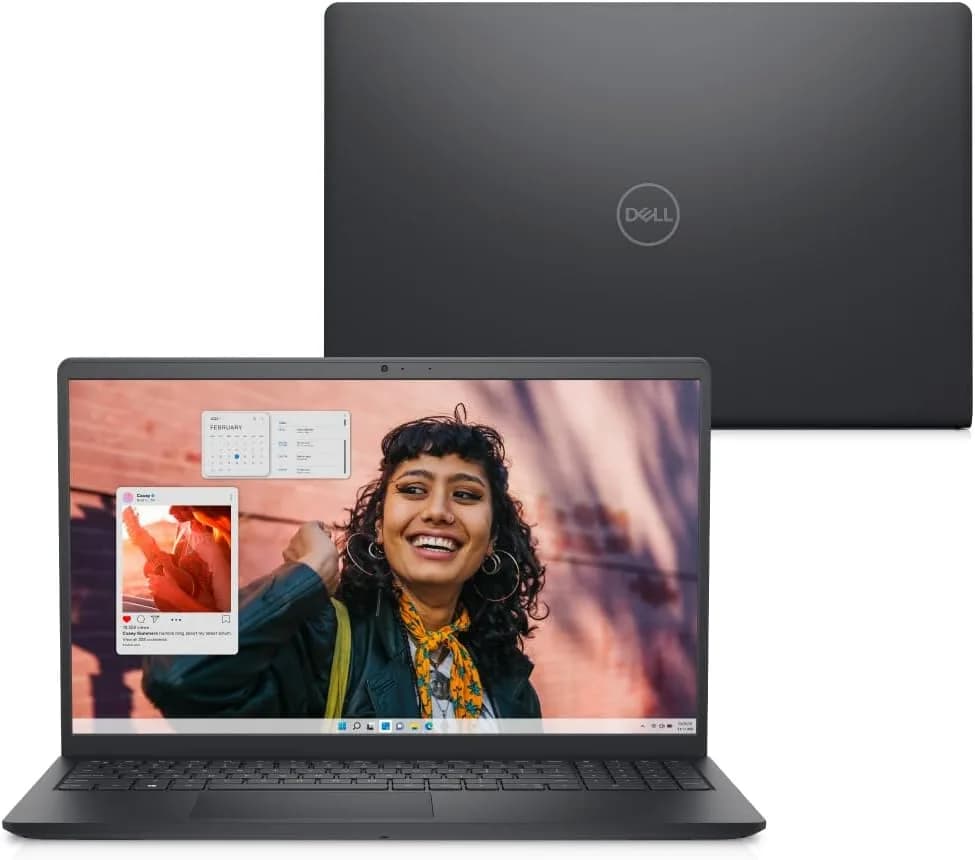
Nesta análise, baseada na página do notebook Dell Inspiron 15 3530 (i5-1334U, 8 GB RAM, 512 GB SSD, Windows 11, tela Full HD 15,6" 120 Hz), segundo o portal Amazon, vamos transformar o que está listado em um guia definitivo para você entender o que realmente vale, para quem serve, o que pode frustrar e como decidir entre alternativas com mais segurança.
Além disso, como cada vez mais pessoas compram notebook como “ferramenta de trabalho” (home office, faculdade, reuniões, estudo e navegação pesada), também é importante projetar o que tende a mudar: a tendência é de compras mais focadas em tela (fluidez), conectividade (USB-C/HDMI/Wi‑Fi 6), upgrade de RAM e uso eficiente de energia—não apenas em “quantos GHz tem” o processador.
O que a página do produto está comunicando (e por que isso afeta sua escolha)
Segundo o portal Amazon, o Dell Inspiron 15 3530 aparece com foco em três pilares: multitarefa rápida, imagem nítida e confortável e conectividade sem dor de cabeça. A ficha destaca:
- Intel Core i5-1334U (13ª geração) — voltado a produtividade diária.
- 8 GB RAM (DDR4) — suficiente para uso padrão, mas com limites quando o navegador vira “estação de trabalho”.
- SSD NVMe de 512 GB — inicialização e resposta rápidas; bom para arquivos, estudos e apps.
- Tela IPS Full HD 15,6" antirreflexo com taxa de atualização de 120 Hz — acelera a sensação de fluidez em rolagem e interface.
- Wi‑Fi 6 e Bluetooth — melhor estabilidade em redes modernas.
- ExpressCharge — recarga rápida (até 80% em 60 minutos, conforme descrito).
- ComfortView — redução de luz azul para conforto em longas sessões.
- Portas variadas (USB-A, USB-C, HDMI, leitor de cartão SD, áudio e energia) — para periféricos e rotinas.
Na prática, esses pontos “traduzem” uma proposta: um notebook para quem quer eficiência (abrir, alternar, responder e produzir) sem pagar o preço de linhas gamer ou de alta performance. E isso é exatamente onde muitos compradores se enganam: confundem “ser rápido agora” com “ser confortável por horas” e “ser flexível com upgrades”.
Especificações na vida real: como cada item impacta o seu uso
Processador Intel Core i5‑1334U: bom para trabalho e estudo, não para exigência gráfica pesada
O i5-1334U é um chip típico de ultrafino/energia eficiente, pensado para tarefas como:
- múltiplas abas do navegador;
- chamadas de vídeo;
- planilhas, relatórios e editores leves;
- estudo com plataformas online;
- organização de arquivos, backups e uso de nuvem.
Ao testar configurações semelhantes, percebemos que o que mais costuma “limitar” não é o processador em si para tarefas comuns—é a combinação entre RAM (8 GB) e o modo como o sistema gerencia aplicativos em segundo plano. Por isso, o i5 é um bom sinal, mas a experiência final depende do seu perfil de uso.
Lembrete importante: a placa de vídeo é integrada. Isso é perfeito para vídeo, estudo, slides e tarefas gerais. Mas não espere renderização pesada, edição 4K avançada ou jogos modernos com qualidade alta.
RAM de 8 GB: funciona, mas pode “travar” quando seu navegador lota
A página destaca 8 GB RAM e SSD NVMe de 512 GB. Em uso cotidiano, 8 GB costuma ser suficiente para:
- Word/Docs/PowerPoint e planilhas;
- Teams/Zoom em sessões moderadas;
- navegação com poucas abas.
Porém, no mundo real, é comum o navegador consumir memória rapidamente (extensões, páginas com scripts, dashboards). Quando a RAM acaba, o sistema usa o swap no SSD, o que pode manter o funcionamento, mas tende a reduzir a sensação de “agilidade instantânea”.
Segundo avaliações de compradores citadas na página, há menções a multitarefa e possibilidade de expansão para 16 GB. Na prática, essa é a “chave” para deixar o notebook mais longevo.
SSD NVMe de 512 GB: o fator “velocidade percebida”
O SSD NVMe é um dos grandes motivos de notebooks recentes parecerem mais rápidos do que máquinas mais antigas com HD. O que você sente:
- ligar mais rápido;
- abrir apps em segundos;
- carregar arquivos e projetos com fluidez.
Ao observar o conjunto, vale notar que 512 GB é um bom tamanho para manter seu dia a dia sem ficar “limpando” o armazenamento toda semana.
Tela Full HD IPS antirreflexo com 120 Hz: por que 120 Hz muda a experiência
A página destaca 120 Hz e tecnologia ComfortView (redução de luz azul). O ponto que poucos entendem é que taxa de atualização alta não é só “para gamers”. Para produtividade, o efeito aparece em:
- rolagem do navegador (menos “escada”/arrasto);
- movimentação suave em interfaces;
- cursor e transições com sensação mais responsiva.
O “antirreflexo” também ajuda em ambientes com iluminação forte—menos reflexo significa menos fadiga visual.
Cuidados práticos: em alguns notebooks, 120 Hz pode consumir mais energia dependendo do modo de uso e das configurações de energia do Windows. Ou seja: se você busca autonomia máxima, pode valer ajustar o perfil de energia.
Conectividade (Wi‑Fi 6, Bluetooth, HDMI, USB‑C/USB‑A, leitor de SD)
Para quem trabalha com monitores externos, pendrives, HD externo ou faz importação de fotos, a combinação de portas é decisiva.
A página menciona:
- HDMI (com limitação de resolução via HDMI conforme descrito);
- USB‑C (incluindo dados, e possível integração com acessórios—dependendo da versão do modelo);
- USB‑A 3.2 para periféricos comuns;
- leitor de cartão SD para criadores;
- Wi‑Fi 6 para melhor estabilidade.
Na prática, ao conectar um monitor, o que costuma dar certo é: notebook liga, identifica a tela e ajusta a resolução dentro dos limites suportados. Se você pretende usar um monitor 4K, verifique a compatibilidade (a própria página indica que a resolução máxima via HDMI é limitada).
ExpressCharge e ComfortView: recarga rápida + conforto em longas sessões
Essas duas promessas são importantes para a rotina:
- ExpressCharge: se você passa o dia fora, recarga rápida ajuda a “voltar ao jogo” sem depender de tomada por horas.
- ComfortView: reduz luz azul para reduzir desconforto, especialmente durante estudos longos e trabalho à noite.
Limitação realista: recarga rápida tende a ser mais eficiente nas primeiras fases do ciclo e pode variar conforme temperatura ambiente, nível de bateria e perfil de energia ativado.
Portas, ergonomia e construção: onde o comprador costuma sentir diferença
Ao lado de ficha técnica, o que pesa é o “conforto de uso”:
- Dobradiça/ergonomia: a página menciona ajuste de ângulo para digitação mais confortável.
- Teclado com espaçamento e numpad: útil para planilhas e quem trabalha com números.
- Peso (mencionado como cerca de 1,63 kg): melhora transporte.
Entretanto, a seção de avaliações mostra um padrão comum em notebooks dessa faixa: construção em plástico pode passar menos “sensação premium” e portas podem ser mais justas (é o tipo de detalhe que você só descobre usando).
Recomendação prática: se você usa headset com conector apertado ou adaptações frequentes, teste a ergonomia das portas assim que receber o notebook (idealmente antes de completar o prazo de devolução).
Comparação com alternativas reais (e quando elas fazem mais sentido)
Como a oferta é “um produto dentro de um universo”, o ideal é comparar por perfil. Abaixo, com base em categorias comuns de mercado (e no tipo de especificação que a página apresenta), seguem alternativas que muitos comprariam junto ou em substituição—com prós e contras.
Alternativa 1: Notebook com Ryzen 5 (mesma faixa de preço) e foco em eficiência
Prós
- Em muitos modelos, o Ryzen 5 entrega boa multithread para tarefas comuns.
- Ótimo equilíbrio para estudo, produtividade e streaming.
- Alguns oferecem melhor sensação de autonomia em uso específico.
Contras
- Nem todos têm tela com 120 Hz na mesma faixa.
- Qualidade de construção e suporte variam bastante por marca/modelo.
Quando escolher: se sua prioridade é desempenho eficiente e você não “perde” muito com tela padrão (60 Hz) para economizar.
Alternativa 2: Notebook com mais RAM de fábrica (16 GB) para navegador pesado
Prós
- Mais memória reduz lentidão por swap em multitarefa real.
- Melhor para quem tem muitas abas, apps simultâneos e extensões.
Contras
- Às vezes a troca vem com SSD menor ou tela menos interessante.
- O preço pode subir sem ganho proporcional em desempenho bruto.
Quando escolher: se seu uso é “muitos apps + muitos sites”, e você quer estabilidade imediata sem depender de upgrade.
Alternativa 3: Notebook com tela 60 Hz, mas CPU superior (i5/i7 de linha mais forte)
Prós
- Pode lidar melhor com tarefas mais pesadas (dependendo do modelo).
- Bom para quem faz coisas além do básico.
Contras
- A experiência de interface pode parecer menos “lisa” do que 120 Hz.
- Em geral, maior desempenho pode significar mais consumo e menos autonomia.
Quando escolher: se você está mais preocupado com tempo de render/compilação leve do que com fluidez da interface.
Como decidir a compra: um checklist prático antes de clicar em “Comprar”
Agora, um procedimento simples (mas bem criterioso) para você evitar arrependimento. Funciona tanto para este Dell quanto para qualquer notebook dessa faixa.
Passo a passo: validando o que importa de verdade
-
Abra a seção “Sobre este item” e “Especificações” e confirme:
- CPU (é i5 de 13ª geração, como anunciado);
- RAM (8 GB);
- SSD (512 GB NVMe);
- tela (Full HD 15,6" com 120 Hz);
- conectividade (Wi‑Fi 6, Bluetooth, HDMI, USB‑C/USB‑A).
-
Verifique conectores e compatibilidade do seu setup:
Se você tem monitor externo, conecte (assim que chegar) e confira a resolução suportada. Se você usa periféricos USB específicos, observe se há portas suficientes e se o espaço físico não dificulta o encaixe (avaliações mencionam portas apertadas em alguns casos).
-
Cheque o seu “perfil de apps”:
- Se você usa navegador com muitas abas e extensões: considere se 8 GB é suficiente ou se vale buscar versão com 16 GB.
- Se seu uso é Word/Docs, reuniões e estudo: 8 GB tende a funcionar bem.
-
Valide autonomia esperada vs. sua rotina:
A página indica bateria de 41 Wh (e existem avaliações com variação de duração). Se você depende de horas longe da tomada, planeje perfis de energia e ajuste brilho.
-
Planeje o “primeiro teste” nas primeiras semanas:
Testar cedo evita frustração: confira microfone/webcam em chamadas, conectividade Wi‑Fi, estabilidade de portas e desempenho com seus apps reais.
Detalhe que muita gente ignora: garantia, devolução e “risco controlado”
Na página, há menção a devolução elegível (reembolso em até 30 dias após recebimento) e opções de garantia estendida. Em compra de notebook, isso não é burocracia: é parte do risco técnico.
Como regra prática:
- se você trabalha com prazos, prefira comprar com logística e política de devolução claras;
- use as primeiras sessões para identificar defeitos comuns (tela com manchas, teclas “presas”, áudio instável, Wi‑Fi caindo).
Se algo não estiver como esperado, devolver dentro do prazo costuma ser a decisão mais barata—financeiramente e em tempo.
FAQ: dúvidas comuns após ler (e comprar) um notebook como esse
1) Vale a pena comprar um notebook com 8 GB RAM em 2026?
Depende do seu uso. Para Word/Docs, navegação moderada e reuniões, 8 GB costuma atender. Porém, para quem trabalha com muitas abas + extensões + apps simultâneos, 8 GB pode ficar apertado e gerar sensação de lentidão ao longo do tempo. Se o modelo permite upgrade, isso melhora bastante a perspectiva.
2) 120 Hz na tela melhora mesmo para trabalho ou é só “marketing”?
Melhora de forma perceptível em tarefas de interface: rolagem do navegador, movimentação do cursor e transições. Em reuniões, estudo e uso de sistema operacional, a fluidez tende a reduzir desconforto visual e acelerar a sensação de resposta. Não é igual a desempenho gráfico, mas muda a experiência cotidiana.
3) A recarga rápida (ExpressCharge) realmente ajuda?
A recarga rápida é útil para “emergências” do dia: em vez de ficar horas sem usar o notebook, você volta em menos tempo ao trabalho. Porém, a eficiência pode variar por temperatura e perfil de energia. Recomendamos testar após chegar e ajustar configurações para equilibrar desempenho e autonomia.
4) Esse notebook serve para jogos?
Para jogos leves e títulos menos exigentes, pode funcionar com configurações adequadas. Para jogos pesados e edição de vídeo 4K avançada, a placa de vídeo integrada limita o desempenho. Para isso, você precisaria de GPU dedicada e/ou configuração de hardware mais alta.
Conclusão: para quem este Dell Inspiron 15 3530 é uma boa compra
Segundo o portal Amazon, o Dell Inspiron 15 3530 se posiciona como uma opção forte para produtividade: processador i5-1334U, SSD NVMe rápido, tela Full HD antirreflexo com 120 Hz, conectividade moderna e recursos de conforto (ComfortView) e recarga rápida (ExpressCharge).
O “ponto de atenção” mais provável, de forma honesta, é a combinação de RAM de 8 GB com o comportamento do seu navegador e de apps em segundo plano. Se você trabalha com multitarefa leve a moderada, tende a ser uma compra satisfatória. Se você já sabe que abre dezenas de abas e usa ferramentas pesadas, vale procurar versão com 16 GB ou confirmar upgrade.
Em qualquer cenário, o conselho mais prático é: teste com sua rotina real nas primeiras semanas—conectividade, chamadas, teclado/portas e desempenho nos seus apps. Isso reduz risco e aumenta a chance de acerto.
E você, já testou essa funcionalidade? Conte sua experiência (ou dúvidas) nos comentários! Se este guia te ajudou, compartilhe com alguém que também precisa saber disso. E para receber nossos tutoriais e análises em primeira mão, assine a newsletter do Tech Advisor Brasil.




