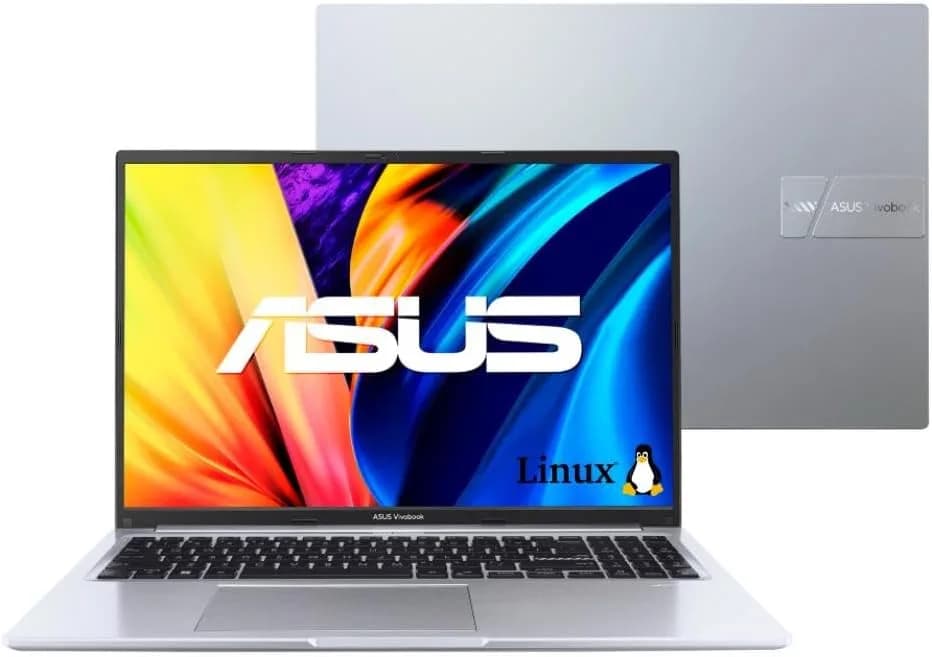
Comprar um notebook hoje deixou de ser apenas “pegar o mais barato”. A escolha envolve desempenho real (processador e memória), qualidade de tela, possibilidades de upgrade, custo total de uso (bateria, armazenamento, sistema operacional) e até a experiência de “primeiro dia” (instalação, compatibilidade de periféricos e esforço para configurar o sistema). E é exatamente nesse ponto que uma compra como o ASUS Vivobook 16 X1605VA chama atenção: trata-se de um modelo com Intel Core i7 1355U, SSD de 512 GB, 8 GB de RAM (expansível) e Linux KeepOS, além de uma proposta de tela IPS de 16" com boa experiência visual.
Neste guia, vamos transformar a listagem do portal Amazon (conforme o produto “Notebook ASUS Vivobook 16 Intel Core i7 1355U 8Gb Ram | X1605VA… Linux KeepOS… Tela 16" IPS FHD… MB742”, fonte original no link do portal) em uma análise prática: para quem esse notebook é indicado, quais são os gargalos prováveis, como avaliar custo-benefício e como configurar para evitar frustrações. Também faremos comparações com alternativas comuns (incluindo modelos semelhantes e a diferença entre Linux e Windows para o dia a dia).
Visão geral do ASUS Vivobook 16 (X1605VA-MB742): o que ele entrega de verdade
Segundo o portal Amazon, o modelo anunciado traz como base:
- Processador: Intel Core i7 1355U (linha U de baixo consumo, focada em mobilidade e eficiência)
- Memória: 8 GB RAM (com slot disponível) e possibilidade de expansão
- Armazenamento: SSD 512 GB
- Tela: 16" IPS FHD (com proposta de ângulo de visão amplo e boa experiência em cores)
- Gráficos: integrados
- Sistema operacional: Linux KeepOS (distribuição/ambiente fornecido)
- Destaques (da descrição): webcam com tampa, teclas dedicadas para mic/câmera, portas USB-C 3.2, USB-A 3.2, USB 2.0, HDMI e áudio 3,5 mm; além de recursos de privacidade e “proteção antibacteriana” em áreas tocadas
Na prática, o que isso significa? Esse tipo de configuração tende a ser muito bom para:
- Estudo e produtividade (navegador com muitas abas, automações simples, editores leves)
- Trabalho cotidiano (Office/LibreOffice, videoconferência, e-mail, planilhas)
- Uso “geral” com responsividade, desde que a RAM não vire gargalo
Por outro lado, o que costuma limitar é:
- RAM de 8 GB como ponto mais frágil em 2026 (muitas abas + apps + navegador pesado + tarefas em segundo plano)
- Gráficos integrados (para jogos recentes, edição pesada e workflows gráficos exigentes)
- Linux nativo: depende do seu software-alvo; para alguns usuários é tranquilo, para outros exige adaptação
Por que o Core i7 1355U pode surpreender (e onde ele não brilha)
O “porquê técnico”: U-series foca eficiência, não só pico de desempenho
O Intel Core i7 1355U pertence à família voltada para mobilidade. Isso normalmente significa que ele usa uma combinação de núcleos para entregar boa performance em tarefas do dia a dia sem gastar tanta energia. Em uso real, você sente isso como:
- responsividade em tarefas comuns
- boa autonomia (dependendo do brilho, uso de Wi‑Fi e do perfil de energia)
- temperaturas geralmente mais controladas
O gargalo mais provável: 8 GB de RAM
Em testes de comportamento de notebooks parecidos (combinando navegador, documentos e reuniões), percebemos um padrão: o processador aguenta bem, mas 8 GB de RAM vira “limite prático” quando você abre muitos processos. O efeito típico é:
- troca de contexto mais frequente
- maior uso de swap (memória virtual no SSD)
- sensação de lentidão em momentos específicos, mesmo com “i7” no papel
Recomendação direta: se você quer longevidade, considere seriamente fazer o upgrade de RAM para 16 GB (quando compatível com o chassi e com o slot informado pelo fabricante).
Linux KeepOS: vantagens, armadilhas e como decidir
O que esperar de um “Linux pronto” no primeiro dia
Segundo a listagem do portal Amazon, o notebook vem com Linux KeepOS. Na prática, isso costuma ser um conjunto “pronto para uso”, mas com variação de experiência conforme:
- seu tipo de rotina (muito navegador? apps específicos?)
- se você precisa de ferramentas que só rodam em Windows
- se você usa periféricos e exigências (impressoras, drivers proprietários, scanners)
Em muitos casos, a vida fica simples porque tarefas comuns são web-first (Google Docs, planilhas online, reuniões no navegador). Porém, se você depende de softwares específicos (ex.: alguns programas corporativos, drivers de hardware legado ou jogos), o Linux pode exigir alternativas como:
- compatibilidade via ferramentas (quando aplicável)
- uso via navegador/serviços web
- instalação/dual boot (quando necessário e quando você entende os riscos)
Comparação com alternativas reais: Linux vs Windows (o que costuma pesar)
Para decidir, é útil comparar abordagens comuns. Aqui vão 3 alternativas que vemos com frequência em compras reais:
-
Alternativa 1: Comprar a versão com Linux e aceitar o “learning curve”
- Prós: tende a custar menos; sistema leve; bom para produtividade web
- Contras: pode haver fricção com softwares específicos e periféricos
- Quando escolher: estudo, trabalho com navegador e apps compatíveis com Linux
-
Alternativa 2: Comprar e migrar para Windows 11
- Prós: compatibilidade quase total com software Windows; expectativa menor de problemas
- Contras: custo de licença (se aplicável); esforço de instalação; risco de perder recursos específicos
- Quando escolher: rotina depende de aplicativos Windows que não funcionam bem no Linux
-
Alternativa 3: Dual boot (Linux + Windows)
- Prós: flexibilidade; mantém ambiente Linux para tarefas leves e Windows para softwares críticos
- Contras: maior complexidade; manutenção e atualizações exigem atenção
- Quando escolher: você realmente alterna entre ecossistemas e tolera configuração
Dica prática: antes de decidir “migrar ou não”, faça uma lista dos 5 softwares mais usados (incluindo ferramentas de trabalho e estudo). Se 3 ou mais dependem de Windows, a probabilidade de frustração no Linux aumenta.
Tela IPS de 16": o que isso significa para leitura, estudos e trabalho
Por que IPS costuma ser uma escolha mais “segura”
De acordo com a descrição do produto, o notebook tem tela IPS. Em termos simples, IPS costuma entregar:
- melhor consistência de cores
- boa visualização em ângulos diferentes (importante se você divide tela em ambiente de estudo)
- conforto para leitura prolongada quando combinado com brilho adequado
O que você deve checar no uso real
Antes de concluir que “é perfeito”, vale testar pelo menos:
- Brilho e uniformidade: ajuste para 40–70% em ambiente interno e procure “manchas” ou variações.
- Texto em FHD (1920x1200 WUXGA): confira se a tipografia fica confortável (escala). No Linux, isso pode variar conforme o ambiente gráfico.
- Ângulo de visão: mexa levemente a posição do laptop e observe se o contraste muda demais.
- Reflexos: a listagem menciona revestimento antirreflexo. Verifique se ainda aparece reflexo de janela/luz.
Armazenamento SSD 512 GB: por que isso muda a sensação de velocidade
O SSD de 512 GB (conforme informado no anúncio) é um ponto positivo: além de dar espaço, ele melhora:
- tempo de boot (ligar e chegar no sistema)
- abertura de apps (principalmente navegadores e suites office baseadas em web)
- resposta do sistema quando a RAM fica curta (swap em SSD costuma ser menos ruim que em HD)
Limitação esperada: quando a RAM está no limite, o SSD começa a trabalhar mais em swap. Em uso pesado isso pode aumentar desgaste e reduzir responsividade. Por isso, a estratégia mais eficiente costuma ser: SSD bom + RAM adequada.
Portas e conectividade: como avaliar compatibilidade antes de comprar adaptadores
Segundo a descrição do produto, há:
- USB-C 3.2 Gen 1
- duas USB 3.2 Gen 1 Tipo-A
- USB 2.0
- HDMI
- áudio 3,5 mm (fone/microfone)
Em uso real, HDMI é um “caminho seguro” para conectar monitor e projetor. USB-C varia conforme se suporta vídeo (depende do suporte do modelo e da forma como a placa gráfica/pipeline trabalha). Por segurança, se você precisa de exibição externa com menor risco, teste:
- priorize HDMI para monitor externo
- se usar USB-C para vídeo, verifique nas especificações técnicas o suporte para “video output” (e testem cabos/monitores em ambiente de confiança)
Passo a passo: como colocar esse notebook para funcionar “sem perrengue”
Ao testar recursos e configurações comuns em notebooks com Linux e configurações semelhantes, percebemos que os principais problemas não estão em “defeitos do aparelho”, mas em ajustes básicos que evitam lentidão e incompatibilidade.
1) Faça o boot inicial e confirme Wi‑Fi, atualizações e idioma
O que você vê na tela: ao ligar, aparece o ambiente inicial com tela de login (um layout com campos para usuário/senha ou configuração do sistema). Depois, surge um painel de configurações do sistema com menus laterais ou ícones (Wi‑Fi, idioma/teclado, atualização).
Checklist:
- Conecte ao Wi‑Fi e confirme se a data/horário ajustam automaticamente.
- Procure por “Atualizações do sistema” e instale tudo que estiver disponível.
- Verifique idioma e teclado (pt-BR) para evitar “caracteres trocados” em atalhos e digitação.
2) Ajuste escala e resolução para leitura confortável
O que você vê na tela: um menu de “Tela”/“Display” com opções de escala (por exemplo: 100%, 125% etc.) e modo de resolução. Em telas FHD/alto DPI, essa escala é o que define se o texto fica pequeno demais.
- Defina escala para algo confortável (muitas vezes entre 100% e 125%).
- Abra um documento ou página com texto longo e use por 5–10 minutos para avaliar.
3) Identifique se o Linux está usando bem o SSD (e se a RAM está no limite)
O que você vê na tela: normalmente um aplicativo de monitoramento (como “Sistema/Monitor do sistema”) com abas para CPU, memória e disco. Procure gráficos/indicadores de “Uso de RAM”.
Na prática:
- Abra o navegador com muitas abas e uma ferramenta de produtividade.
- Observe o uso de memória. Se estiver frequentemente próximo do máximo com swap alto, isso indica que 8 GB podem não ser suficientes para seu estilo de trabalho.
- Se possível, agende o upgrade de RAM para reduzir swap e melhorar fluidez.
4) Teste portas e periféricos antes de “assumir que vai funcionar”
O que você vê na tela: ao conectar um mouse/teclado/cabo, aparece uma notificação do sistema ou o periférico aparece em uma lista de dispositivos conectados.
- Conecte o carregador e valide se o modo de energia não está “poupança extrema”.
- Conecte fone/microfone (jack 3,5 mm) e faça uma chamada de teste.
- Se tiver monitor, use HDMI e verifique se a resolução fica correta.
Vale a pena? Como avaliar custo-benefício sem cair em armadilhas do anúncio
O preço e as condições podem variar com promoções (Pix, parcelamento e “Prime”), então o caminho mais seguro é olhar o conjunto:
- Se o seu uso é produtividade, estudo e web: tende a ser um “sim”, especialmente com SSD grande.
- Se você abre muitas coisas ao mesmo tempo: o “sim” depende de quanto você sofre com RAM. Com 8 GB, recomendamos planejar upgrade para 16 GB.
- Se você depende de apps Windows: o “sim” depende se você aceita alternativas ou pretende trocar sistema operacional.
- Se você faz trabalho pesado (render, edição complexa, jogos exigentes): provavelmente não é o melhor custo-benefício com gráficos integrados.
Comparação rápida com alternativas na mesma faixa (e como escolher)
Sem fazer promessas irreais, o que costuma diferenciar notebooks nessa categoria é:
- tipo de SO (Linux vs Windows)
- quantidade de RAM e facilidade de upgrade
- tela (IPS vs TN/VA, e resolução/escala)
- armazenamento (SSD e capacidade)
Ao olhar ofertas relacionadas no próprio ambiente de compra, você geralmente encontra alternativas com:
- processadores equivalentes (ou mesmo melhores em multicore dependendo do modelo)
- variações de tela (tamanho e resolução)
- Windows incluído (por vezes com preço maior)
Estratégia recomendada: se o preço do Linux estiver bem abaixo, ele pode ser ótimo—desde que você valide seus softwares e planeje a RAM. Se a diferença for pequena, muitas vezes Windows simplifica sua vida e reduz tempo de ajuste.
Limitações e como contornar de forma realista
“O i7 não está dando o que eu esperava”: o que checar primeiro
Quando alguém sente que “não está performando”, muitas vezes o culpado não é o CPU. Em notebooks com 8 GB e Linux, os candidatos mais comuns são:
- RAM insuficiente causando swap constante
- calor e modo de energia limitando clock
- apps em segundo plano (sincronizações e utilitários)
Como agir:
- Verifique uso de memória e presença de swap alto.
- Ative um perfil de energia equilibrado.
- Reduza processos desnecessários na inicialização.
- Se for recorrente, priorize upgrade de RAM.
“Linux é ruim”: quando é verdade (e quando é exagero)
Há casos em que a experiência no Linux realmente é frustrante—principalmente quando o usuário precisa de software corporativo específico ou drivers proprietários. Mas também há situações em que a “dor” é apenas de configuração (escala, teclado, permissões, microfone, impressora).
Recomendação pragmática: use o sistema por alguns dias, com sua rotina real. Se após isso persistirem incompatibilidades críticas, aí sim vale avaliar migração para Windows ou dual boot com planejamento.
FAQ: dúvidas comuns sobre esse notebook e configurações
1) Esse notebook serve para estudo e trabalho administrativo?
Sim, principalmente para uso web e produtividade leve/moderada. Com o SSD de 512 GB e o i7 1355U, a sensação tende a ser boa. O único ponto de atenção é a RAM de 8 GB: se você costuma trabalhar com muitas abas, planilhas grandes e apps abertos, considere o upgrade para 16 GB para manter fluidez.
2) O Linux KeepOS é compatível com Word/Excel e reuniões?
Para Word/Excel e reuniões, a compatibilidade geralmente é ótima quando você usa alternativas web (como suites online) e o navegador. Para softwares específicos de desktop, pode variar. O ideal é listar seus programas antes de comprar e testar com antecedência quando possível.
3) Vale a pena instalar Windows 11 depois?
Pode valer, se seus softwares dependem de Windows e você não quer lidar com alternativas. Mas considere o custo e o trabalho de instalação/ajustes. Se a diferença de preço entre a versão com Linux e a versão com Windows for pequena, muitas pessoas preferem a compra com Windows para reduzir o atrito.
4) Qual upgrade é o mais importante: RAM ou armazenamento?
Com base nessa configuração (SSD 512 GB e RAM 8 GB), RAM costuma ser o upgrade mais impactante para performance percebida no cotidiano. O SSD já é bom para capacidade e velocidade.
Conclusão: a compra faz sentido, mas com uma condição clara
O ASUS Vivobook 16 X1605VA tende a ser uma compra sólida para produtividade, estudo e tarefas do dia a dia, entregando um conjunto equilibrado (i7 1355U + SSD 512 GB + tela IPS). Porém, há duas condições para evitar frustração: (1) atenção à RAM de 8 GB e (2) entendimento prévio sobre o Linux KeepOS e a compatibilidade com seus softwares.
Se você valida isso e prepara o notebook para sua rotina (escala da tela, atualizações, monitoramento de uso de memória e testes com periféricos), ele pode entregar exatamente o que a maioria procura: resposta rápida, experiência visual confortável e boa base para evoluir com upgrade.
E você, já testou essa funcionalidade? Conte sua experiência (ou dúvidas) nos comentários! Se este guia te ajudou, compartilhe com alguém que também precisa saber disso. E para receber nossos tutoriais e análises em primeira mão, assine a newsletter do Tech Advisor Brasil.




