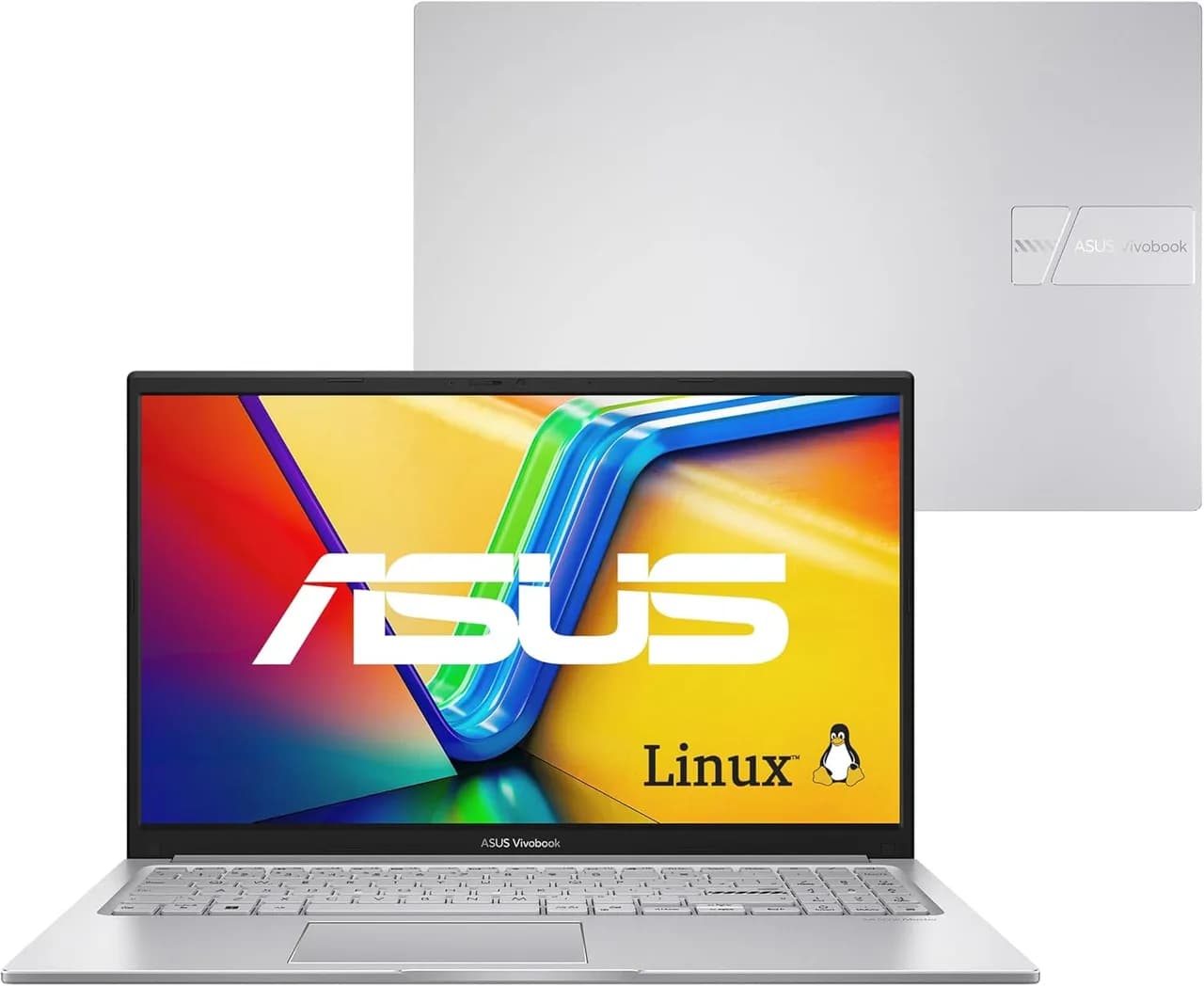
Escolher um notebook na faixa dos R$ 3.500 exige olhar além do nome do processador e da quantidade de armazenamento. O ASUS Vivobook 15 X1504VA-NJ1741 chama atenção por combinar um processador Intel de 13ª geração, SSD de 512 GB e tela de 15,6 polegadas. Mas há uma decisão importante embutida nessa configuração: ele vem com KeepOS, e não com Windows, além de trazer 8 GB de memória RAM — dois pontos que podem influenciar tanto o custo total quanto a experiência de uso.
Segundo a página do produto no portal Amazon, o modelo é indicado para estudo, trabalho cotidiano e entretenimento. A oferta consultada exibia preço de R$ 3.599, mas valores, cupons, disponibilidade e prazo de entrega podem mudar. A seguir, explicamos o que essa configuração tende a oferecer, quais limitações merecem atenção e como decidir se ela faz sentido para sua rotina, sem confundir recursos de marketing com garantias de desempenho.
O que é o ASUS Vivobook 15 X1504VA-NJ1741
Este Vivobook é um notebook de uso geral com tela de 15,6 polegadas, resolução Full HD, 8 GB de RAM, SSD de 512 GB e sistema KeepOS. A página informa um processador Intel Core i5 de 13ª geração, mas não especifica claramente o código completo do chip. Esse detalhe importa: processadores da mesma família podem variar em número de núcleos, consumo e desempenho. Por isso, não é prudente prometer resultados específicos em programas ou jogos sem confirmar o modelo exato da CPU.
Na prática, a proposta é oferecer uma máquina para navegador, pacote de escritório, aulas on-line, reuniões, reprodução de vídeos e tarefas administrativas. O SSD tende a deixar inicializações e abertura de aplicativos mais ágeis do que um disco rígido tradicional. Isso, porém, não transforma o computador em uma estação de trabalho para edição pesada, modelagem 3D ou jogos exigentes: o equipamento usa gráficos integrados e tem uma quantidade inicial de memória que pode limitar atividades mais intensivas.
Resumo da configuração anunciada
- Processador: Intel Core i5 de 13ª geração, sem identificação completa do chip no resumo consultado.
- Memória: 8 GB de RAM.
- Armazenamento: SSD de 512 GB.
- Tela: 15,6 polegadas, Full HD; a descrição do anúncio cita painel de nível IPS.
- Sistema operacional: KeepOS, baseado em Linux.
- Gráficos: integrados ao processador.
- Conexões mencionadas: USB Tipo-A, USB Tipo-C, HDMI e conector de áudio; Wi-Fi 5 e Bluetooth 5.1.
- Recursos adicionais anunciados: cancelamento de ruído por inteligência artificial, tampa física para a webcam e proteção antibacteriana.
Desempenho: o que dá para esperar dos 8 GB de RAM e do SSD
Para tarefas comuns, os 8 GB de RAM podem atender bem quando há poucos aplicativos abertos ao mesmo tempo. É uma capacidade razoável para escrever documentos, participar de uma chamada de vídeo, consultar sites e reproduzir conteúdo. O limite aparece com mais facilidade ao manter muitas abas abertas, alternar entre vários programas ou trabalhar com arquivos grandes. Nesses cenários, o sistema pode recorrer ao SSD como memória virtual, mas essa compensação é mais lenta do que ter RAM suficiente.
A descrição do fabricante menciona configurações da família com memória distribuída entre uma parte soldada à placa e um módulo expansível. Isso não confirma, por si só, como a memória está organizada nesta unidade específica. Antes de comprar pensando em uma futura expansão, confirme com a ASUS ou com o vendedor a capacidade máxima suportada, quantos slots existem e se há memória soldada. Não presuma que o modelo poderá chegar a 16 GB apenas porque a página menciona essa possibilidade para a linha.
Os 512 GB de SSD são um ponto forte para quem mantém documentos, programas, fotos e uma biblioteca moderada de vídeos no próprio computador. Ainda assim, parte do espaço é ocupada pelo sistema e pelos aplicativos. Quem guarda muitos arquivos pesados pode precisar de armazenamento externo ou de um serviço de nuvem. Também vale lembrar que SSD melhora a rapidez de acesso aos dados, mas não substitui a memória RAM nem aumenta automaticamente o desempenho gráfico.
Atividades adequadas — e aquelas que pedem cautela
- Boa combinação: navegação, estudos, edição de textos e planilhas, e-mail, videochamadas e streaming.
- Pode funcionar com limitações: edição leve de fotos, programação introdutória e multitarefa moderada, dependendo dos aplicativos usados.
- Não é a escolha mais indicada: jogos recentes com gráficos exigentes, edição profissional de vídeo, renderização 3D e grandes projetos de engenharia.
Como não há um código completo de processador nem resultados de testes independentes na informação consultada, compare avaliações do mesmo código de modelo antes de decidir por tarefas que dependam muito da CPU. “Intel Core i5” é uma designação ampla, não uma garantia de que dois notebooks terão desempenho igual.
Tela, construção e recursos de uso diário
A tela Full HD de 15,6 polegadas oferece uma área confortável para documentos, aulas e planilhas, além de ser adequada para assistir a vídeos. A descrição comercial fala em painel de nível IPS, tecnologia normalmente associada a ângulos de visão mais amplos que os de painéis TN. Porém, uma avaliação de cliente reproduzida na página afirma que a tela seria TN. Como há informação divergente, confirme o tipo de painel pelo código exato do produto ou com o atendimento antes da compra se fidelidade de cores e ângulos de visão forem importantes para você.
Para tarefas de escritório, essa diferença talvez não seja decisiva. Para edição de imagem, design ou uso frequente por mais de uma pessoa olhando para a tela, pode ser relevante. A resolução Full HD é um ponto positivo nessa categoria, mas resolução não informa sozinha brilho, cobertura de cores ou qualidade de contraste. A página não fornece dados suficientes para avaliar esses aspectos com precisão.
A ASUS também anuncia teclado ErgoSense, dobradiça com abertura de até 180 graus, tampa física para a webcam e redução de ruído por IA em chamadas. Esses recursos podem ser úteis em aulas e reuniões. O cancelamento por software, entretanto, não substitui um ambiente silencioso nem um microfone dedicado em situações profissionais. A tampa da webcam é uma medida simples de privacidade física, mas não protege contra gravação de áudio ou outros riscos digitais.
O que significam a certificação militar e a proteção antibacteriana
A página menciona testes segundo o padrão MIL-STD-810H. Essa referência indica que o produto passou por procedimentos definidos para avaliar aspectos de resistência em condições de teste. Não significa que cada unidade seja indestrutível, à prova de quedas em qualquer situação ou protegida contra líquidos. Transporte em mochila, impactos e pressão sobre a tampa ainda podem causar danos, especialmente porque um comprador relata construção em plástico.
A tecnologia antibacteriana anunciada também deve ser interpretada com cuidado. Trata-se de um recurso aplicado a superfícies específicas, segundo a descrição do fabricante; não equivale a esterilização, não substitui a limpeza recomendada e não deve ser entendida como proteção contra doenças. Para higienizar o equipamento, siga as instruções oficiais da ASUS e evite aplicar líquidos diretamente no teclado ou na tela.
KeepOS: vantagem para alguns, etapa extra para outros
O KeepOS é baseado em Linux. Isso pode ser uma vantagem para quem já usa Linux, prefere ferramentas de código aberto ou não quer pagar pelo custo de uma licença do Windows incluída no equipamento. Por outro lado, quem depende de aplicativos específicos do Windows — por exemplo, certos programas corporativos, versões completas de softwares de edição ou jogos com sistemas antitrapaça incompatíveis — precisa verificar a compatibilidade antes de comprar.
Também é possível instalar outro sistema operacional, mas essa escolha exige planejamento. A instalação pode envolver criação de um pendrive inicializável, configuração do firmware, instalação de drivers e eventual aquisição de uma licença legítima do Windows. O custo de assistência técnica, se necessária, deve entrar na conta. Uma avaliação de cliente na página relata que precisou recorrer a um técnico para instalar o Windows; isso é uma experiência individual, não uma exigência universal, mas ilustra que a mudança pode não ser simples para todos.
Checklist antes de substituir o sistema
- Confirme os programas indispensáveis. Consulte os requisitos dos aplicativos e verifique se há versão Linux ou alternativa compatível.
- Confira o suporte do fabricante. Busque drivers para o código completo do notebook, principalmente para Wi-Fi, áudio, gráficos, teclas de função e suspensão.
- Considere licença e instalação. Se precisar de Windows, calcule o custo da licença e, caso não faça a instalação por conta própria, de um serviço técnico.
- Faça cópia dos arquivos. Instalar um sistema pode apagar dados existentes. Salve documentos importantes em outro dispositivo ou serviço confiável.
- Prepare a instalação com cuidado. Use uma imagem oficial do sistema e um pendrive criado por ferramenta confiável. Evite ativadores ou licenças de origem duvidosa.
Durante a primeira configuração, a interface exibida depende da versão do KeepOS instalada: em geral, o usuário verá telas para idioma, rede e conta, seguidas por uma área de trabalho com painel de aplicativos e configurações. Os nomes, cores e posições dos controles podem variar. Se o notebook for destinado a alguém que espera encontrar o Windows, vale combinar previamente quem fará a configuração e quais programas serão instalados.
Comparação com alternativas de preço próximo
Os valores abaixo são os exibidos na página consultada e podem mudar. A comparação é útil para identificar prioridades, não para declarar um vencedor sem conhecer o código completo de cada processador e as condições atuais da oferta.
- ASUS Vivobook 15 X1504VA-NJ1741 — R$ 3.599 na consulta: 8 GB de RAM, SSD de 512 GB e KeepOS. Faz sentido para quem quer armazenamento generoso e aceita Linux ou já prevê o custo de trocar o sistema. O principal ponto de atenção é confirmar a expansão da RAM e o painel da tela.
- Acer Aspire 5 com Ryzen 5, 16 GB, SSD de 512 GB e Windows 11 — cerca de R$ 3.999 na consulta: pode ser mais conveniente para quem precisa de Windows pronto e valoriza 16 GB de memória. A diferença de preço pode compensar se evitar compra de licença e instalação. Confirme o código exato e a disponibilidade da oferta.
- Acer Aspire Go 15 com Core i5, 16 GB, SSD de 512 GB e Windows 11 — cerca de R$ 4.599 na consulta: custa mais, mas oferece o dobro da RAM anunciada para o ASUS e já vem com Windows. Pode ser uma alternativa para multitarefa mais intensa, desde que os demais componentes atendam às necessidades.
- ASUS Vivobook 15 com Ryzen 7 e 8 GB — cerca de R$ 3.259 na consulta: aparecia como uma opção mais barata, mas o processador diferente não basta para concluir que terá melhor desempenho em toda tarefa. A RAM continua em 8 GB; verifique sistema, expansão, tela e condições da oferta.
Uma comparação justa considera o custo total, não apenas o preço inicial. Some licença, instalação, eventual expansão de memória, mouse ou adaptador se forem necessários. Um notebook aparentemente mais barato pode sair mais caro depois; em sentido inverso, pagar por 16 GB de RAM pode ser desnecessário para quem usa poucos programas e já tem familiaridade com Linux.
Como avaliar a oferta e comprar com menos risco
- Confira o código completo: procure por X1504VA-NJ1741 e compare com a etiqueta e a nota fiscal. Variações de modelo podem ter componentes diferentes.
- Leia a configuração, não apenas o título: confirme sistema operacional, RAM, armazenamento, processador e tipo de tela nas informações detalhadas.
- Verifique preço final e condições: confira se cupom, parcelamento e frete continuam válidos no carrinho. Ofertas e datas promocionais mudam.
- Analise vendedor e devolução: a página consultada indicava venda e envio pela Amazon, além de possibilidade de devolução dentro do prazo informado. Consulte as regras atuais antes de concluir o pedido.
- Planeje o primeiro uso: decida se manterá o KeepOS ou instalará outro sistema, e verifique antecipadamente compatibilidade e custos.
A listagem consultada também apresentava garantia estendida como opção paga. Ela não deve ser confundida automaticamente com a garantia legal ou com a garantia do fabricante. Leia as condições, descubra quais falhas estão cobertas, quais são as exclusões e como acionar o serviço antes de pagar pelo plano.
Veredito: para quem o Vivobook 15 vale a pena?
O ASUS Vivobook 15 X1504VA-NJ1741 pode ser uma escolha equilibrada para estudo e trabalho cotidiano se o preço estiver competitivo, 8 GB de RAM forem suficientes para o uso previsto e o comprador estiver confortável com o KeepOS. O SSD de 512 GB, a tela Full HD e recursos voltados a chamadas tornam a configuração atraente para uma rotina geral.
Ele é menos indicado para quem precisa de Windows pronto, abre muitos programas simultaneamente ou exige desempenho gráfico elevado. Também é melhor adiar a compra até confirmar o modelo exato do processador, a possibilidade de expansão de memória e a tecnologia do painel, especialmente porque a página reúne informações que não são totalmente consistentes sobre a tela. Se a diferença para um notebook com 16 GB e Windows for pequena, a alternativa pode oferecer mais conveniência e reduzir gastos posteriores.
Perguntas frequentes
O ASUS Vivobook 15 X1504VA-NJ1741 vem com Windows?
Não. A configuração anunciada vem com KeepOS, um sistema baseado em Linux. É possível instalar Windows, mas é necessário verificar compatibilidade, drivers e licença. A instalação pode gerar custos adicionais se for feita por assistência técnica.
Os 8 GB de RAM são suficientes?
Para navegação moderada, documentos, aulas e chamadas, podem ser suficientes. Para muitas abas, programas pesados ou multitarefa frequente, 16 GB tendem a proporcionar mais margem. Antes de contar com um upgrade, confirme a configuração física e o limite de memória do código específico.
Esse notebook serve para jogos?
É adequado principalmente para jogos leves ou títulos que funcionem bem com gráficos integrados e configurações reduzidas. Não é a melhor opção para jogos recentes exigentes. Consulte requisitos do jogo e testes feitos com o processador exato antes da compra.
A tela é IPS ou TN?
A descrição do anúncio informa painel de nível IPS, mas uma avaliação de cliente menciona TN. Como existe divergência, confirme com o vendedor ou com a ASUS usando o código X1504VA-NJ1741. Isso é especialmente importante para edição de imagem e uso com ângulos de visão variados.
A certificação MIL-STD-810H significa que o notebook é à prova de quedas?
Não. A referência indica testes de resistência segundo procedimentos específicos, mas não garante que o aparelho sobreviva a qualquer queda, impacto ou contato com líquido. Transporte e manuseio cuidadosos continuam necessários.
E você, já testou essa funcionalidade? Conte sua experiência (ou dúvidas) nos comentários! Se este guia te ajudou, compartilhe com alguém que também precisa saber disso. E para receber nossos tutoriais e análises em primeira mão, assine a newsletter do Tech Advisor Brasil.




