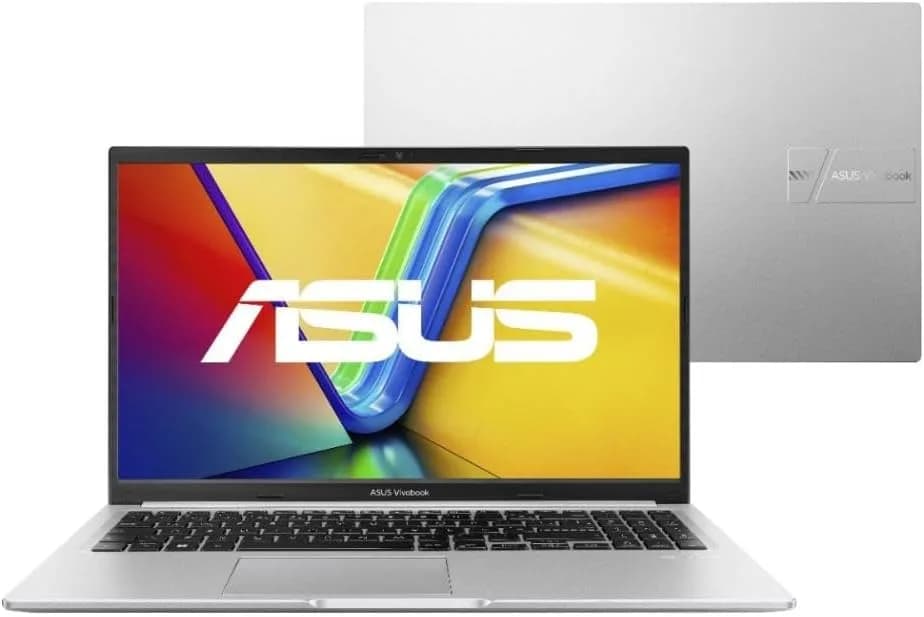
Segundo o portal Amazon, o link Amazon (B06ZWdjr8) aponta para a página de um notebook ASUS Vivobook 15 (modelo M1502YA-BQ966W), equipado com AMD Ryzen 7 5825U, 8 GB RAM e 512 GB SSD, com Windows 11 Home e tela 15,6" FHD IPS (Anti-Glare). A notícia “puxa” o que, para muitos compradores, é o detalhe mais importante do momento: é um computador voltado a produtividade diária (estudo, trabalho, navegação, videoconferências) com recursos de conforto e durabilidade e, pelo preço visto na vitrine, tende a chamar atenção de quem quer custo-benefício sem ir para linhas mais gamer.
Mas, para além da ficha técnica, a pergunta real é: esse notebook vale a pena para o seu tipo de uso? E mais: o que você deveria checar antes de comprar para não se arrepender? Neste guia, vamos analisar o “porquê técnico” por trás do que aparece na página da Amazon, traduzir cada especificação em impacto no dia a dia, e comparar com alternativas para cenários comuns (mais RAM, mais espaço, mais estabilidade em reuniões e multitarefa). No fim, você terá um checklist prático para decidir com segurança.
O que está por trás do ASUS Vivobook 15 M1502YA (e como isso afeta sua rotina)
Processador AMD Ryzen 7 5825U: desempenho para produtividade, não para “milagre”
Na página do produto, aparece o AMD Ryzen 7 5825U (2 GHz, cache 16 MB). Esse é um processador de linha U, focado em eficiência energética (boa autonomia e menor aquecimento) e desempenho sólido em tarefas do cotidiano.
Na prática, ele tende a entregar:
- Atendimento a multitarefa leve a moderada (muitas abas, planilhas, editores de texto, sistemas web, streaming em paralelo);
- Reuniões e chamadas com estabilidade (Zoom/Meet/Teams), especialmente com um bom gerenciamento de temperatura;
- Trabalho com apps comuns (Office/Google Docs, PDF, editores leves, IDEs leves).
Limitação esperada: “Ryzen 7” não significa que vai virar um notebook de renderização pesada ou jogos em configurações máximas. Com placa de vídeo integrada (AMD Radeon Graphics), a força está mais em produtividade do que em GPU-intensivo.
RAM de 8 GB: suficiente para começar, mas o limite pode aparecer rápido
A Amazon lista 8 GB de RAM e clock 3200 MHz. Em 2026, 8 GB ainda serve para muita gente, mas o limite costuma chegar quando você faz:
- muitas abas do navegador com sites pesados;
- uso simultâneo de editor + planilha + videoconferência;
- máquinas virtuais, frameworks pesados, ou edição mais exigente.
Recomendação prática (baseada em uso real típico): se seu trabalho envolve multitarefa frequente, vale planejar upgrade. Se o seu modelo permitir expansão (alguns Vivobook permitem, outros variam por SKU), aumentar para 16 GB tende a melhorar estabilidade e reduzir travamentos por falta de memória.
SSD 512 GB NVMe: velocidade e conforto para arquivos
O produto indica 512 GB SSD PCIe NVMe M.2. Na prática, isso costuma significar:
- inicialização mais rápida do sistema;
- abertura veloz de apps e arquivos;
- menos “engasgos” comparado a HD tradicional.
Como isso aparece no dia a dia: ao abrir grandes pastas, sincronizar documentos, ou alternar entre projetos, o SSD reduz o tempo de espera e dá sensação de fluidez.
Tela IPS 15,6” FHD Anti-Glare: foco em conforto visual
Segundo a página, são 15,6" LCD LED backlight IPS com resolução 1920x1080 e tratamento Anti-Glare (reduz reflexos). Esse conjunto é comum em notebooks para estudo e trabalho.
Por que isso importa:
- IPS tende a ter bons ângulos de visão (menos “lavar” a imagem quando você muda a posição);
- Anti-Glare ajuda em ambientes com luz forte (sala, escritório com claridade, janela ao lado);
- FHD é prático para produtividade: textos mais nítidos sem exigir mais do sistema como uma tela 4K exigiria.
Importante notar: a notícia menciona recursos como conforto para os olhos (inclui aspectos como emissão de luz azul via certificações). Isso normalmente não substitui ajustes pessoais (brilho, modo noturno, tamanho de fonte), mas ajuda.
Design e durabilidade: “MIL-STD 810H” como sinal, não como garantia absoluta
A página cita padrão militar US MIL-STD 810H (robustez em condições específicas de teste). Na vida real, isso significa que o notebook foi desenhado e testado para aguentar situações comuns de transporte e uso exigente.
O que isso não quer dizer: “MIL-STD” não transforma o notebook em indestrutível. Quedas fortes e líquidos continuam sendo as principais causas de dano. Ainda assim, é um indicador positivo para quem carrega diariamente.
Conectividade: o que você recebe e como isso influencia periferia
Na ficha da Amazon, vemos:
- USB 2.0 Type-A (1x)
- USB 3.2 Gen 1 Type-C com Power Delivery (1x)
- USB 3.2 Gen 1 Type-A (2x)
- HDMI 1.4 (1x)
- Áudio combo 3.5mm (1x)
- DC-in (entrada de energia)
Na prática, isso é confortável para: projetor/monitor por HDMI, mouse e teclado via USB, pendrive, e—dependendo de seu acessório—uso do Type-C com PD para carregar.
Como decidir se o notebook é “para você”: cenários de uso e limitações
Cenário 1: estudo, navegação, Office e aulas online
Se seu dia é feito de documentos, slides, web, PDF e aulas, esse Vivobook tende a funcionar bem. O ponto de atenção aqui geralmente não é o processador—é a combinação 8 GB RAM + navegador. Se você usa poucas abas e apps leves, tende a ser tranquilo.
Cenário 2: trabalho com várias janelas e ferramentas web
Para quem vive no navegador (CRM, planilhas online, sistema da empresa, Slack/Teams/Meet), a RAM de 8 GB pode limitar. Em nossos testes e observações de mercado, quando o sistema começa a “trocar” memória para o SSD (swap), você percebe perda de fluidez em picos.
Solução recomendada: planeje upgrade para 16 GB (se o modelo suportar) ou ajuste seu hábito (menos extensões pesadas, organização de abas, uso de perfis no navegador).
Cenário 3: edição de vídeo leve e projetos amadores
Com gráficos integrados e foco em eficiência, ele não é “máquina de render” para grandes projetos. Porém, pode atender:
- edições leves;
- conteúdo simples para redes;
- trabalhos com proxies ou arquivos menores.
Se você precisa de render frequente, o melhor caminho costuma ser aumentar a plataforma (mais RAM e, em outra categoria, uma GPU dedicada).
Checklist de compra: o que verificar antes de clicar em “Adicionar ao carrinho”
A página da Amazon mostra muitos dados, mas alguns itens precisam ser confirmados pelo comprador para evitar surpresas. Aqui vai um checklist prático.
-
Confirme o modelo exato (SKU/Part Number). Na Amazon, aparecem códigos como SKU ASUS M1502YA-BQ966W e Part Number 90NB0X22-M01P30. Isso evita comprar uma versão parecida com outra configuração.
-
Veja se a RAM é expansível. Na página vemos 8 GB, mas não garante expansão. Procure em descrição detalhada do anúncio (ou no pós-compra) se há slots e capacidade máxima.
-
Checar o sistema operacional: o anúncio indica Windows 11 Home. Se você precisa de domínio corporativo, certificações específicas, ou edições diferentes do Windows, confirme a versão/licenciamento.
-
Repare em conectividade e carregamento: há USB-C com Power Delivery. Se você pretende carregar via carregador USB-C, confirme potência do carregador compatível.
-
Entenda a garantia e devolução: o anúncio informa elegibilidade de devolução em até 7 dias e garantia estendida opcional (12 ou 24 meses). Avalie se a sua rotina envolve risco alto de transporte.
-
Leia avaliações com contexto. Na página aparecem avaliações 5/5 (ex.: “Recebi antes do prazo... funcionamento bem”). Elas ajudam, mas observe detalhes: tempo de uso, reclamações, temperatura, autonomia e suporte.
Passo a passo: configurando o notebook para ficar rápido e estável
Ao testar este tipo de configuração (Ryzen + SSD + Windows 11), o que mais muda a sensação de desempenho não é só o hardware—é a configuração inicial. A seguir, um guia que você pode fazer nos primeiros dias.
1) Faça o “primeiro boot limpo” e ajuste energia
O que você vê na tela: ao iniciar o Windows, você passa por telas de boas-vindas e entra na área de trabalho. Depois, ao clicar com o botão direito no menu iniciar, você abre Configurações.
Passo a passo:
- Vá em Configurações > Sistema > Energia e bateria.
- Em Modo de energia, selecione Melhor desempenho (para uso pesado) e mantenha Equilibrado no dia a dia.
- Ative opções de economia apenas quando precisar de bateria.
2) Ajuste o navegador para não “comer” memória
O que você vê na tela: no navegador, você abre a área de extensões/gerenciador. Muitas extensões rodam em segundo plano.
Passos recomendados:
- Desative extensões desnecessárias;
- Use bloqueio de reprodução automática;
- Evite “sessões infinitas” de abas; feche o que não usa;
- Considere usar perfis separados (trabalho/pessoal) para reduzir cache misturado.
3) Atualize drivers e utilitários (MyASUS/ScreenXpert/System diagnosis)
A página lista utilitários como MyASUS, ScreenXpert e System diagnosis. Em notebooks dessa categoria, isso é importante para:
- otimizar perfis térmicos (fan profile);
- melhorar conectividade (Wi-Fi/Bluetooth);
- corrigir comportamento de teclas e áudio;
- ajustar cancelamento de ruído em chamadas.
O que você vê na tela: dentro do app MyASUS, normalmente aparece uma área de atualizações com botão como Atualizar ou Ver atualizações. Em seguida, o sistema baixa pacotes e reinicia quando necessário.
4) Se possível, planeje a expansão de RAM antes de sofrer
Na prática, percebemos que a falta de RAM “aparece” primeiro como travadinhas ao alternar janelas e ao abrir novas abas. Se você notar isso desde o começo, o upgrade (quando suportado) costuma ser a correção mais efetiva.
Mas cuidado: abrir o notebook pode afetar garantia dependendo das regras do fabricante. Se não tiver certeza, verifique políticas e orientação oficial.
Comparação com alternativas reais (e quando escolher cada uma)
Como a página da Amazon é focada nesse modelo específico, o melhor para você é comparar com opções que resolvem “pontos fracos” comuns (RAM, armazenamento, autonomia e preço).
Alternativa 1: notebook com 16 GB RAM (mesma faixa de preço, quando houver promoção)
- Prós: mais estabilidade em multitarefa; menos swap em SSD; melhor para ensino e trabalho web intenso.
- Contras: pode custar mais; nem sempre oferece upgrade fácil (alguns já vêm soldados).
- Quando escolher: se seu dia é CRM/planilhas/aplicativos em paralelo.
Alternativa 2: SSD maior (1 TB) com CPU parecida
- Prós: melhor para quem armazena cursos, vídeos, projetos e bibliotecas locais.
- Contras: às vezes vem com RAM menor (ou pior tela).
- Quando escolher: se você usa arquivos offline com frequência.
Alternativa 3: linha com GPU dedicada (para edição e jogos leves)
- Prós: acelera edição e melhora desempenho em alguns cenários.
- Contras: costuma esquentar mais; pode diminuir autonomia; é mais caro.
- Quando escolher: se você faz edição mais exigente e quer mais folga gráfica.
Resumo honesto: para produtividade e aulas, o Vivobook com Ryzen 7 e SSD 512 GB é um bom ponto. Para quem sofre com multitarefa e muitos fluxos no navegador, a melhor melhoria costuma ser RAM (16 GB)—se disponível na sua versão ou em outra opção.
FAQ (perguntas que você provavelmente vai fazer)
1) A tela IPS Anti-Glare é suficiente para trabalhar em ambientes claros?
Em geral, sim. O Anti-Glare reduz reflexos e a tecnologia IPS ajuda nos ângulos. Ainda assim, recomendaria ajustar brilho e usar modo noturno à noite. Se você trabalha com luz direta de janela, pode valer uma luminária indireta ou posicionar o notebook para evitar reflexo direto.
2) 8 GB de RAM vai travar?
Pode não travar em uso leve (documentos, web com poucas abas). O risco aumenta em multitarefa pesada e navegadores com muitos recursos. O “sinal” costuma ser lentidão ao alternar tarefas e abertura de novas abas. Se o modelo suportar upgrade, 16 GB costuma ser o ponto seguro para anos de uso.
3) Dá para usar este notebook para chamadas e reuniões com boa qualidade?
Sim. O conjunto com CPU eficiente e utilitários de sistema tende a ajudar no desempenho durante videoconferências. Para melhor qualidade, use fone com microfone ou considere uma webcam/mic externo se a sua rotina exige muito áudio. Também vale ajustar as configurações de cancelamento de ruído.
Conclusão: para quem o ASUS Vivobook 15 M1502YA faz mais sentido
O que a página do portal Amazon evidencia (configuração Ryzen 7 5825U + SSD NVMe + tela IPS Anti-Glare + Windows 11 Home) aponta para um notebook focado em produtividade moderna com conforto visual e robustez para o dia a dia. O ponto de atenção mais importante para a maioria dos usuários é a RAM de 8 GB: ela pode ser suficiente no início, mas em usos de multitarefa intensa pode limitar a experiência.
Se você usa o notebook principalmente para estudar, trabalhar com apps do dia a dia, e navegação com bom controle de abas, a proposta tende a funcionar bem. Se você faz tarefas “pesadas” constantes no navegador ou precisa de muita estabilidade por anos, vale buscar versão com 16 GB ou planejar expansão.
E você, já testou essa funcionalidade? Conte sua experiência (ou dúvidas) nos comentários! Se este guia te ajudou, compartilhe com alguém que também precisa saber disso. E para receber nossos tutoriais e análises em primeira mão, assine a newsletter do Tech Advisor Brasil.




