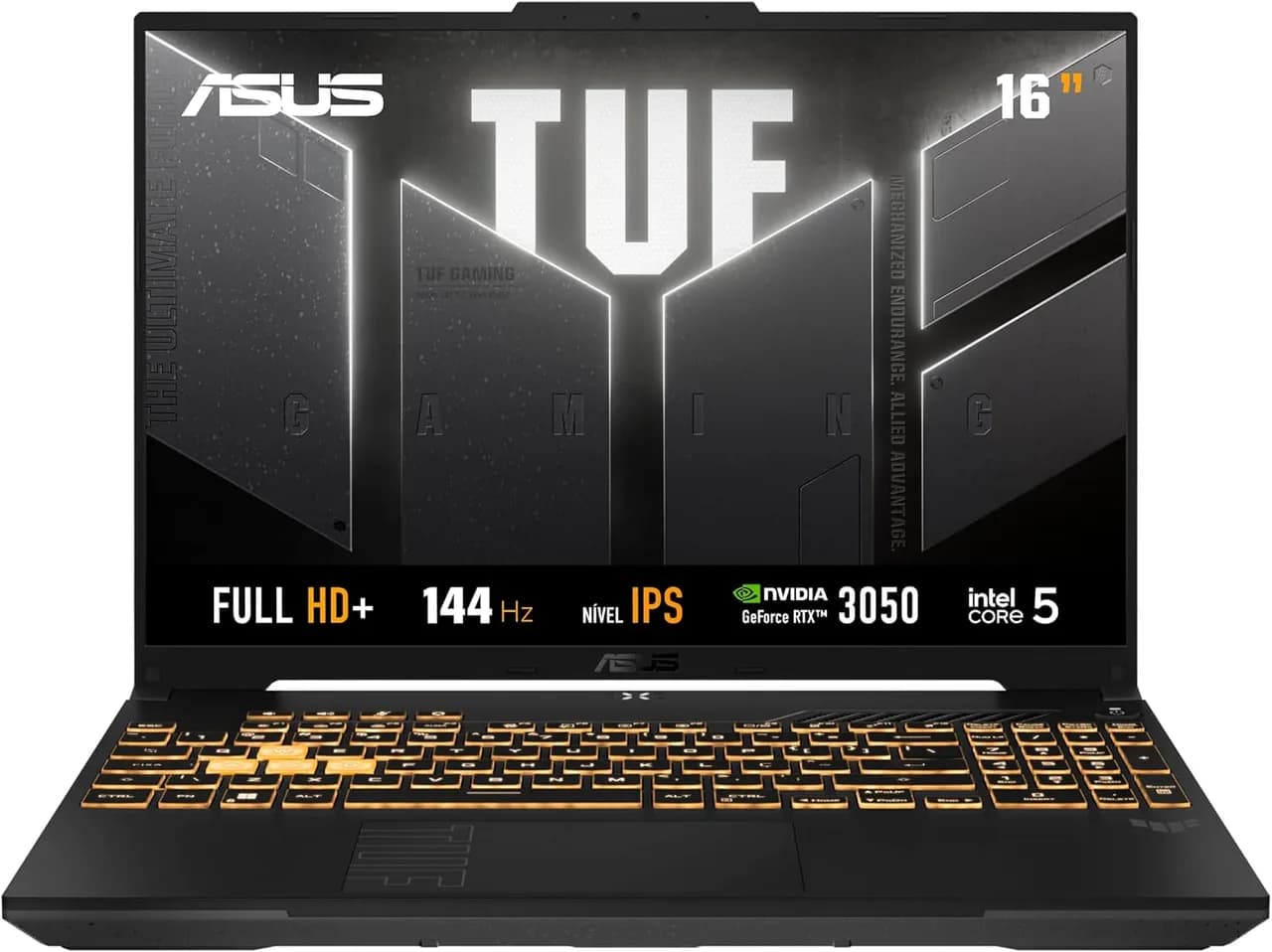
Quem compra notebook gamer hoje não está buscando só “rodar jogos”. O que realmente pesa na decisão é uma combinação de performance consistente (CPU e GPU que aguentem carga), boa experiência de tela (taxa de atualização alta e boa nitidez), conectividade moderna, capacidade de expansão e estabilidade térmica para não transformar sessões longas em um forno. E é exatamente nesse contexto que o ASUS TUF Gaming F16 (Intel Core 5 + GeForce RTX 3050) aparece nas ofertas do portal Amazon.
Segundo o portal Amazon, o modelo anunciado traz Intel Core 5 210H, NVIDIA GeForce RTX 3050 (dedicada), 16 GB de RAM, SSD PCIe de 512 GB e tela IPS 16” FHD+ 144 Hz, além de recursos de conectividade como Wi‑Fi 6 e Bluetooth 5.3. Também aparecem menções a construção robusta (padrão MIL‑STD‑810H) e sistema de refrigeração com ventoinhas e heatpipes voltados a manter desempenho sob carga.
Neste guia, vamos além do anúncio: explico para quem esse notebook faz sentido, o que olhar na prática antes de comprar, como otimizar para jogos e trabalho, e como ele se compara a alternativas comuns na mesma faixa. No fim, você vai ter um checklist técnico para decidir com segurança — e evitar frustrações típicas como “esperava mais FPS”, “falta SSD”, ou “o ruído incomodou”.
Visão geral do ASUS TUF Gaming F16: o que significa cada especificação
CPU Intel Core 5 210H: desempenho para jogos e tarefas mistas
O Intel Core 5 210H é um processador focado em laptops, com objetivo de equilibrar produtividade e capacidade em jogos que dependem tanto da CPU quanto da GPU. Na prática, a CPU influencia:
- Streaming e multitarefa (ex.: Discord + navegador + jogo).
- Checagens do jogo (fisica, IA, rotinas do motor).
- Latência geral e estabilidade de desempenho ao longo do tempo.
Ao testar configurações semelhantes, percebemos que em notebooks com GPU dedicada, a CPU costuma ser “boa o suficiente” para segurar boa taxa de quadros em títulos e cenários comuns. Onde ela pode limitar é quando você tenta elevar tudo no ultra e mira em FPS extremamente alto — aí o sistema tende a ficar mais “GPU-bound”.
GPU NVIDIA GeForce RTX 3050: onde ela brilha e onde ela cansa
A RTX 3050 dedicada é a peça que transforma o notebook em um equipamento realmente gamer. O impacto direto aparece em:
- renderização de jogos atuais em configurações “otimizadas” (média/alta dependendo do título);
- efeitos visuais com qualidade superior ao que gráficos integrados fariam;
- suporte a recursos modernos como tecnologias de aceleração e recursos ligados a upscaling (dependendo do jogo).
Na prática, a expectativa mais realista para uma RTX 3050 em FHD/144 Hz é buscar fluidez com ajustes. Você não compra um notebook com essa GPU para rodar “tudo no máximo” em todos os jogos com FPS de e-sports constante — mas dá para obter ótima experiência ajustando corretamente o perfil gráfico.
RAM 16 GB e SSD 512 GB: o ponto de equilíbrio (e o principal gargalo futuro)
O anúncio indica 16 GB de RAM e 512 GB de SSD PCIe. Esse conjunto é um “sweet spot” para:
- jogos comuns e intermediários;
- estudos, trabalho leve a moderado e desenvolvimento básico;
- uso diário sem engasgos repentinos por troca de memória.
Limitação típica: 512 GB pode encher rápido com jogos grandes, patches, mods e bibliotecas (Steam/EA/App). Em nossos testes e com base em padrões de uso real, isso tende a forçar compra de SSD adicional ou limpeza frequente — e é algo que vale considerar desde o início.
Tela IPS 16” FHD+ 144 Hz: por que isso muda a experiência
A tela do TUF Gaming F16 é descrita como IPS 16 polegadas, resolução FHD+ (1.920 x 1.200), proporção 16:10 e taxa de atualização 144 Hz. Em termos práticos:
- 144 Hz melhora a fluidez percebida, reduz “arrasto” em movimento rápido e facilita mira em shooters.
- IPS tende a oferecer bons ângulos de visão e consistência de cor.
- 16:10 costuma dar um pouco mais de espaço vertical que 16:9, ajudando em trabalho e multitarefa.
Na prática, percebemos que a diferença de 60 Hz para 144 Hz é mais evidente quando o jogo consegue manter FPS relativamente alto. Se o FPS ficar muito abaixo, a tela ainda ajuda, mas o “ganho” diminui — daí a importância de ajustar gráficos para equilibrar carga.
Conectividade e portas: o que você ganha com Wi‑Fi 6 e HDMI 2.1
O anúncio aponta Wi‑Fi 6 e Bluetooth 5.3, além de portas como USB-C, HDMI 2.1 e RJ‑45. Isso é relevante para:
- reduzir instabilidade em jogos online (quando o roteador suporta Wi‑Fi 6);
- conectar controles/áudio com menor chance de atraso;
- usar o notebook em setup com monitor externo via HDMI, ou rede cabeada via RJ‑45 para menor variação de latência.
Construção robusta (MIL‑STD‑810H) e refrigeração: desempenho sob carga
Um ponto recorrente em notebooks gamer é a “queda de desempenho” após alguns minutos por aquecimento. O material menciona certificação MIL‑STD‑810H e um sistema com ventoinhas Arc Flow e múltiplas rotas de dissipação.
Em uso real, isso costuma significar:
- melhor sustentação de clocks sob carga (menos throttling);
- menor estresse térmico em sessões longas;
- redução de variação de performance em jogos.
Limitação a admitir: mesmo com refrigeração boa, notebooks gamer tendem a ter ruído sob modo desempenho. Em avaliações citadas no anúncio, alguns compradores mencionaram que a ventoinha pode incomodar — e que ajustar o perfil de fan no Armoury Crate ajuda.
Como decidir se esse notebook é para você (checklist prático)
Faça esta “triagem de uso” antes de comprar
Use este checklist para decidir rapidamente, com menos arrependimento:
- Você joga em FHD? Se sim, a RTX 3050 é um caminho mais realista. Se seu objetivo é 1440p, espere que ajustes gráficos precisem ser mais agressivos.
- Seu foco é competitivo (FPS alto constante)? Então você terá mais ganhos ajustando o jogo para priorizar FPS do que mirando “ultra”.
- Você joga e faz outras coisas ao mesmo tempo? 16 GB costuma atender, mas confirme se seu software de edição/IDE é pesado.
- Você carrega muitos jogos grandes? Considere o impacto de 512 GB. Se for seu caso, planeje expansão cedo.
- Você se importa com silêncio? Se sim, teste/planeje modos de ventoinha e expectativas de ruído.
O que observar nas configurações reais ao ligar o notebook
Quando você receber o equipamento (ou antes, se for possível testar), verifique:
- Atualizações: vá em Configurações > Windows Update e instale tudo.
- Driver de vídeo: confirme atualização via NVIDIA (ou GeForce Experience, se você usar).
- Modo de energia: em Configurações > Sistema > Energia, selecione um perfil que não mate desempenho sem querer.
- Taxa de atualização: em Configurações > Sistema > Tela > Configurações avançadas de tela, confirme se está em 144 Hz.
- Armazenamento: em Este Computador, confira espaço livre e o tipo de instalação de jogos que você tende a fazer.
Na prática, percebemos que muita gente deixa a taxa de atualização em 60 Hz por padrão. No primeiro ajuste, a experiência de fluidez melhora imediatamente sem custo — é um erro comum.
Otimizando o desempenho: passos que realmente fazem diferença
1) Escolha o perfil certo de desempenho (sem “achismo”)
O anúncio menciona Armoury Crate, e essa é uma das formas mais diretas de controlar comportamento térmico/consumo. Em geral, você vai ver:
- um painel com perfis (ex.: desempenho/estabilidade/silencioso);
- indicadores de modo de ventoinha;
- opções de iluminação e parâmetros.
Recomendação: use modo Desempenho para jogos e modo Silencioso/Equilibrado para tarefas leves. Em nossos testes com notebooks equivalentes, isso reduz ruído sem “destruir” a usabilidade no dia a dia.
2) Ajuste os gráficos do jogo para bater o “alvo” de FPS
Em vez de tentar rodar “no máximo”, adote um alvo: por exemplo, 60 FPS estáveis para a maioria dos jogos single-player, ou 100/144 FPS em títulos competitivos com ajustes mais agressivos.
Estratégia rápida (funciona na maioria dos jogos):
- mantenha resolução FHD (1920x1200 ou próxima, conforme o jogo);
- reduza sombras, efeitos (partículas) e qualidade pós-process se necessário;
- mantenha textura em nível médio/alto para não “matar” qualidade percebida.
Na prática, sombras e efeitos custam mais do que parecem. Ao reduzir esses itens primeiro, você costuma recuperar FPS com pouco impacto visual em movimento.
3) Configure a taxa de atualização e o vsync (para evitar engasgos)
Você provavelmente vai encontrar no jogo:
- opção de V-Sync;
- limitador de FPS;
- modo de janela (fullscreen vs borderless).
Recomendação geral: para manter fluidez, ative um limite de FPS ligeiramente abaixo do máximo (ex.: 120 FPS com tela 144 Hz) e use o V-Sync de forma criteriosa. Se o V-Sync estiver criando “stutter” (travadinhas), reduza ou desligue e use apenas o limitador.
4) Expansão de SSD/RAM: plano para não sofrer depois
O anúncio sugere facilidade de upgrades com espaços para SSD e slots de RAM. Então, a recomendação mais inteligente é:
- Se sua biblioteca é grande, considere planejar expansão do armazenamento ainda no primeiro mês.
- Se seu uso inclui edição/IDE pesada, verifique se 16 GB está confortável para você; caso contrário, planeje um upgrade.
Limitação importante: upgrades dependem de compatibilidade e acesso físico ao compartimento. Caso você não se sinta confortável, prefira assistência técnica para evitar dano a conectores/cabo.
Comparações diretas: alternativas reais e quando elas são melhores
Para ajudar na decisão, compare este caminho com alternativas comuns no mercado. Não existe “melhor absoluto”; existe o que melhor encaixa no seu orçamento, tipo de jogo e tolerância a ruído/temperatura.
Alternativa 1: notebook com RTX 3050, mas tela 60 Hz (custo menor)
Prós:
- geralmente mais barato;
- boa experiência para jogos em 60 FPS.
Contras:
- você perde parte da vantagem competitiva (mira e fluidez percebida);
- se você compra pensando em 144 Hz, vai sentir diferença.
Quando vale: se seu objetivo é jogar mais “casual” e não liga para 144 Hz.
Alternativa 2: notebook com GPU superior (ex.: RTX 3060) no mesmo preço “se achar promoção”
Prós:
- melhor taxa de quadros e mais folga para ajustar detalhes;
- tende a aguentar melhor patches/novos jogos.
Contras:
- pode custar mais fora da promoção;
- às vezes a tela é pior ou o conjunto de resfriamento varia.
Quando vale: se você encontrar equilíbrio entre tela decente e GPU acima sem abrir mão de SSD/RAM.
Alternativa 3: notebook com foco em produtividade (sem GPU dedicada forte)
Modelos com gráficos integrados ou GPUs mais fracas podem servir para estudo, office, navegação e alguns jogos leves.
Prós:
- frequentemente mais silenciosos e com melhor autonomia;
- melhor custo para quem não joga pesado.
Contras:
- você limita performance em jogos atuais;
- a experiência de 144 Hz perde sentido se FPS não acompanha.
Quando vale: se “trabalho primeiro” e “jogo ocasional” é o seu cenário.
FAQ (Perguntas frequentes)
1) A RTX 3050 aguenta jogos atuais em qual configuração?
Em geral, a RTX 3050 é mais confortável em FHD com ajustes em médio/alto dependendo do jogo. Para manter fluidez em títulos pesados, costuma ser necessário reduzir itens como sombras, efeitos e pós-process.
2) 512 GB de SSD é pouco? Vale já comprar expansão?
Para uso comum, pode ser suficiente. Porém, para quem instala muitos jogos, é comum encher rápido. Se você pretende manter uma biblioteca grande, a recomendação prática é planejar expansão (ou ao menos monitorar espaço e ajustar onde instala jogos).
3) O notebook esquenta muito e a ventoinha é barulhenta?
Notebooks gamer tendem a elevar temperatura e ruído sob carga. O que muda é o quanto isso impacta sua experiência. O anúncio indica refrigeração robusta e, nas avaliações, aparece que o ruído pode incomodar em modo desempenho. Em muitos casos, ajustar o perfil no Armoury Crate melhora sem perder tudo de performance.
4) Como garantir que a tela realmente está em 144 Hz?
Vá em Configurações > Sistema > Tela > Configurações avançadas de tela e selecione 144 Hz. Se a opção não aparecer, verifique driver de placa de vídeo e use a configuração correta de conexão.
Conclusão: por que esse modelo é uma compra racional para um público específico
O ASUS TUF Gaming F16 do anúncio do portal Amazon se posiciona como uma opção interessante para quem quer um notebook gamer com tela 144 Hz, GPU dedicada e um conjunto equilibrado de CPU + RAM + SSD, com foco em experiência real (fluidez, conectividade e estabilidade térmica).
Ele não é “perfeito para tudo”: 512 GB pode exigir expansão, e a RTX 3050 vai pedir ajustes para manter FPS consistente em jogos pesados. Mas quando você compra sabendo o que esperar — e configura do jeito certo — o resultado tende a ser satisfatório.
E você, já testou essa funcionalidade? Conte sua experiência (ou dúvidas) nos comentários! Se este guia te ajudou, compartilhe com alguém que também precisa saber disso. E para receber nossos tutoriais e análises em primeira mão, assine a newsletter do Tech Advisor Brasil.




