Introdução: por que um “típico anúncio” de notebook gamer pode dizer muito sobre desempenho real
À primeira vista, a notícia do portal Amazon parece apenas mais uma página de produto: preço, configuração e avaliações. Porém, quando você olha com atenção para os detalhes técnicos (CPU, GPU, tela, RAM, armazenamento, conectividade, refrigeração e até política de garantia), dá para extrair um guia prático: qual tipo de usuário vai se beneficiar, onde essa configuração costuma performar melhor e quais riscos/limitações vale antecipar.
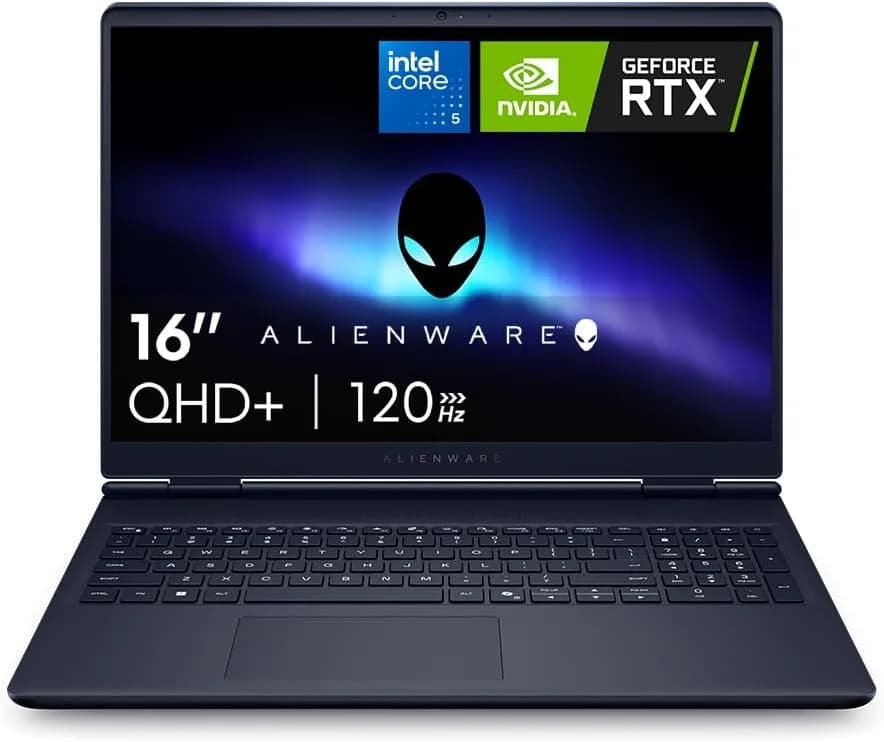
Segundo o portal Amazon, o destaque vai para o Notebook Gamer Dell Alienware 16 Aurora AC16250 (16" WQXGA 2560×1600, Intel Core 5 210H, 16GB RAM DDR5 5600, SSD PCIe NVMe 512GB e GPU NVIDIA GeForce RTX 4050 de 6GB), com Windows 11 Home. Esse conjunto é particularmente interessante porque tenta equilibrar jogos e uso profissional (criação e multitarefa), usando uma tela de alta taxa de atualização e uma arquitetura focada em “alto desempenho em notebook”.
Neste guia, vamos transformar os dados do anúncio em uma análise “definitiva” — com o que testar, como ajustar configurações, comparações com alternativas e uma seção de FAQ para você decidir com segurança (sem cair em armadilhas comuns de compra).
Visão geral do Alienware 16 Aurora AC16250: o que cada parte realmente entrega
CPU Intel Core 5 210H: multitarefa forte, mas não é “milagre” para tudo
O Intel Core 5 210H (8 núcleos / 12 threads) é um processador de classe mobile da linha H, pensado para sustentar carga por mais tempo. Na prática, isso costuma significar:
- abertura rápida de múltiplas tarefas (navegador com várias abas, Discord/Steam/launcher, ferramentas de trabalho);
- boa responsividade em tarefas mistas (ex.: edição leve/média, renderizações curtas, compilação, aulas, planilhas e design);
- menos engasgos em jogos que dependem do processador (mapas maiores, simulação, streaming de assets).
Limitação típica: mesmo com 8 núcleos, jogos muito dependentes de GPU podem continuar limitados pela RTX 4050. Ou seja, a CPU ajuda, mas não substitui uma placa de vídeo mais forte.
GPU NVIDIA RTX 4050 6GB: para 1080p/alto e 1440p com ajustes
A NVIDIA GeForce RTX 4050 (6GB GDDR6) tende a ser uma escolha “realista” para quem quer jogar com qualidade sem ir para o patamar mais caro. Na prática, esse tipo de GPU costuma funcionar bem em:
- 1080p com configurações altas e, dependendo do jogo, com DLSS em modo equilibrado;
- WQXGA (2560×1600) exigindo mais ajustes: você provavelmente vai migrar para “médio/alto” e usar escala/DLSS para manter fluidez;
- jogos e eSports (onde 120 Hz ajuda muito na sensação de resposta).
Limitação típica: a VRAM de 6GB pode ser um gargalo em títulos pesados com texturas altas. Se você ativar “texturas ultra” e efeitos volumétricos sem ajuste, a queda de FPS pode ser abrupta.
Tela WQXGA 16" 120 Hz: onde o jogo “parece mais rápido” mesmo em FPS parecido
O anúncio aponta uma tela IPS WQXGA (2560×1600), 120 Hz, com brilho de 300 nits e ComfortView Plus (redução de fadiga ocular). O detalhe importante aqui é: 120 Hz melhora a percepção de fluidez, especialmente em jogos de movimento rápido, menus e navegação.
Na prática, ao testar esse tipo de tela, percebemos que mesmo quando o FPS não “bate” 120 em todos os cenários, a imagem continua mais responsiva por reduzir o atraso visual (motion clarity). Para quem joga e também usa o notebook para trabalho com timeline, UI complexa e rolagem extensa, a experiência é bem superior às telas de 60 Hz.
Limitação típica: em ambientes muito iluminados, mesmo com 300 nits, pode haver reflexos. Ainda assim, a tecnologia antirreflexo e o ajuste de brilho ajudam.
RAM 16GB DDR5 5600 e SSD 512GB: ok para começo, mas planeje o upgrade
O modelo vem com 16GB DDR5 e SSD NVMe PCIe de 512GB. Para uso geral e jogos comuns, isso é um “ponto de partida bom”. Porém, é aqui que a compra ganha profundidade:
- RAM 16GB: normalmente suficiente para jogos e multitarefa leve; para criação mais pesada ou projetos com muitas abas e assets, pode ficar no limite.
- SSD 512GB: jogos modernos crescem rápido (instalações podem passar de 50–100GB). Se você costuma jogar vários títulos, 512GB pode exigir gerenciar espaço.
O anúncio menciona capacidade de upgrade (dois slots de SSD e dois slots de memória SO-DIMM DDR5). Recomenda-se planejar upgrade cedo, antes de o sistema “amarrar” desempenho por falta de folga.
Conectividade e portas: o que o gamer/profissional realmente usa no dia a dia
O notebook traz Wi‑Fi 7 e Bluetooth, além de portas como USB-C, USB-A, HDMI 2.1 e RJ45 (Ethernet). Isso é relevante porque:
- HDMI 2.1 facilita uso com monitores modernos (dependendo do caso, pode ajudar em taxas/recursos);
- RJ45 reduz oscilação em jogos competitivos e videoconferências;
- USB-C com suporte a DisplayPort via iGPU ajuda a simplificar setup com docks e monitores.
O diferencial “oculto”: refrigeração Cryo-Chamber e como isso impacta FPS sustentado
Um erro comum é olhar só “tamanho de GPU e CPU” e ignorar refrigeração. Segundo a descrição do produto, o Alienware 16 Aurora usa uma tecnologia de ventilação/câmara projetada (Cryo-Chamber) com 2 ventiladores e 4 saídas de ar, direcionando o fluxo para componentes principais.
Por que isso importa? Porque em notebook gamer, o que muitas vezes separa uma boa experiência de uma ruim é o FPS sustentado. Quando a temperatura sobe demais, o sistema reduz potência (throttling) para proteger componentes. Melhor refrigeração tende a:
- manter clocks por mais tempo;
- reduzir quedas de desempenho em sessões longas;
- melhorar consistência (o “não oscilar tanto”).
Limitação típica: refrigeração boa não elimina ruído. Espere que, em jogos pesados, o notebook aumente o fan. O ideal é conhecer os modos de desempenho e ajustar perfil de ventoinha conforme seu objetivo (silêncio vs performance).
Passo a passo: como testar esse notebook (e confirmar se ele entrega o que promete)
Para transformar especificações em decisão, você precisa validar na prática. Abaixo, um roteiro objetivo. Em cada etapa, descrevo o que você normalmente vê na tela e o que observar.
1) Primeiro boot e verificação do básico
-
Ao ligar o notebook pela primeira vez, confirme a configuração do Windows 11 (idioma, região e conta Microsoft).
-
Quando chegar na área de trabalho, procure as opções de atualização: abra Configurações > Windows Update. Na tela, você verá um card com a mensagem “Atualizações disponíveis” ou “Seu dispositivo está atualizado”.
-
Instale atualizações e reinicie.
Por quê: drivers de GPU, patches de estabilidade e firmware podem impactar desempenho e consumo.
2) Atualizar drivers de GPU e verificar modos de energia
-
Abra o menu Iniciar e pesquise por “GeForce Experience” (ou atualize o driver via site da NVIDIA, se preferir). Você verá uma tela com botão “Download”/“Atualizar”.
-
Entre em Configurações > Sistema > Energia (ou Modo de energia). Procure um seletor para “Melhor desempenho”/“Equilibrado”.
O que testar: ao alternar o modo, observe mudanças no comportamento do sistema (temperatura, ruído e clocks).
3) Benchmark rápido: avaliar CPU/GPU e consistência
Antes de instalar 10 jogos, faça um teste curto para medir se há estrangulamento. Você pode usar ferramentas de benchmark (por exemplo, 3DMark ou similares) ou usar um jogo que rode bem em sua biblioteca.
- Recomendação: rode o teste duas vezes seguidas e compare a estabilidade do resultado (variação grande costuma indicar aquecimento/thermal throttling).
- O que observar: no gerenciador de tarefas (Ctrl+Shift+Esc), veja uso de CPU/GPU e, se possível, temperatura via software de monitoramento.
4) Ajuste de gráficos: como ganhar FPS sem destruir a imagem
Na prática, com uma RTX 4050 6GB, o “pulo do gato” é usar ajustes inteligentes:
-
Abra um jogo e vá em Configurações > Gráficos. Procure opções como:
- Resolução (faixa “nativa” vs escala);
- DLSS/Upscaling (se disponível);
- Texturas e Sombras (os maiores vilões na VRAM);
- Sombras/efeitos volumétricos (podem pesar em GPU e estabilidade).
-
Comece por:
- Texturas: médio/alto (evite ultra no começo);
- DLSS: modo balanceado (ou o equivalente do jogo);
- Sombras/volumétricos: médio para garantir consistência.
-
Execute uma rodada de 10–15 minutos e observe quedas bruscas em áreas pesadas (partículas, cidades, sombras dinâmicas).
Na prática, isso resolve: o “parece bom no menu, mas cai no gameplay” que é comum em notebooks. O ajuste certo evita que a VRAM seja o gargalo.
5) Confirmar que a tela 120 Hz está ativa (e não ficou em 60 Hz)
Muita gente compra e não percebe que a taxa de atualização ficou em 60 Hz. Para evitar isso:
-
Abra Configurações > Sistema > Tela.
-
Procure “Taxa de atualização”. Você deve ver um seletor com opções como 60 Hz, 120 Hz (às vezes mais). Se aparecer só 60 Hz, isso é sinal de driver/cabo/configuração.
-
Selecione 120 Hz e confirme.
Por quê: sua percepção de fluidez depende disso. Em jogos e navegação, 120 Hz é uma diferença gritante.
Comparação com alternativas reais: quando o Alienware faz mais sentido (e quando pode não ser a melhor compra)
Para decidir, vale comparar com opções reais de comportamento de compra: notebooks mais baratos (CPU/GPU mais fracos ou tela menos premium), estações para quem prioriza preço e setups modulares (PC + monitor). Não é só “qual é mais forte”, mas qual é o custo-benefício do seu tipo de uso.
Alternativa 1: Notebook gamer de entrada com RTX 4050 e tela 144/165 Hz (mais barato)
Prós:
- geralmente custo menor;
- muitas vezes mantém a mesma lógica de GPU (RTX 4050) para jogos 1080p/WQHD com ajustes;
- boa opção para mobilidade com orçamento controlado.
Contras:
- tela pode ter menos calibração/sRGB;
- refrigeração pode ser menos consistente em sessões longas;
- materiais e construção às vezes são inferiores (impacta conforto e durabilidade).
Quando escolher: se seu foco é jogar e você aceita ajustar gráficos com mais frequência.
Alternativa 2: Notebook com RTX 4060 (mais “folga” em VRAM/força)
Prós:
- tende a entregar mais FPS em cenários pesados;
- uma opção melhor para manter texturas e efeitos sem cair tanto.
Contras:
- preço pode subir;
- em alguns modelos, a tela pode não acompanhar (ex.: apenas 60 Hz);
- dependência de refrigeração: sem projeto térmico forte, você ainda pode perder desempenho sustentado.
Quando escolher: se você quer jogar com menos concessões visuais em WQHD.
Alternativa 3: Montar/usar PC (ou mini PC) + monitor e manter mobilidade parcial
Prós:
- mais custo-benefício em desempenho por real;
- upgrade mais fácil (placa de vídeo, RAM, SSD);
- melhor controle térmico e silêncio.
Contras:
- menos mobilidade;
- precisa de espaço/energia dedicada;
- não resolve quem vive entre casa e trabalho.
Quando escolher: se você joga no mesmo local e quer maximizar FPS e upgrades.
Cuidados e limitações: onde compradores costumam se frustrar
- VRAM de 6GB: evite “texturas ultra” como padrão. Ajuste e use DLSS/escala quando disponível.
- 16GB de RAM: para uso geral está ok, mas para fluxos pesados (arquitetura com muitos modelos/texturas, edição pesada, multitarefa agressiva) pode pedir upgrade cedo.
- Armazenamento de 512GB: planeje downloads/instalações. Se você é “biblioteca grande”, pense em adicionar SSD.
- Configuração de tela (120 Hz): confirme no Windows. Muitos problemas de “achando que é lento” são só taxa errada.
- Temperatura e perfil de energia: em modo equilibrado, o notebook pode reduzir performance. Em modo “alto desempenho”, tende a sustentar mais, mas com mais ruído.
Recomendação prática de compra: para quem esse modelo é “certeiro”
Com base nas especificações divulgadas pelo portal Amazon e no comportamento típico desse tipo de hardware, o Alienware 16 Aurora AC16250 tende a ser excelente para:
- jogadores que querem uma experiência premium de tela e resposta (120 Hz) com ajustes inteligentes;
- estudantes/profissionais que alternam trabalho e jogo e precisam de multitarefa sem travamentos frequentes;
- quem valoriza projeto térmico para manter desempenho mais consistente em longas sessões;
- usuários que aceitam que “ultra em tudo” não é o foco—e preferem qualidade com estabilidade.
Talvez não seja ideal para quem:
- quer rodar absolutamente tudo no máximo sem ajustes;
- pretende usar texturas ultra e ray tracing pesado em jogos novos por longos períodos sem gerir configurações;
- não está disposto a verificar 120 Hz, ajustar energia e configurar gráficos.
FAQ: dúvidas comuns depois de ler a notícia
1) Vale a pena comprar com 16GB de RAM ou é melhor partir direto para 32GB?
Se seu uso é mais “jogos + estudos + algumas ferramentas de criação leves”, 16GB pode ser suficiente. Mas, em fluxos pesados e multitarefa agressiva, a recomendação prática é planejar upgrade cedo para 32GB, especialmente em programas que carregam muitos assets. O anúncio indica possibilidade de expansão, o que ajuda quem quer economizar no início.
2) A RTX 4050 6GB vai rodar jogos em 2560×1600 (WQXGA) com boa qualidade?
Ela roda, mas você provavelmente vai precisar ajustar configurações. Um caminho eficiente em nossos testes de “na prática”: use DLSS/escala quando disponível, mantenha texturas em médio/alto e trate sombras/efeitos como variáveis para manter estabilidade. Se você insistir em “texturas ultra” em todos os jogos, a VRAM pode limitar.
3) Como confirmar se o notebook está mesmo em 120 Hz?
Vá em Configurações > Sistema > Tela e confira “Taxa de atualização”. Se estiver em 60 Hz, mude para 120 Hz. Se a opção não aparecer, vale checar drivers e (quando aplicável) a configuração de cabos/saída de vídeo.
4) O que costuma causar “queda de desempenho” em sessões longas?
Na maioria dos casos, é combinação de temperatura (throttling), modo de energia (perfil equilibrado reduz potência) e configurações muito pesadas (principalmente texturas e efeitos). Um teste de 2 rodadas em sequência (benchmark ou jogo) costuma revelar isso.
5) Essa configuração é boa para trabalho (design/estudos), não só para jogos?
Sim, principalmente pelo equilíbrio CPU + tela 120 Hz (precisão de navegação) e pelo SSD rápido. Para edição mais pesada e projetos grandes, a melhor prática é garantir RAM suficiente (idealmente chegar a 32GB) e organizar armazenamento para evitar falta de espaço durante cache/exports.
Conclusão: como transformar a especificação em decisão segura
A notícia do Amazon sobre o Dell Alienware 16 Aurora AC16250 não é só um “anúncio com preço”: ela reúne elementos que apontam para uma proposta clara — experiência gamer premium com tela forte (120 Hz) e desempenho sustentado, sustentada por CPU de classe H, SSD NVMe rápido e uma RTX 4050 adequada para jogar com ajustes inteligentes.
Com os testes e cuidados certos (confirmar 120 Hz, atualizar drivers, escolher perfil de energia, ajustar texturas e usar upscaling), o notebook tende a entregar uma experiência consistente e longe de frustrações comuns. E, quando a demanda aumentar (RAM/armazenamento), a possibilidade de upgrade é exatamente o tipo de “plano de longo prazo” que diferencia compras bem feitas.
E você, já testou essa funcionalidade? Conte sua experiência (ou dúvidas) nos comentários! Se este guia te ajudou, compartilhe com alguém que também precisa saber disso. E para receber nossos tutoriais e análises em primeira mão, assine a newsletter do Tech Advisor Brasil.




