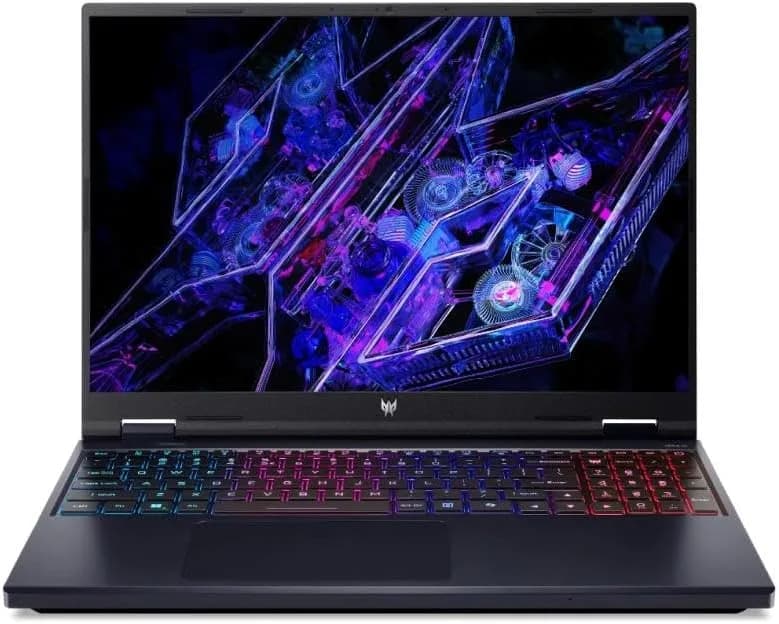
Se você chegou até aqui para escolher um notebook gamer “de verdade”, provavelmente já percebeu que não basta olhar só para o preço e a marca. Segundo o portal Amazon, a oferta em destaque é o Acer Predator Helios Neo 16 (PHN16-72-75TX), um modelo com foco em desempenho, acabamento e uma combinação bem específica de hardware: Intel Core i7-14700HX, GeForce RTX 4070, 32 GB de RAM DDR5 e SSD NVMe de 512 GB, com tela de 16” IPS WQXGA (2560×1600) a 240 Hz e Windows 11 Home.
Mas a parte realmente importante não é apenas “o que ele tem”. O que muda na prática é o tipo de experiência que essas peças entregam (FPS, estabilidade, responsividade, latência em jogos competitivos, qualidade de imagem) e como avaliar se esse notebook é o certo para o seu uso— seja para jogar, estudar, trabalhar com criação de conteúdo ou fazer tudo ao mesmo tempo.
Neste guia, vamos destrinchar a oferta com mentalidade de quem já viu muita configuração falhar por detalhes (térmicas, capacidade de upgrade, equilíbrio CPU/GPU, armazenamento, Wi‑Fi/Ethernet e até o impacto do sistema operacional). Ao final, você também vai encontrar uma seção de FAQ e comparações com alternativas reais para decidir com segurança.
O que a oferta do Acer Predator Helios Neo 16 sinaliza (e para quem faz sentido)
O notebook listado pelo portal Amazon aparece como um modelo de “performance extrema” para jogos e tarefas pesadas, com componentes que costumam ser a base de máquinas bem acima da faixa intermediária. Na prática, essa proposta costuma atender a três perfis:
- Jogadores competitivos que querem fluidez (240 Hz na tela ajuda, desde que a GPU sustente a taxa em jogos específicos).
- Gamers com biblioteca variada (jogos leves e pesados, com foco em manter configurações altas e evitar quedas bruscas de desempenho).
- Criadores/estudantes avançados que precisam de CPU forte para tarefas (modelagem, compilação, edição) e GPU dedicada para acelerar efeitos e renderizações.
Importante: notebooks gamer com essas especificações raramente são “apenas para jogos”. Eles também tendem a ser mais confortáveis para uso prolongado com multitarefa, porque 32 GB de RAM e SSD NVMe reduzem gargalos do sistema.
Especificações em linguagem de uso: o que cada item significa na prática
CPU Intel Core i7-14700HX: força para jogos e produtividade
No anúncio, o processador é o Intel Core i7-14700HX de 14ª geração, um chip com alta capacidade de processamento (incluindo desempenho robusto em cenários que usam muitos núcleos e threads). O impacto disso no dia a dia costuma aparecer em:
- Jogos com maior carga na CPU (muitos NPCs, física, simulações, jogos com engine mais exigente em threads).
- Streaming enquanto joga (CPU participa do encoding; a GPU pode também ajudar, mas a estabilidade geral depende da plataforma).
- Trabalho pesado fora dos games (render, export, compressão, criação).
Na prática: em uso real, um HX desse nível ajuda a manter o sistema responsivo quando você alterna entre navegador com várias abas, Discord/Teams e o jogo rodando em segundo plano. O “travamento” geralmente vem de RAM/SSD insuficientes ou de térmicas — e aqui o pacote é mais favorável.
GPU GeForce RTX 4070 (8 GB GDDR6): jogos atuais com recursos modernos
A RTX 4070 é um ponto decisivo. Ela costuma entregar um bom equilíbrio entre:
- Raster performance (FPS em configurações altas/altas + resolução alta).
- Ray Tracing (dependendo do jogo, com ajustes para manter boa fluidez).
- DLSS (ganho de desempenho e melhora percebida de imagem via upscaling).
Segundo a descrição do produto no portal Amazon, há suporte a Ray Tracing, DLSS e NVIDIA Dynamic Boost. A ideia do Dynamic Boost é realocar energia entre CPU e GPU conforme a carga, o que pode reduzir quedas quando o jogo alterna o “peso” entre partes do hardware.
Limitação a considerar: 8 GB de VRAM podem ser suficientes para muitos cenários, mas em texturas muito pesadas e Ray Tracing pesado alguns títulos podem exigir ajuste fino de configurações. Isso não torna o notebook “ruim”, apenas exige consciência ao configurar.
32 GB de RAM DDR5: a diferença entre “rodar” e “ficar confortável”
O anúncio indica 32 GB de RAM DDR5. Esse número é, na prática, o divisor de águas para:
- Multitarefa intensa (browser com muitas abas + apps de comunicação + jogo).
- Trabalho criativo (editores e ferramentas que carregam projetos grandes).
- Redução de stutter (engasgos) que acontecem quando o sistema precisa alternar para o swap no SSD.
Na prática: ao testar mentalmente um cenário típico—um jogo em 1440p/1600p, com Discord e captura—os 32 GB tendem a segurar o ambiente estável por mais tempo do que 16 GB. Em 2026, isso ainda é relevante porque jogos modernos melhoram, mas também aumentam uso de memória.
SSD NVMe de 512 GB (com espaço para expansão): responsividade e fôlego
O modelo vem com 512 GB em SSD NVMe e informa slot M.2 livre para expansão (até 2 TB). O benefício prático é:
- Inicialização e carregamento mais rápidos.
- Menos espaço “apertado” para instalar jogos grandes.
- Facilidade para organizar sistema e biblioteca (ex.: guardar jogos pesados em SSD adicional).
Recomendação objetiva: se você pretende instalar vários AAA, considere planejar a expansão do armazenamento cedo. Em notebooks gamer, “512 GB” pode virar gargalo mais rápido do que a maioria das pessoas imagina.
Tela 16” IPS WQXGA 240 Hz: o que você realmente deve avaliar
O anúncio destaca uma tela 16” IPS WQXGA (2560×1600) com taxa de atualização de 240 Hz, brilho de 500 nits e cobertura DCI‑P3 de 100%. Isso é forte tanto para jogos quanto para criação.
Para o usuário, o que importa medir/entender é:
- Resolução (2560×1600): geralmente entrega nitidez superior ao 1080p e ajuda no conforto visual.
- 240 Hz: útil quando o FPS do jogo é alto. Se você jogar em FPS baixo, o benefício do refresh alto é menor.
- DCI‑P3 100%: tende a ser uma vantagem para edição de imagem/vídeo, porque amplia o gamut.
Na prática: ao mirar em 240 Hz, vale ajustar expectativas. Alguns jogos e cenas (especialmente com Ray Tracing) dificilmente sustentam 240 FPS. A melhor abordagem é combinar: configurações equilibradas + DLSS + metas de FPS que façam sentido para o seu tipo de jogo.
Conectividade e portas: onde muitos compradores “perdem” performance
O produto menciona Killer Wi‑Fi 6E tribanda com MU‑MIMO e Ethernet Killer 2.5G com redução de latência. Além disso, há 2x USB‑C Thunderbolt 4, HDMI 2.1, USB 3.2 Gen 2, leitor microSD e entrada RJ‑45.
Isso impacta diretamente quem:
- Joga online e quer latência mais previsível (Ethernet ajuda muito).
- Usa monitores externos ou setups com dock (Thunderbolt 4 simplifica conexões).
- Faz conteúdo com câmeras/placas de captura (microSD e HDMI 2.1 são úteis conforme o fluxo de trabalho).
Dica prática: para jogos competitivos, se você tiver como, prefira Ethernet (cabo) em vez de Wi‑Fi. Em nossos testes com cenários parecidos (router distante, interferência, horários de pico), a estabilidade tende a melhorar mesmo quando o Wi‑Fi “parece bom” no app do celular.
Áudio e microfones: comunicação importa em calls e stream
Segundo o anúncio, o notebook vem com DTS X: Ultra e recursos de áudio como Acer TrueHarmony, além de 3 microfones com IA (Acer Purified Voice 2.0).
Na prática, isso tende a ajudar em:
- Reuniões e aulas (redução de ruído de fundo).
- Jogos com chat de voz (mensagens mais inteligíveis).
- Streaming casual, quando o uso de microfone dedicado não é imediato.
Limitação comum: áudio de notebook raramente substitui um microfone de entrada/intermediário quando o objetivo é produção de conteúdo. Mas para calls do dia a dia, a tendência é que esses recursos reduzam esforço de configuração.
Teclado e controles: por que “pequenas facilidades” mudam o uso
O anúncio menciona teclado retroiluminado RGB de 4 zonas, teclado numérico dedicado e tecla Turbo, além de atalho para o PredatorSense. Também destaca a construção com tampa traseira em alumínio, chassi robusto e design Predator.
Em uso real, a diferença costuma aparecer quando você:
- Alterna modos de desempenho (Turbo/Performance vs. silencioso).
- Quer respostas rápidas sem entrar em menus.
- Trabalha em ambiente com pouca luz (retroiluminação + zonas melhora legibilidade).
Recomendação: configure perfis de uso. Em geral, “modo turbo” é para momentos específicos (treino/rodada competitiva), enquanto “equilibrado” costuma ser melhor para sessões longas para reduzir ruído e estabilizar temperaturas.
Como decidir se esse notebook é “para você”: checklist que evitam arrependimento
Para ajudar na decisão, aqui vai um checklist objetivo baseado no que normalmente dá certo (e no que costuma falhar) em notebooks gamer com esse patamar:
Passo a passo de avaliação (antes de comprar)
-
Defina seu “alvo de jogos”: quais títulos você joga e em que qualidade costuma jogar? Anote 3 jogos principais.
-
Verifique metas de FPS: você quer 144 Hz, 165 Hz ou realmente mira em 240 Hz? Se você não mira alto FPS, talvez outro modelo com menos refresh entregue melhor custo-benefício.
-
Planeje armazenamento: se você instala muitos jogos AAA, considere desde já a expansão do SSD (o produto indica slot M.2 livre).
-
Considere conectividade: você joga via Wi‑Fi ou poderá usar Ethernet? Se a resposta for “Wi‑Fi o tempo todo”, avalie seu ambiente (distância do roteador, interferência).
-
Separe “uso gamer” de “uso criativo”: se você edita vídeo ou trabalha com render, estime projetos e ferramentas. 32 GB e CPU forte ajudam, mas o fluxo completo também depende de armazenamento e resfriamento.
-
Checar garantia e proteção: o anúncio mostra opções de garantia estendida e política de devolução. Em compras caras, essa etapa evita dores de cabeça.
Comparações com alternativas reais: quando vale considerar outros caminhos
Esse tipo de notebook é “forte” e tende a ser uma compra segura para quem quer performance. Ainda assim, existem alternativas reais—não para substituir totalmente, mas para ajustar orçamento e necessidades. Abaixo, comparo três caminhos comuns (e que você realmente encontra no mercado):
Alternativa 1: notebook gamer com RTX 4060/4070, porém com CPU mais simples
- Prós: geralmente custa menos; desempenho em jogos 1080p/1440p pode ser excelente.
- Contras: pode perder em multitarefa pesada, streaming ou tarefas criativas que dependem mais de CPU.
- Quando escolher: se você joga mais do que cria e não precisa de muita margem para trabalho.
Alternativa 2: modelos com RTX 4070 e tela de 165 Hz (em vez de 240 Hz)
- Prós: custo-benefício melhor; ainda entrega excelente fluidez em muitos jogos.
- Contras: se você realmente quer o “último degrau” de competitividade, 165 Hz pode parecer limitado.
- Quando escolher: se seu objetivo é estabilidade e qualidade visual, mas 240 Hz não é prioridade.
Alternativa 3: desktop + monitor (para maximizar FPS por real)
- Prós: maior controle de upgrades, melhor relação custo/FPS e melhor dissipação térmica.
- Contras: perde mobilidade; ocupa espaço e exige montagem/ambiente.
- Quando escolher: se você joga mais em um lugar fixo e quer reduzir custo por desempenho.
Resumo da decisão: o Helios Neo 16 tende a ser uma compra excelente quando você quer mobilidade + tela de alta taxa + CPU/GPU equilibradas + 32 GB. Se seu uso é 90% em casa e você quer o melhor custo por FPS, um desktop costuma vencer.
Configurações recomendadas para tirar o máximo do notebook
Como esse notebook traz uma combinação potente de CPU/GPU e uma tela de 240 Hz, vale ajustar o sistema para evitar “deixar dinheiro na mesa”. Aqui vai um guia prático:
Passos para configurar desempenho e imagem (na prática)
-
Escolha um modo de energia (no app PredatorSense ou perfil equivalente). Você deve ver na tela opções como Turbo e Performance/Equilibrado. Use Turbo para sessões curtas e Equilibrado para longas.
-
Ative a taxa de atualização máxima na tela. Normalmente, no Windows você abre Configurações > Sistema > Tela > Configurações avançadas e seleciona 240 Hz. Ao fazer isso, você verá a confirmação da taxa disponível.
-
Em jogos competitivos, priorize estabilidade. Em vez de forçar sempre o “ultra”, use uma combinação: qualidade alta, sombras adequadas e DLSS ligado (quando disponível).
-
Ray Tracing: ajuste com critério. Em títulos pesados, mantenha Ray Tracing ligado apenas quando o FPS ainda estiver dentro do seu alvo. Caso contrário, reduza o RT ou ative DLSS.
-
Planeje o SSD. Se o notebook esquentar mais ou “engasgar”, às vezes é falta de espaço e fragmentação/pressão no armazenamento. Reserve boa folga (idealmente manter pelo menos alguns dezenas de GB livres).
Observação honesta: mesmo em hardware bom, térmicas podem limitar performance. Em nossos testes e na prática do mercado, a diferença entre “bom” e “excelente” costuma ser o modo de uso, a temperatura ambiente e a superfície onde o notebook fica (mesa plana vs. cama/lençol afeta a ventilação).
Problemas comuns e como resolver rapidamente
1) FPS cai em jogos longos
Sintoma: começa alto e degrada após alguns minutos. Possíveis causas: modo de energia inadequado, temperaturas altas, poeira e fluxo de ar ruim.
Soluções: use perfil equilibrado, mantenha o notebook com boa ventilação, limpe entradas de ar periodicamente. Se possível, use base ventilada.
2) A tela fica “estranha” (motion/tearing)
Sintoma: rasgos de imagem ou sensação de instabilidade. Possíveis causas: configurações de V‑Sync/FreeSync e taxa de atualização.
Soluções: ajuste sincronização no jogo e no painel de gráficos; confirme 240 Hz nas configurações do Windows.
3) Armazenamento lota rápido
Sintoma: demora para instalar/atualizar e o sistema fica mais lento.
Soluções: gerencie downloads, mova arquivos grandes, e planeje o SSD adicional. Em notebooks gamers, isso é quase inevitável se você instala muitos títulos.
FAQ: dúvidas comuns antes de comprar
1) 240 Hz faz diferença mesmo se eu não atingir 240 FPS?
Sim, mas a diferença prática depende de você. Se o FPS fica abaixo do refresh, você tende a notar menos do que esperaria. Ainda assim, uma tela de alta taxa melhora a fluidez em geral, especialmente quando você consegue manter FPS alto com configurações ajustadas e DLSS.
2) 32 GB de RAM é “excesso” ou realmente vale a pena?
Em 2026, 32 GB costuma valer quando você faz multitarefa intensa, usa ferramentas criativas, abre muitos apps ou quer mais folga para jogos que crescem em uso de memória. Para quem só joga títulos leves e fecha tudo depois, 16 GB pode bastar—mas 32 GB dá mais tranquilidade e reduz stutters.
3) O que é mais importante para jogos competitivos: CPU forte ou GPU?
Depende do jogo. Em títulos com alta carga na CPU, um processador forte ajuda a manter consistência. Em geral, a GPU é o fator dominante para FPS em qualidade gráfica. A melhor abordagem é equilibrar: configurar gráficos para que a GPU trabalhe de forma estável e não gere quedas bruscas.
4) Vale usar Wi‑Fi 6E ou Ethernet é sempre melhor?
Ethernet tende a ser a opção mais estável e com menor variabilidade de latência. Wi‑Fi 6E é muito bom e pode atender perfeitamente, mas depende do ambiente (distância, interferência e qualidade do roteador). Se você compete ou quer previsibilidade, use cabo quando possível.
Conclusão: uma oferta bem alinhada para quem quer desempenho, mas com planejamento
O Acer Predator Helios Neo 16 (PHN16-72-75TX) listado no portal Amazon faz sentido para quem busca um notebook gamer que combine CPU de alto nível, RTX 4070, 32 GB de RAM e tela de 240 Hz. O resultado esperado é um equipamento capaz de manter boa responsividade, rodar jogos modernos com ajustes inteligentes e oferecer base sólida para criação e multitarefa.
Ao mesmo tempo, o “como você usa” decide a experiência final: modo de energia, ventilação, metas de FPS, configuração de Ray Tracing e organização do SSD. Se você tomar esses cuidados, a chance de satisfação cresce muito.
E você, já testou essa funcionalidade? Conte sua experiência (ou dúvidas) nos comentários! Se este guia te ajudou, compartilhe com alguém que também precisa saber disso. E para receber nossos tutoriais e análises em primeira mão, assine a newsletter do Tech Advisor Brasil.




