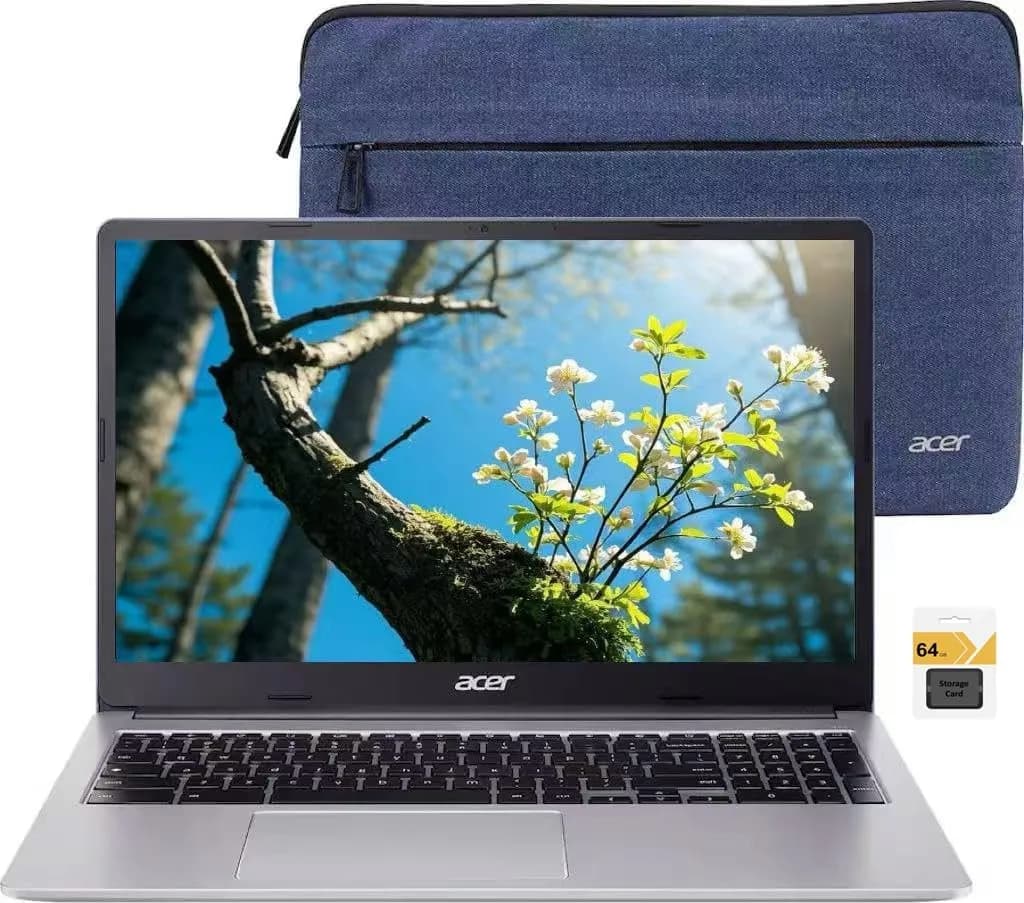
Um notebook de tela grande por cerca de R$ 2,4 mil pode parecer uma solução simples para estudar, navegar e assistir a vídeos. Mas o Acer Chromebook 315 analisado nesta página da Amazon exige atenção a um detalhe decisivo: embora o anúncio informe 128 GB de armazenamento, a configuração descrita é composta por 64 GB de memória interna e um cartão SD de 64 GB. Além disso, o aparelho usa ChromeOS, não Windows, e traz apenas 4 GB de RAM. Esses pontos mudam bastante a avaliação de custo-benefício.
Segundo o portal Amazon, o modelo anunciado combina tela Full HD de 15,6 polegadas, processador Intel Celeron N4500, teclado numérico e portas USB-C e USB-A. É uma configuração que pode atender a tarefas cotidianas leves, mas não deve ser confundida com um notebook convencional potente ou com uma máquina preparada para jogos, edição de vídeo e multitarefa intensa. A seguir, explicamos o que cada especificação significa na prática, para quem o Chromebook 315 pode fazer sentido e o que conferir antes de comprar.
O que é o Acer Chromebook 315 anunciado na Amazon
O Chromebook 315 é um laptop da Acer que executa o ChromeOS, sistema operacional desenvolvido pelo Google. Em vez de priorizar programas tradicionais instalados como no Windows, ele é pensado principalmente para navegação na internet, serviços do Google e aplicativos compatíveis com o sistema. É possível usar ferramentas como Gmail, Google Docs, YouTube e Google Fotos, além de outros apps disponíveis para ChromeOS.
Na configuração descrita no anúncio, os principais componentes são:
- Processador: Intel Celeron N4500 de dois núcleos, com frequência indicada entre 1,1 e 2,8 GHz.
- Memória RAM: 4 GB DDR4.
- Armazenamento: 64 GB eMMC internos, acompanhados de cartão SD de 64 GB.
- Tela: 15,6 polegadas, resolução Full HD de 1920 × 1080 e acabamento antirreflexo, segundo a descrição.
- Gráficos: Intel UHD integrada.
- Conexões: duas portas USB-C, duas USB-A, entrada combinada para fone e microfone, Wi-Fi e Bluetooth.
- Peso informado: aproximadamente 1,6 kg.
Há diferenças entre a ficha resumida e a descrição detalhada do anúncio: uma parte apresenta 128 GB, enquanto outra especifica 64 GB eMMC mais um cartão SD de 64 GB. Para avaliar o espaço disponível e a possibilidade de expansão, essa distinção é essencial.
O que os 64 GB eMMC mais 64 GB SD significam
O armazenamento eMMC é uma memória interna soldada ou integrada ao equipamento, geralmente mais simples que um SSD NVMe encontrado em notebooks mais avançados. Já um cartão SD é uma mídia removível, inserida em um leitor de cartão. Embora ambos possam guardar arquivos, eles não são equivalentes em velocidade, integração ou conveniência.
Se a unidade vier exatamente como descrita, o ChromeOS e os arquivos do sistema ocuparão parte dos 64 GB internos. Portanto, o espaço livre para downloads e documentos será inferior à capacidade nominal. O cartão SD pode ampliar o espaço disponível para fotos, documentos e outros arquivos, mas não deve ser tratado automaticamente como se fossem 64 GB extras de armazenamento interno rápido. Também é importante verificar se o cartão acompanha de fato o produto e se está incluído no pacote vendido pelo vendedor específico.
Para quem trabalha principalmente online, essa capacidade pode ser suficiente: documentos no Google Drive e conteúdo em serviços de streaming não precisam ficar todos guardados localmente. Para quem baixa muitos vídeos, instala aplicativos grandes ou mantém uma biblioteca extensa de fotos, os limites podem aparecer rapidamente. Antes da compra, confira na página se a descrição do item e o conteúdo da embalagem continuam iguais; anúncios de marketplace podem mudar conforme vendedor ou lote.
Desempenho: para tarefas leves, não para qualquer tipo de uso
O que o Celeron N4500 consegue fazer
O Intel Celeron N4500 é um processador de entrada, com dois núcleos. Em um Chromebook, ele pode dar conta de navegação, e-mail, documentos, aulas por plataformas online e reprodução de vídeo, desde que as expectativas sejam realistas. O ChromeOS tende a ser menos exigente que uma instalação completa do Windows em algumas tarefas, mas isso não transforma o processador em uma opção adequada para cargas pesadas.
O resultado depende também da quantidade de abas abertas, da complexidade dos sites e de outros aplicativos em execução. Páginas com muitos anúncios, chamadas de vídeo e várias abas podem pressionar os 4 GB de RAM. Nesse cenário, o sistema pode recarregar páginas ou responder com menos agilidade. Em termos práticos, é melhor fechar abas que não estão sendo usadas do que esperar que o aparelho mantenha dezenas abertas sem impacto.
O limite dos 4 GB de RAM
A memória RAM é o espaço de trabalho temporário usado pelos aplicativos e pelo sistema. Quatro gigabytes são aceitáveis para um uso básico e concentrado, mas representam uma limitação clara para multitarefa. Se a rotina envolve uma videochamada, várias abas, uma planilha grande e outros aplicativos simultaneamente, um notebook com 8 GB de RAM tende a oferecer mais folga.
O anúncio não esclarece se a memória pode ser ampliada. Não convém presumir que seja possível fazer upgrade: em Chromebooks compactos, a RAM pode ser integrada à placa. Se a possibilidade de expansão for importante, confirme essa informação com a Acer ou com o vendedor antes de fechar o pedido.
Tela de 15,6 polegadas: vantagem para estudar e trabalhar
A resolução Full HD oferece 1920 × 1080 pixels, um nível adequado para leitura, documentos e vídeos em uma tela desse tamanho. O formato amplo pode ser mais confortável que o de um laptop compacto quando se trabalha com duas janelas lado a lado ou se assiste a aulas. O anúncio também destaca painel IPS e tratamento antirreflexo, características que podem contribuir para ângulos de visão mais amplos e reduzir reflexos.
Isso não significa que a tela substitua um monitor profissional. A página não informa detalhes como cobertura de cores, brilho máximo ou taxa de atualização. Portanto, não há base para recomendá-la a quem depende de reprodução de cores precisa, como fotógrafos e designers. Para uso escolar, navegação e entretenimento casual, a resolução é um ponto favorável, mas a qualidade real também depende do painel da unidade e das condições de iluminação.
ChromeOS: vantagens e limitações em comparação com Windows
O principal fator de decisão não é apenas o processador, mas o sistema operacional. O ChromeOS costuma ser direto para quem já usa serviços Google: o usuário entra com uma conta, sincroniza favoritos e documentos e começa a trabalhar. Atualizações do sistema são distribuídas automaticamente, e os Chromebooks normalmente iniciam com rapidez. Ainda assim, a experiência depende de compatibilidade de aplicativos e de uma conexão à internet para muitos fluxos de trabalho.
- Vantagens: interface simples, integração com serviços Google, atualizações automáticas e boa adequação a tarefas baseadas na web.
- Limitações: não executa todos os programas tradicionais de Windows, pode depender de conexão para certos serviços e oferece menos margem para multitarefa nesta configuração de 4 GB.
Antes de comprar, faça uma lista dos programas indispensáveis. Microsoft Word e Excel, por exemplo, podem ser usados em versões web ou por alternativas compatíveis, mas recursos avançados e fluxos corporativos específicos podem exigir a versão completa para Windows. Softwares especializados, aplicativos legados e alguns periféricos também podem não funcionar como esperado.
Comparação com alternativas de preço semelhante
O próprio anúncio apresenta modelos que ajudam a contextualizar a compra. Os preços abaixo são os valores exibidos na página fornecida e podem mudar; não devem ser tratados como cotações atuais.
- ASUS VivoBook Go 15 com Celeron N4500, 4 GB de RAM e 128 GB SSD: aparece próximo de R$ 2,4 mil. A vantagem potencial é o Windows 11 e o SSD interno, que podem ser mais adequados para quem precisa de programas convencionais. Os 4 GB de RAM, porém, continuam sendo um limite importante; confirme também a versão do Windows e o tipo de armazenamento.
- ASUS VivoBook Go 15 com Ryzen 5 7520U, 8 GB de RAM e SSD de 512 GB: listado por valor superior. É uma configuração mais equilibrada para multitarefa e armazenamento local, mas custa mais e pode vir com sistema diferente do Windows, conforme o anúncio. Confira o sistema operacional incluído.
- ASUS VivoBook com Ryzen 7 5825U, 8 GB de RAM e SSD de 512 GB: também surge como alternativa de desempenho superior. Pode ser mais interessante para tarefas simultâneas, mas vale comparar preço final, garantia, sistema e condições de entrega.
Em resumo, o Acer tende a fazer mais sentido para quem prefere ChromeOS, trabalha em serviços online e valoriza uma tela grande. Um modelo Windows com SSD pode ser mais apropriado para quem precisa instalar programas específicos. Já configurações com 8 GB de RAM e processador Ryzen oferecem mais margem de desempenho, desde que caibam no orçamento.
Conexões, webcam e uso no dia a dia
A ficha informa duas portas USB-C e duas USB-A. A USB-C pode servir para transferência de dados, carregamento e saída de vídeo DisplayPort, mas confirme a compatibilidade do cabo, do carregador e do monitor que pretende usar. Ter duas portas USB-A também é conveniente para acessórios comuns, como mouse, pendrive e receptor sem fio. Há ainda entrada combinada de 3,5 mm para fone e microfone e slot Kensington para prender o computador a um cabo de segurança.
O anúncio menciona Wi-Fi 6 e Bluetooth, além de webcam. “Webcam HDR” aparece na descrição promocional, mas não são informados resolução, desempenho em baixa luz ou qualidade do microfone. Para aulas e reuniões, a câmera integrada pode ser suficiente, mas quem precisa de imagem mais nítida deve considerar uma webcam externa e verificar a compatibilidade com ChromeOS.
Como conferir se este Chromebook serve para você
- Identifique seus programas essenciais. Anote os aplicativos usados no trabalho ou estudo e confirme se existem versões web ou compatíveis com ChromeOS. Não compre supondo que qualquer programa de Windows funcionará.
- Estime sua multitarefa. Se costuma manter muitas abas, planilhas e chamadas abertas ao mesmo tempo, procure uma opção com pelo menos 8 GB de RAM. Os 4 GB deste modelo favorecem uma rotina mais leve.
- Calcule seu espaço local. Considere que o anúncio descreve 64 GB internos e um cartão SD de 64 GB. Verifique se o cartão está incluído e quanto espaço interno ficará livre depois da configuração inicial.
- Leia a oferta completa. Na página da Amazon, confira o campo “Vendido por”, a política de devolução, o prazo, os impostos e a garantia. O anúncio fornecido indica venda por um lojista parceiro e envio pela Amazon, mas essas condições podem mudar.
- Compare o preço final. A página mostrava R$ 2.432,78 e um cupom promocional, além de um plano opcional de garantia estendida. Preços, cupons e datas de entrega são variáveis; confirme tudo no carrinho antes de pagar.
- Verifique o teclado e a região do produto. Como pode ser uma unidade importada, confirme o layout físico do teclado, os caracteres disponíveis, o carregador e as condições de suporte no Brasil. Uma avaliação publicada na página relata dificuldade inicial com um teclado diferente do habitual; é um alerta individual, não prova de que todas as unidades tenham o mesmo layout.
Preço, avaliações e confiabilidade do anúncio
Na captura consultada, o preço era R$ 2.432,78, com possibilidade de parcelamento e menção a um cupom de 10%. A mesma página destacava uma promoção Prime Day entre 1 e 7 de julho, mas essas datas podem estar vencidas ou não se aplicar à oferta atual. Trate qualquer valor como referência temporária e confira o total, o vendedor, o frete e o prazo diretamente antes da compra.
O produto aparecia com nota de 2 em 5 baseada em apenas duas avaliações globais. Uma amostra tão pequena é insuficiente para estabelecer a qualidade geral do notebook. A avaliação brasileira exibida dá três estrelas e menciona que a usuária o considerou adequado para estudar, mas teve dificuldade com o teclado. Esse relato ajuda a formular perguntas, mas não substitui a confirmação do layout e não permite concluir que todos os compradores terão a mesma experiência.
A página também informa devolução em até 30 dias após o recebimento e a possibilidade de contratar uma garantia estendida. Leia as condições aplicáveis ao vendedor e ao produto: prazo de devolução, cobertura para defeitos, exclusões, responsável pelo atendimento e custos de envio. Em compras de marketplace, guardar a página do pedido e os comprovantes pode facilitar a resolução de problemas.
Primeira configuração: o que esperar ao ligar
O processo de configuração do ChromeOS costuma começar com uma tela de boas-vindas, na qual se escolhem idioma, teclado e rede Wi-Fi. Depois, o usuário pode entrar com uma conta Google. A aparência exata das telas pode mudar com atualizações, mas normalmente há instruções na própria interface e botões destacados para avançar ou voltar.
- Conecte o carregador e ligue o notebook. Na tela inicial, selecione idioma e método de entrada. Confira especialmente o layout do teclado: se as teclas físicas não corresponderem ao idioma selecionado, símbolos como arroba e interrogação podem ficar em posições inesperadas.
- Conecte-se à rede. Uma lista de redes Wi-Fi deve aparecer. Selecione a sua, informe a senha e aguarde a conexão. Uma ligação estável é recomendável para baixar atualizações e concluir a configuração.
- Entre na conta Google. A tela de login solicita e-mail e senha. A sincronização pode trazer favoritos e configurações, mas evite compartilhar sua senha com terceiros e ative autenticação em duas etapas na conta.
- Instale atualizações e aplicativos necessários. Procure as configurações do ChromeOS para verificar atualizações. A loja de aplicativos disponível pode mostrar opções compatíveis; confirme se os programas essenciais realmente funcionam antes de depender deles para uma tarefa importante.
- Organize arquivos e armazenamento. Use serviços de nuvem para documentos que não precisam ficar sempre no computador. Para arquivos locais, confira no aplicativo Arquivos se o armazenamento interno e o cartão SD são reconhecidos separadamente.
Para quem recomendamos — e para quem não recomendamos
Pode valer a pena para
- Estudantes que trabalham sobretudo em navegador, documentos online e plataformas de aula.
- Usuários que querem uma tela de 15,6 polegadas para navegação, vídeo e tarefas simples.
- Quem já utiliza serviços Google e não depende de programas exclusivos do Windows.
- Quem mantém poucos aplicativos abertos e armazena parte dos arquivos na nuvem.
É melhor procurar outra configuração se
- Você precisa de aplicativos profissionais específicos de Windows ou macOS.
- Seu trabalho exige edição de vídeo, jogos modernos, modelagem 3D ou processamento pesado.
- Você costuma fazer multitarefa intensa e precisa de várias abas e aplicativos abertos simultaneamente.
- Precisa de muito armazenamento interno rápido e não quer depender de cartão SD ou nuvem.
O que esperar dos Chromebooks nos próximos anos
A tendência de usar aplicativos pela web e armazenar arquivos em serviços de nuvem favorece equipamentos simples para educação, navegação e produtividade básica. Ao mesmo tempo, os navegadores e as ferramentas online estão ficando mais completos e exigentes. Isso torna memória RAM, suporte prolongado a atualizações e compatibilidade de aplicativos aspectos cada vez mais importantes, inclusive em notebooks de entrada.
Por isso, escolher apenas pelo tamanho da tela ou pela quantidade total de armazenamento anunciada pode levar a uma compra frustrante. A combinação de sistema operacional, memória, processador e necessidades reais é mais reveladora. No caso deste Acer, a tela ampla e as conexões variadas são pontos positivos; os 4 GB de RAM, o processador de entrada e a distinção entre memória eMMC e cartão SD são os principais compromissos.
Perguntas frequentes sobre o Acer Chromebook 315
O Acer Chromebook 315 tem 128 GB de armazenamento interno?
Não é o que a descrição detalhada informa. Ela especifica 64 GB eMMC internos e um cartão SD de 64 GB no pacote. Confirme com o vendedor se o cartão acompanha a unidade e considere que o espaço interno disponível será menor que 64 GB, pois o sistema também ocupa espaço.
É possível instalar programas de Windows neste Chromebook?
Em geral, não se instala um programa tradicional de Windows diretamente no ChromeOS como em um notebook Windows. Alguns serviços têm versão web ou aplicativo compatível, mas isso varia. Verifique cada ferramenta indispensável antes de comprar.
Os 4 GB de RAM são suficientes para estudar?
Podem ser suficientes para navegação moderada, documentos, e-mail e aulas online, especialmente com poucos aplicativos abertos. A experiência pode ficar limitada em videochamadas combinadas com muitas abas ou arquivos pesados. Para mais folga, prefira 8 GB de RAM ou mais.
O cartão SD substitui um SSD interno?
Não. Ele aumenta o espaço para arquivos, mas é removível e pode ter velocidade inferior à de um SSD interno. Também não se deve presumir que todos os aplicativos ou dados do sistema possam ser transferidos para ele da mesma forma.
A nota de 2 estrelas significa que o produto é ruim?
Não necessariamente: a página apresenta somente duas avaliações, uma amostra pequena demais para uma conclusão confiável. Leia os comentários disponíveis, investigue pontos concretos — como teclado, configuração e desempenho — e confirme as condições de devolução.
O preço e a promoção informados continuam válidos?
Não é possível garantir. O valor de R$ 2.432,78, o cupom e as datas promocionais são dados da página consultada e podem ter mudado. Confira a oferta atual, o vendedor e o total no carrinho da Amazon.
E você, já testou essa funcionalidade? Conte sua experiência (ou dúvidas) nos comentários! Se este guia te ajudou, compartilhe com alguém que também precisa saber disso. E para receber nossos tutoriais e análises em primeira mão, assine a newsletter do Tech Advisor Brasil.




