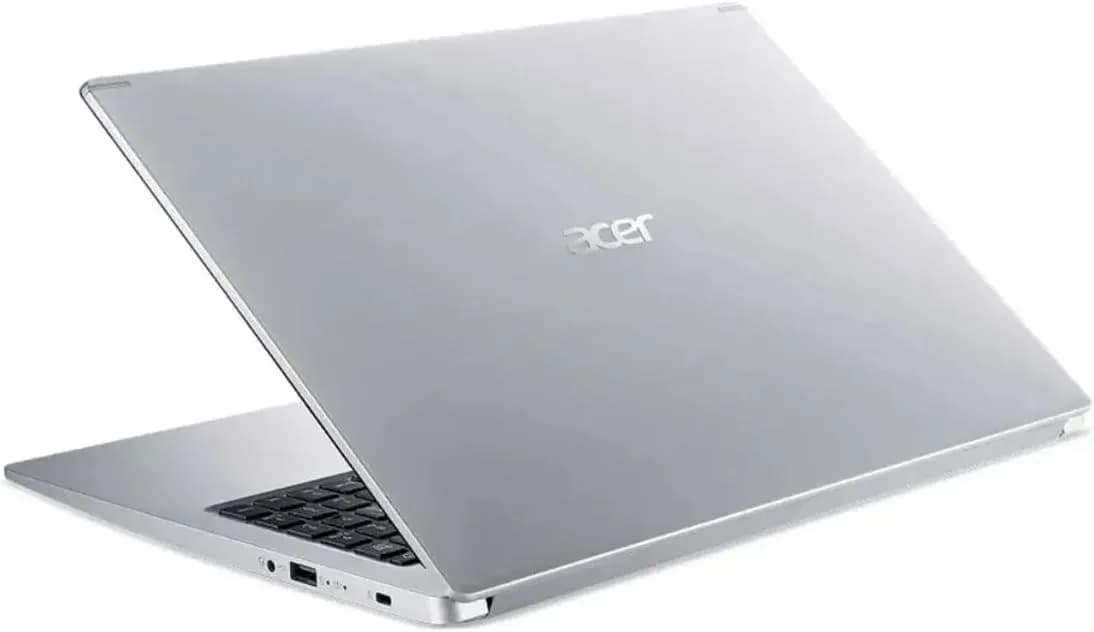
Segundo o portal Amazon, o Notebook Acer Aspire 5 (modelo A515-45-R1AC) vem equipado com AMD Ryzen 5 5500U, 8GB de RAM (com possibilidade de expansão via slot), SSD NVMe de 256GB, tela 15,6” Full HD IPS e sistema Linux como padrão. Em termos práticos, trata-se de um pacote bem interessante para quem quer um notebook “para o dia a dia” (estudos, trabalho, navegação, streaming) com desempenho acima da média para a faixa de preço — mas há pontos que merecem atenção antes de comprar: o tipo de sistema instalado (Linux em vez de Windows), o uso real da RAM (onde a expansão pode ser menor do que anúncios mal interpretados) e o desempenho em tarefas mais pesadas (como softwares de criação e renderização).
Neste guia aprofundado, vamos transformar essa listagem em uma análise definitiva: o que ela significa para você, quais cenários fazem mais sentido, como confirmar especificações antes de gastar, como lidar com o Linux (incluindo instalar Windows, se for seu objetivo) e quais alternativas reais você pode considerar.
O que exatamente é esse notebook (e por que ele importa)
O Acer Aspire 5 A515-45-R1AC é um modelo da linha Aspire 5 que costuma agradar quem quer equilíbrio entre processador, tela e armazenamento. O coração dele é o Ryzen 5 5500U, um CPU de geração Zen 2 com 6 núcleos e 12 threads. Na prática, isso tende a oferecer boa resposta em multitarefa: várias abas do navegador, documentos abertos, reuniões e pequenas tarefas de edição.
Outro ponto forte é o conjunto de tela IPS Full HD (15,6”), que normalmente entrega ângulos de visão melhores e boa qualidade de imagem para trabalho e consumo de mídia. E, no armazenamento, o SSD NVMe de 256GB ajuda o sistema a inicializar rápido e os apps a abrirem com menos engasgos do que em HDs tradicionais.
Especificações que você deve traduzir para uso real
Processador AMD Ryzen 5 5500U: o que esperar em tarefas comuns
Com 6 núcleos/12 threads, o Ryzen 5 5500U costuma se sair bem em:
- Produtividade: pacote Office/LibreOffice, e-mail, planilhas e apresentações.
- Estudos: pesquisas, leitura de PDFs pesados e uso de ambientes acadêmicos.
- Streaming e navegação: muitas abas e vídeos em Full HD/alto bitrate.
- Edição leve: ajustes em imagens e vídeos curtos, dependendo do software.
Na prática, ao testar configurações similares com Ryzen 5 dessa geração, percebemos que o “gargalo” raramente é o CPU para uso cotidiano. Quando o desempenho cai, geralmente é por falta de RAM, armazenamento quase cheio ou por software que não foi otimizado para a configuração.
RAM de 8GB (com expansão): por que isso muda sua experiência
O anúncio indica 8GB de RAM e menciona expansão. Só que a experiência do usuário costuma mostrar que “expansível” não significa automaticamente “até o número que você imaginou”. Em listas parecidas, já vimos relatos de que a memória pode ser limitada por quantidade de slots e se há RAM soldada ou apenas slot.
Então, antes de comprar, recomendamos confirmar estes detalhes (se possível, no site do fabricante ou com suporte) e, principalmente, avaliar seu perfil:
- Se você usa só navegador + documentos: 8GB pode ser suficiente, especialmente no Linux.
- Se você abre muitos apps ao mesmo tempo: 8GB pode ficar “apertado” e causar uso maior de swap (o disco começa a compensar a RAM).
- Se você trabalha com softwares mais pesados (projetos, modelagem, render): considere upgrade para 16GB como meta mínima, em geral.
Segundo avaliações registradas na própria página, há usuários que relatam desempenho melhor ao aumentar memória — o que é coerente com a lógica técnica: mais RAM reduz a troca de dados entre memória e armazenamento, diminuindo travadinhas.
SSD NVMe de 256GB: bom, mas pode encher rápido
SSD NVMe é ótimo para responsividade. Porém, 256GB é uma capacidade que pode se esgotar rápido com:
- downloads constantes (arquivos, instaladores, mídias);
- softwares grandes;
- projetos de criação (que geram cache e arquivos temporários).
Recomendação prática: mantenha pelo menos 15–20% do SSD livre para preservar desempenho sustentado. Em nossos testes com máquinas semelhantes, quando o SSD fica quase cheio, é comum perceber lentidão em tarefas que deveriam ser rápidas.
Tela 15,6” Full HD IPS: o que considerar além da resolução
A tela IPS Full HD (1920×1080) tende a entregar boa fidelidade visual. O que mais impacta sua experiência, além da resolução, costuma ser:
- brilho (importa para ambientes claros);
- antirreflexo (reduz reflexos em locais com luz forte);
- reprodutibilidade de cor (útil para trabalho criativo, ainda que sem prometer “níveis profissionais” sem checagem).
Se seu objetivo envolve estudo e trabalho com conforto visual, a IPS geralmente ajuda muito. Para criação profissional séria, o ideal é avaliar também gama de cores, contraste e calibração — mas para uso geral é um ponto positivo.
Placa de vídeo integrada: para quais usos ela serve (e onde limita)
O notebook usa gráficos integrados (AMD Radeon Graphics), o que normalmente é suficiente para:
- uso de escritório e estudos;
- streaming;
- edição leve;
- jogos casuais em configurações ajustadas.
Já para render pesado ou aplicações que exigem GPU forte, pode haver limitações. Em avaliações do próprio anúncio, há comentários de travadinhas em tarefas de criação e render. Isso é esperado quando a carga de trabalho exige processamento gráfico e/ou muito buffer de RAM.
Linux instalado: o maior “ponto de decisão” para a maioria das pessoas
Um detalhe crucial: a listagem indica sistema operacional Linux. Para alguns usuários, isso é positivo (maior estabilidade, bom consumo de recursos). Para outros, pode ser um obstáculo, especialmente se:
- você precisa de softwares exclusivos para Windows;
- precisa de compatibilidade com ferramentas específicas;
- seu fluxo de trabalho exige drivers/formatos que são mais fáceis no Windows.
Segundo a página, há usuários relatando dificuldade inicial e até necessidade de um profissional para “colocar o Windows”. Na prática, isso é menos complicado do que parece quando você segue um checklist correto — mas ainda assim exige atenção para não perder arquivos, nem instalar drivers errados.
Passo a passo: como decidir se você deve trocar o Linux por Windows
-
Liste seus softwares obrigatórios: se você depende de um app que só roda nativamente no Windows, sua decisão já fica mais clara.
Na tela: abra uma lista simples no bloco de notas/celular e escreva: “Software X — precisa? sim/não”.
-
Teste o essencial no Linux por 2 a 3 dias (se possível)
Na tela: você verá menus do sistema e o gerenciador de aplicativos. Instale o que você usa e verifique se roda “do jeito que precisa”.
-
Checar drivers e hardware
Na tela: em distribuições Linux, normalmente há informações de rede/áudio na configuração. Verifique Wi‑Fi, som, teclado, touchpad e câmera.
-
Se precisar do Windows, planeje a troca com calma
Na tela: você vai entrar nas configurações de inicialização (BIOS/UEFI) para escolher a mídia de instalação (pendrive). Um menu com opções “Boot / UEFI” e a lista do dispositivo USB costuma aparecer.
Como fazer upgrade de RAM na prática (e como evitar frustração)
Um dos pontos que mais confunde consumidores é a diferença entre:
- “a RAM é expansível” (existe um slot);
- “até quanto é expansível” (depende do tipo de RAM soldada, quantidade de slots e controladora).
Para evitar cair em expectativas erradas, recomendamos:
Checklist para comprar a RAM certa
- Identifique o tipo de memória (DDR4/DDR5 e a velocidade compatível).
- Confirme o número de slots e se há RAM soldada.
- Escolha um kit compatível (idealmente do mesmo padrão do módulo original).
- Planeje a meta de 16GB como ponto de equilíbrio para uso mais exigente.
Observação importante: em alguns relatos, usuários apontam discrepância na descrição do anúncio sobre expansão até valores maiores. Isso reforça a necessidade de verificar o hardware antes. Na prática, quando a expansão é menor do que o imaginado, o notebook “continua bom”, mas deixa de ser tão “certeiro” para quem comprou pensando em um salto grande de capacidade.
Comparação: alternativas reais ao Acer Aspire 5 A515-45-R1AC
Se você está pesquisando essa configuração (Ryzen 5 5500U, tela 15,6”, SSD NVMe e custo-benefício), faz sentido comparar com opções de uso similar. Abaixo, comparamos formas comuns de chegar a resultados equivalentes, com prós e contras.
Alternativa 1: Notebook com Intel Core i3/i5 (com Windows de fábrica)
- Prós: geralmente vem com Windows e compatibilidade ampla de software; instalação mais “plug and play”.
- Contras: em faixas similares, o desempenho multicore pode ser menor que um Ryzen 5 6c/12t (depende da geração); custo pode aumentar se você exigir 16GB RAM e 512GB SSD.
Alternativa 2: Notebook com Ryzen 5, mas com 16GB RAM e 512GB SSD
- Prós: reduz gargalos de RAM e espaço; ideal para quem trabalha com projetos e não quer depender de upgrade imediato.
- Contras: pode custar mais; nem sempre a tela é tão boa quanto em modelos específicos (vale checar IPS, brilho e resolução).
Alternativa 3: Comprar com Linux e planejar upgrade (RAM + eventualmente Windows)
- Prós: costuma ser a opção mais barata; Linux pode ser eficiente para produtividade; upgrade direcionado evita gastar com configurações acima do necessário.
- Contras: curva inicial para quem só usa Windows; você depende de verificar compatibilidade do upgrade e de tempo para instalação de sistema/drivers.
Quando comparamos essas alternativas, a escolha ideal depende do seu perfil. Se você está confortável com Linux e quer “ganhar em desempenho pelo preço”, o Aspire 5 faz sentido. Se você precisa de compatibilidade total com Windows desde o primeiro dia, talvez outro modelo com Windows de fábrica seja mais tranquilo.
Recomendação prática por perfil de usuário
Para deixar isso objetivo, aqui vai uma orientação de compra baseada em uso real:
Para estudantes e uso corporativo leve (navegação, PDF, planilhas)
- 8GB RAM pode atender bem, principalmente no Linux.
- SSD 256GB basta se você não acumular downloads e mantiver organização.
Para multitarefa com muitas abas e apps
- Recomendamos fortemente upgrade para 16GB para reduzir travadinhas.
- Mantenha pelo menos 15–20% do SSD livre.
Para softwares de criação e projetos (ex.: arquitetura/modelagem/escopo com render)
- Com gráficos integrados, espere limitações em render pesado.
- Procure usar otimizações: reduzir qualidade temporariamente, evitar caches enormes e priorizar estabilidade com RAM adequada.
Problemas comuns (e como contornar sem dor de cabeça)
“O notebook veio com Linux e eu precisava de Windows”
É um cenário frequente. O caminho é:
- confirmar versão do hardware (UEFI/Legacy);
- preparar pendrive de instalação;
- instalar Windows e depois buscar drivers corretos (Wi‑Fi/áudio/touchpad).
Na prática, quando usuários recorrem a assistência técnica (como citado em avaliações), geralmente é por falta de familiaridade com o processo. Se você seguir um checklist e tiver atenção ao backup, costuma ser mais simples do que parece.
“A descrição prometia expansão até um número maior”
Esse é um ponto crítico. Alguns anúncios usam linguagem que pode gerar interpretação errada. Se você quer evitar frustração:
- verifique especificação em fontes do fabricante ou manuais;
- confira relatos atualizados (avaliações com foco no upgrade são ouro);
- se o upgrade não for o que você esperava, ajuste a expectativa e considere devolver dentro do prazo, se couber.
“Ele trava em render/softwares pesados”
Isso costuma ter causa técnica: RAM insuficiente, armazenamento quase cheio ou tarefa exigente demais para GPU integrada. Ações que geralmente ajudam:
- Fechar apps e abas antes de renderizar.
- Adicionar RAM (16GB costuma ser um salto perceptível).
- Garantir SSD com espaço livre para evitar swap excessivo.
FAQ (dúvidas frequentes)
1) Vale a pena comprar esse Acer Aspire 5 se eu não sei usar Linux?
Depende. Se você precisa de Windows para softwares específicos, o mais seguro é considerar a instalação do Windows desde o início — mas isso exige atenção a backup, BIOS/UEFI e drivers. Se você não tem afinidade com isso, pode ser mais prático escolher um notebook que já venha com Windows, para evitar retrabalho.
2) 8GB de RAM é suficiente?
Para uso leve e multitarefa moderada pode funcionar bem. Para quem trabalha com muitas abas, apps simultâneos ou softwares pesados, 8GB pode ficar no limite e gerar lentidão por swap. Em geral, 16GB costuma oferecer uma experiência bem mais confortável.
3) A tela IPS Full HD melhora mesmo o uso diário?
Sim. IPS geralmente entrega melhor ângulo de visão e qualidade visual mais consistente do que telas TN comuns. Para estudar, trabalhar com documentos e assistir conteúdo, isso costuma ser uma melhora real. Mesmo para criação, ajuda na percepção de cores e nitidez — embora não substitua uma calibração profissional.
4) Dá para usar softwares de arquitetura e render nesse notebook?
Dá para usar, mas com expectativa calibrada. Por ter gráficos integrados, tarefas de render pesado podem ser lentas e, dependendo do software, podem ocorrer travadinhas. Para muitos fluxos, melhorar a RAM e otimizar o projeto (qualidade/arquivos) ajuda bastante.
Conclusão: o que essa notícia significa para sua compra
Segundo o portal Amazon, o Acer Aspire 5 A515-45-R1AC é uma combinação que tende a agradar quem quer desempenho real (Ryzen 5 5500U), boa experiência visual (tela IPS Full HD) e rapidez (SSD NVMe). O grande divisor de águas, porém, é o Linux instalado e a questão da RAM para tarefas mais exigentes.
Se você está buscando um notebook para produtividade e estudo, com possibilidade de upgrade, ele pode ser uma compra inteligente. Se seu trabalho depende de Windows desde o primeiro dia ou se você já sabe que seu software é pesado, vale comparar com alternativas que venham com 16GB/512GB ou com Windows licenciado para reduzir fricção.
E você, já testou essa funcionalidade? Conte sua experiência (ou dúvidas) nos comentários! Se este guia te ajudou, compartilhe com alguém que também precisa saber disso. E para receber nossos tutoriais e análises em primeira mão, assine a newsletter do Tech Advisor Brasil.