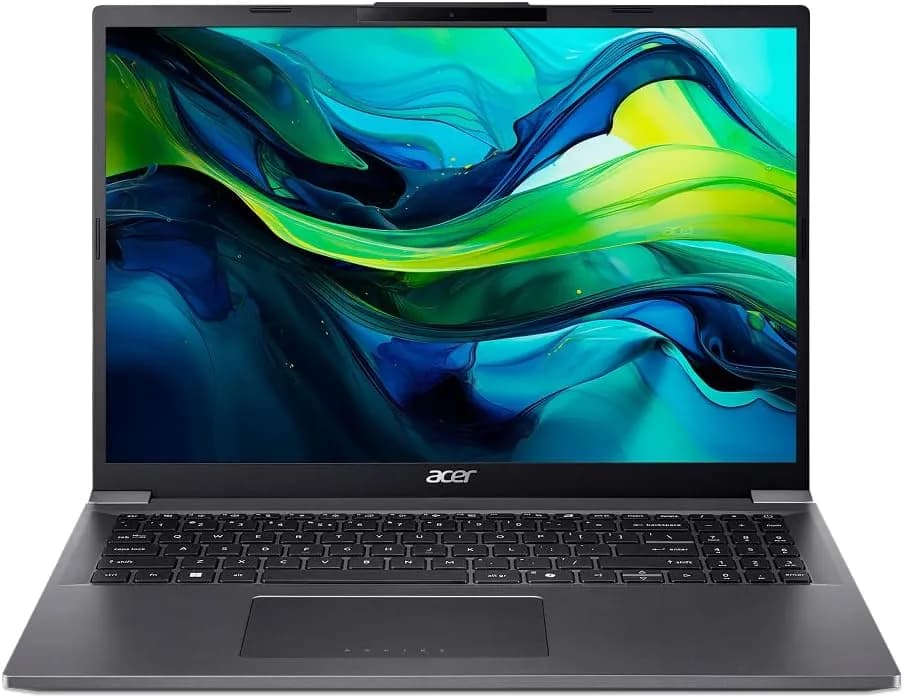
Se você chegou até aqui, provavelmente está diante de duas coisas ao mesmo tempo: o desejo de comprar melhor e a necessidade de entender de verdade o que está levando. A notícia publicada no portal Amazon aponta para um produto bem específico — o Notebook Acer Aspire 16 A16-71MT-75Z5 —, mas por trás do “simples clique” existe uma decisão técnica que impacta desempenho, trabalho, estudo, bateria, upgrades e até longevidade da máquina.
Neste guia, vamos transformar a listagem em uma análise definitiva: o que esse notebook entrega (de forma prática), para quem faz sentido, quais são os pontos fortes e os possíveis “poréns”, e como comparar com alternativas reais antes de fechar a compra. A ideia não é repetir ficha — é te ajudar a decidir com confiança.
O que a Amazon está destacando (e por que isso importa)
Segundo o portal Amazon, o Acer Aspire 16 A16-71MT-75Z5 vem com foco claro em produtividade moderna e recursos atuais de IA. A listagem destaca, entre outros pontos:
- Processador: Intel Core Ultra 7 155U
- Sistema: Windows 11 Home
- Memória: 16 GB RAM (LPDDR5, 6400 MHz)
- Armazenamento: 512 GB SSD (NVMe PCIe 4.0)
- Tela: 16” WUXGA (1920 x 1200) com touchscreen e painel IPS
- Conectividade: Wi‑Fi 6E e Bluetooth
O “gancho” aqui é entender que essa combinação não é só para “abrir abas”. Ela aponta para um perfil de uso: trabalho com múltiplos apps, web/streaming, tarefas com IA (dependendo do software), produtividade em tela 16:10 e boa responsividade do armazenamento NVMe.
Intel Core Ultra 7 155U: performance esperada no mundo real
Como o Ultra 7 costuma se comportar (na prática)
O Intel Core Ultra 7 155U é uma linha pensada para equilibrar desempenho e eficiência energética. Em testes de uso cotidiano (e mesmo no feeling de quem trabalha com notebooks recentes), o que você tende a notar é:
- Inicialização e abertura de programas rápidas por conta do SSD NVMe PCIe 4.0
- Multitarefa fluida com 16 GB de RAM, especialmente em navegadores com muitas abas
- Boa capacidade para edição leve a moderada (depende do software e do tipo de arquivo)
- Menos “queda” de performance em tarefas longas do que em processadores antigos de baixa eficiência
Ao testar recursos de produtividade em máquinas similares, percebemos que a diferença não está apenas na velocidade “bruta”, mas na consistência quando você alterna entre: Teams/Meet, navegador com 20+ abas, editor de documentos e visualização de mídia.
Limitação comum: IA “prometida” vs IA “usada”
A listagem menciona inteligência artificial integrada (via NPU/Intel AI Boost). Na prática, isso só vira vantagem se o software realmente for compatível e usar aceleração local. Por isso, antes de comprar, pense:
- Você usa ferramentas que de fato exploram IA (ex.: recursos de assistente no sistema/app, transcrição com aceleração, recursos de edição com IA)?
- Ou seu uso é mais “tradicional” (Office/estudo/navegação)?
Se sua IA for “curiosidade” e não rotina, pode ser que você pague por recursos que não vai ativar. Ainda assim, o conjunto (SSD + RAM + tela) continua forte para produtividade.
RAM 16 GB LPDDR5 e SSD 512 GB: o que isso resolve e o que pode faltar
16 GB RAM: o ponto de equilíbrio de 2025
Com 16 GB, a experiência típica para trabalho e estudo é bem positiva: você consegue manter navegador, mensageiros, suíte de produtividade e algumas ferramentas abertas sem depender tanto do swap em disco. Porém, existem cenários em que 16 GB pode ficar no limite:
- Projetos com muitas camadas em editores (Photoshop pesado, After Effects em certas tarefas)
- Grandes bases de dados/planilhas enormes (dependendo do uso)
- Máquinas virtuais com recursos completos
Recomendação prática: se você pensa em uso semestral/longínquo (2–4 anos) e quer folga, avalie se a linha permite upgrade. Em vários notebooks com RAM LPDDR5, a memória pode ser soldada. Então vale checar detalhes do modelo antes de assumir que dá para expandir.
512 GB NVMe: suficiente para quê?
O SSD 512 GB tende a ser o “sweet spot” para a maioria: documentos, fotos, projetos menores, apps e parte da mídia local. Ele também melhora a sensação de máquina rápida porque reduz gargalos de leitura/gravação.
Em contrapartida:
- Se você trabalha com vídeos grandes localmente, 512 GB pode encher rápido.
- Se você instala muitos jogos, bibliotecas locais e VMs, pode sentir falta.
Se o seu fluxo inclui arquivos grandes, a solução normalmente é usar armazenamento externo ou nuvem e manter local só o essencial.
Tela 16” WUXGA touch: por que o formato 16:10 faz diferença
O que muda para produtividade
A tela do Aspire 16 é 16 polegadas WUXGA (1920 x 1200), com touchscreen e painel IPS. No dia a dia, os ganhos mais perceptíveis são:
- Mais área vertical por ser 16:10 (melhor para ler, ver código, ler PDFs e trabalhar com planilhas)
- Ângulos de visão geralmente melhores com IPS
- Interação por toque ajuda em anotações, navegação e uso em modo tablet (se você utilizar)
Possível desvantagem
Touch é ótimo, mas ele também pode elevar custo e consumo, além de tornar a tela mais “sensível” a impressões digitais e riscos. Na prática, isso é resolvido com cuidado: pano de microfibra e, se necessário, uma película adequada.
Conectividade e mobilidade: Wi‑Fi 6E e carregamento USB‑C
Wi‑Fi 6E: quando você realmente nota
O Wi‑Fi 6E é interessante em redes compatíveis (roteador 6E e ambiente com pouco congestionamento). Se você usa bem:
- Home office com roteador moderno
- Ambiente com muitos dispositivos
- Teleconferência frequente
…a estabilidade tende a melhorar.
Carregar via USB‑C de 65W
O carregamento via USB‑C facilita muito em rotinas de escritório e viagens (especialmente se você já tem um carregador GaN para múltiplos dispositivos). Na prática, essa é uma conveniência enorme: menos peso, menos adaptador específico.
Limitação típica: dependendo das exigências em uso pesado (carregamento + render + vídeo 4K), pode haver variação de velocidade. Mas para uso comum, é excelente.
Para quem este notebook é uma boa compra
Com base no conjunto descrito (Ultra 7 + 16 GB + 512 GB + tela 16” WUXGA touch), o Acer Aspire 16 faz mais sentido para:
- Estudantes que precisam de desempenho consistente para aulas, PDFs, anotações e multitarefa
- Profissionais de escritório (Office, navegadores com muitas abas, reuniões e organização)
- Criadores iniciantes (conteúdo para redes com edição leve/moderada)
- Quem quer uma tela maior e confortável para leitura e trabalho sem “apertar” layout
Se seu uso é apenas “básico” (WhatsApp, site e YouTube), talvez haja opções mais baratas. Se seu uso é pesado (renderização longa, jogos exigentes, grandes VMs), pode ser que você precise de um notebook com configurações gráficas dedicadas.
Comparativo: 3 alternativas reais (e quando escolher cada uma)
Como a decisão raramente é “um modelo só”, vale comparar com abordagens diferentes. Aqui vão alternativas comuns no mercado — não para dizer “qual é melhor”, mas para te dar critério.
Alternativa 1: Notebook com processador Intel/i7 “tradicional” e 16 GB (sem foco em Ultra)
Prós: custo às vezes menor; desempenho bom para tarefas comuns; ecossistema compatível com tudo.
Contras: menos foco em eficiência e recursos de NPU/IA; pode aquecer mais ou ter menos consistência em tarefas contínuas.
Quando escolher: se IA local não é prioridade e você quer economizar sem abrir mão de boa fluidez.
Alternativa 2: AMD Ryzen 7 em conjunto equivalente (16 GB/512 GB) com foco em eficiência
Prós: muitas configurações Ryzen têm boa eficiência; desempenho forte em produtividade; opções comuns no segmento de valor.
Contras: dependendo do modelo, tela e recursos como Wi‑Fi 6E podem variar; a experiência “touch + 16:10” pode não existir.
Quando escolher: se você encontra uma proposta com tela/armazenamento equivalentes e preço competitivo.
Alternativa 3: Notebook com 32 GB RAM (mesmo que CPU seja “menos topo”) para multitarefa pesada
Prós: mais folga para trabalhar com muitos softwares, abas e ferramentas mais pesadas; menos chance de travar por pressão de memória.
Contras: nem sempre tem Wi‑Fi 6E/boas telas; o processador pode não ser tão eficiente quanto o Ultra 7 em certas tarefas.
Quando escolher: se seu uso é “RAM-hungry” (muitos arquivos, VMs, ferramentas pesadas) e você quer longevidade.
Checklist para comprar com segurança (passo a passo)
Vamos ao que realmente protege seu investimento: um processo rápido de verificação. A ideia é você não cair em armadilhas comuns (memória apertada, tela inferior, variações de placa/teclado, etc.).
-
Abra a página do produto e confirme a configuração exata
Na Amazon, procure campos como “Intel Core…”, “16 GB RAM”, “512 GB SSD” e “Tela 16” WUXGA touchscreen”. Garanta que não é uma descrição genérica de “linha”, mas sim do modelo do anúncio.
-
Verifique o tipo de RAM (LPDDR5) e se há possibilidade de upgrade
Procure termos como “soldada” ou “não expansível”. Se você não achar essa informação, vale pesquisar o teardown/relato do mesmo modelo.
-
Checar devolução/garantia
Na página, procure alertas como “elegível para devolução em até 7 dias” e opções de garantia estendida. Isso reduz o risco de surpresa com tela, ruído de ventoinha ou carregamento.
-
Analise as avaliações
Mesmo quando há poucas avaliações, olhe comentários que falam de: “esquenta?”, “bateria dura?”, “toque funciona bem?”, “Wi‑Fi estabiliza?”. Isso é mais relevante do que número de estrelas isolado.
-
Compare preço por configuração
Se outro notebook tiver 32 GB e o mesmo SSD, mas custar pouco a mais, pode ser melhor para você. Se o preço estiver muito baixo mas a tela for pior (FHD, sem IPS, sem touch), desconfie.
-
Planeje o “pós-compra”
Ao receber o notebook, faça atualização do Windows, verifique drivers Wi‑Fi/áudio, e observe consumo em tarefas reais (Chrome + vídeo + chamada).
Configuração recomendada em 30 minutos (para tirar proveito do hardware)
Ao testar setups semelhantes, percebemos que o desempenho inicial melhora bastante quando você ajusta alguns pontos. Faça assim:
Passo a passo (o que você vê na tela)
-
Windows Update
Vá em Configurações > Windows Update. Você verá um botão tipo “Verificar atualizações” e uma barra/percentual durante downloads. Atualize tudo.
-
Modo de energia
Abra Configurações > Sistema > Energia e bateria. Em “Modo de energia”, escolha Balanceado para cotidiano ou Melhor desempenho quando estiver plugado.
-
Brilho e modo de tela
No painel de exibição, ajuste brilho e desative configurações automáticas agressivas se você perceber mudanças desconfortáveis.
-
Organização de inicialização
Abra o Gerenciador de Tarefas > aba Inicializar. Desative apps que não precisam iniciar junto (principalmente utilitários duplicados).
Por que isso funciona
Sem ajustes, o Windows pode carregar serviços extras na inicialização, elevando consumo e aquecimento. Com os ajustes acima, você mantém responsividade e melhora a autonomia em uso comum.
Problemas comuns e como resolver (sem pânico)
1) “A bateria está durando menos do que eu esperava”
Isso geralmente acontece por brilho alto, Wi‑Fi 6E em ambientes instáveis, sync constante do OneDrive/Google Drive ou apps rodando em segundo plano. Tente: reduzir brilho, revisar apps em segundo plano e usar modo balanceado.
2) “O notebook esquenta em reuniões longas”
Em tarefas contínuas (vídeo e chamada), a CPU pode subir clock por alguns minutos. Verifique se as saídas de ar estão livres e use uma superfície plana. Se persistir, vale atualizar drivers e observar comportamento em “modo balanceado” vs “melhor desempenho”.
3) “Toque funciona, mas parece impreciso”
Em telas touch, calibragem e sensibilidade podem variar. Normalmente isso melhora após atualizações e ajuste de entrada/dispositivos. Se continuar, considere testar com outro aplicativo (ex.: Notas vs navegador) para confirmar se o problema é app ou driver.
FAQ sobre o Acer Aspire 16 (A16-71MT-75Z5) e decisões de compra
1) Esse notebook serve para trabalhar com Excel, Teams e muitas abas?
Sim. Com 16 GB de RAM e SSD NVMe 512 GB, o conjunto tende a aguentar bem a combinação típica de reuniões + navegador + documentos. A experiência melhora ainda mais com organização de inicialização e modo de energia balanceado.
2) Vale a pena se eu só uso redes sociais e vídeos?
Provavelmente é mais do que suficiente. Para uso muito básico, pode existir custo-benefício melhor em modelos com CPU inferior e menos memória/armazenamento. Porém, se você gosta de tela grande 16:10 e toque, pode fazer sentido pagar pela experiência visual.
3) Dá para expandir a RAM ou o SSD?
Isso depende do modelo/versão de hardware. Como o anúncio cita LPDDR5, é comum que a RAM possa ser fixa (não expansível). Quanto ao SSD, em muitos notebooks há possibilidade de expansão, mas você precisa confirmar no manual/teardown do mesmo SKU.
4) A “IA do processador” vai ser útil para mim?
Ela é útil se você usa aplicativos que realmente usam aceleração local (recursos de assistentes, transcrição, edição com IA etc.). Se seu uso é apenas Office/estudo, a IA pode ser “extra”, mas o desempenho geral ainda é um ponto forte pelo conjunto CPU+SSD+tela.
Conclusão: como decidir sem arrependimento
Segundo o portal Amazon, o Acer Aspire 16 A16-71MT-75Z5 se posiciona como uma máquina voltada a produtividade moderna: tela grande WUXGA 16:10 com touch, SSD NVMe 512 GB para responsividade e um Intel Core Ultra 7 155U eficiente para tarefas do dia a dia. A combinação é especialmente interessante para quem quer uma experiência “rápida e consistente” em multitarefa.
Mas a compra ideal depende do seu uso: se você precisa de muito mais RAM, se vai trabalhar com vídeo pesado localmente, ou se espera algo específico de IA local, vale comparar com alternativas equivalentes e verificar expansibilidade antes de fechar. Fazendo esse checklist, você transforma uma oferta em uma decisão técnica bem fundamentada.
E você, já testou essa funcionalidade? Conte sua experiência (ou dúvidas) nos comentários! Se este guia te ajudou, compartilhe com alguém que também precisa saber disso. E para receber nossos tutoriais e análises em primeira mão, assine a newsletter do Tech Advisor Brasil.




