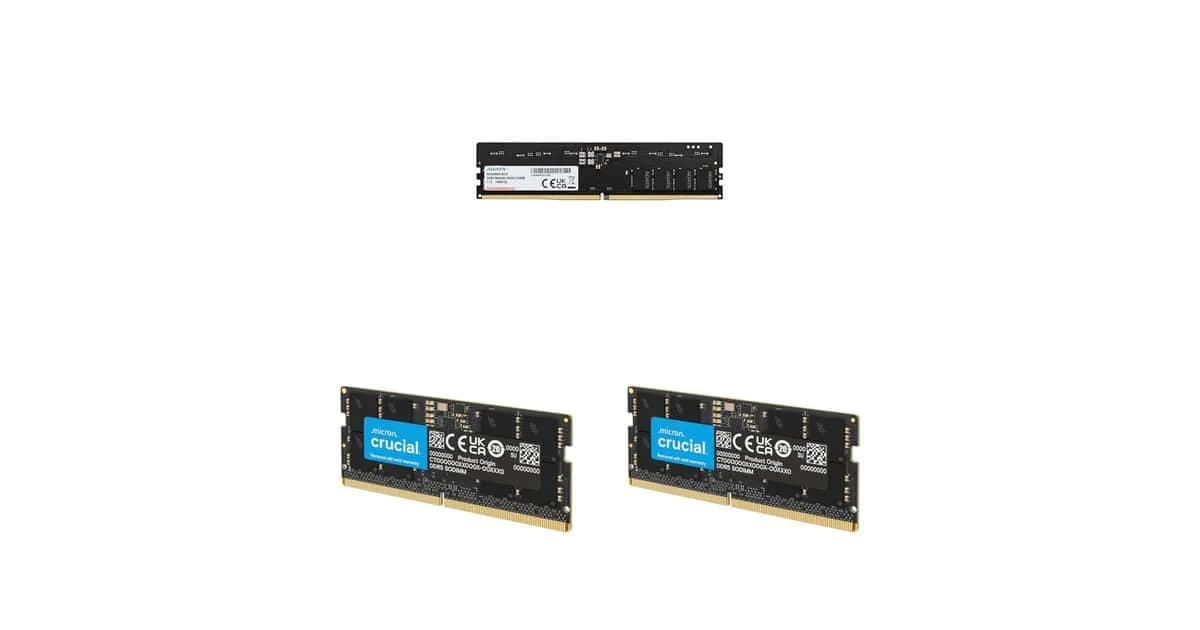
Se o seu PC ou notebook está ficando lento, travando ao alternar abas, demorando para abrir programas ou “engasgando” em tarefas comuns como edição de documentos e navegação com várias janelas, muitas vezes a causa não é o processador — é a falta (ou o desempenho limitado) de memória RAM. Memória é o “espaço de trabalho” do sistema: quando ela está no limite, o computador começa a depender do armazenamento (SSD/HDD), que é muito mais lento, e o resultado é queda de responsividade.
Nesse contexto, é inteligente aproveitar promoções para fazer upgrade. Segundo o portal Olhardigital.com.br, há módulos de RAM DDR5 em oferta na Amazon, incluindo opções para desktop e para notebook. Mas em vez de apenas listar produtos, este guia vai aprofundar no como escolher DDR5 corretamente, o que muda entre 5600 MHz e 4800 MHz, quais cuidados evitar para não comprar o módulo errado e como aproveitar ao máximo o upgrade — com passos práticos, comparações e um FAQ completo.
Por que DDR5 ainda é um salto relevante (mesmo para uso “normal”)?
A DDR5 chegou para corrigir gargalos que a DDR4 já vinha enfrentando em cenários de maior demanda. Na prática, DDR5 costuma trazer:
- Maior largura de banda (dependendo da frequência e do controlador do processador).
- Melhor eficiência energética (importante para notebooks e baterias).
- Arquitetura mais moderna, que tende a sustentar melhor cargas contínuas.
Para entender o “porquê”, pense assim: programas modernos (especialmente navegadores com dezenas de processos, suites de produtividade, ferramentas de edição e aplicações em background) consomem memória constantemente. Se você tem 8 GB e está sempre “no limite”, o sistema entra em modo de gerenciamento agressivo (paging/swap). Ao fazer upgrade para 16 GB (ou, idealmente, 32 GB em cenários mais pesados), você reduz drasticamente essas idas e vindas ao disco.
Já quando você muda de DDR4 para DDR5 ou troca de um kit DDR5 mais lento por outro mais rápido, o benefício se manifesta mais em:
- cargas com muitos dados em memória (multitarefa real);
- uso simultâneo de navegador + apps de produtividade + ferramentas leves de criação;
- melhor “consistência” em picos de uso (o sistema não oscila tanto);
- em alguns casos, melhora em jogos (principalmente com GPUs mais fortes), desde que o CPU e o restante do sistema acompanhem.
O que observar antes de comprar RAM DDR5: compatibilidade vem primeiro
O maior erro em upgrades de memória é comprar um módulo “DDR5” que não serve para o seu equipamento. Parece óbvio, mas na prática as diferenças entre desktop e notebook e a compatibilidade com o processador pegam muita gente.
1) Desktop x Notebook: o formato SODIMM vs DIMM
Essa é a diferença mais crítica. Em geral:
- Desktop usa DIMM (módulo maior, normalmente com 288 pinos).
- Notebook usa SODIMM (menor, normalmente com 262 pinos).
Ao olhar a oferta, verifique se o anúncio menciona SODIMM 262 pinos para notebook. Se você tentar instalar um módulo do formato errado, ele simplesmente não encaixa (e isso evita danos, mas desperdiça dinheiro se você comprar por impulso).
2) Frequência e latência: o que significam 5600 MHz e CL46?
A notícia cita módulos como DDR5 5600 MHz com latência CL46 (ex.: Adata) e módulos DDR5 4800 MHz com CL40 (ex.: Crucial), além de outra opção Crucial DDR5 5600 MHz no padrão SODIMM.
Em termos simples:
- Frequência (MHz): indica a taxa de operação. Em média, maior frequência tende a entregar mais banda.
- Latência (CL): indica o número de ciclos para completar uma operação de memória. Em geral, menor CL é melhor.
O ponto importante é que o ganho real depende do seu processador e do “gear”/perfil de memória que o sistema consegue aplicar. Em muitos PCs, o módulo comprado é “5600”, mas o sistema pode rodar em uma frequência menor se:
- o CPU controlador de memória suportar limites inferiores;
- a placa-mãe/notebook não aceitar o perfil automaticamente;
Na prática, o ideal é confirmar compatibilidade com o modelo do seu processador e a capacidade máxima suportada pela sua placa-mãe ou pelo BIOS do notebook.
3) Capacidade: 16 GB é o mínimo “confortável” para muita gente
Para uso moderno, 16 GB costuma ser o ponto de equilíbrio para produtividade e multitarefa. Mas há exceções:
- Trabalho leve + navegação com poucas abas: 8–16 GB pode bastar.
- Multitarefa constante, muitas abas e apps em background: 16 GB geralmente melhora muito.
- Edição mais pesada, máquinas virtuais, workflows criativos: 32 GB costuma ser o “salto” mais perceptível.
Se você está entre 8 GB e 16 GB, o upgrade pode ser o tipo de melhoria que dá sensação de “novo computador”.
As 3 opções citadas na notícia: como interpretar cada uma e para quem faz mais sentido
Segundo o portal Olhardigital.com.br, foram destacadas três ofertas de RAM DDR5 disponíveis na Amazon, com foco em desempenho e compatibilidade. Vamos destrinchar o que isso significa para o usuário:
Opção 1: DDR5 5600 MHz (CL46) para desktop
O módulo mencionado pela notícia (ex.: Adata) opera a 5600 MHz com CL46, focando em largura de banda e estabilidade em uso contínuo. Em desktop, esse tipo de kit costuma ser interessante quando:
- você tem um PC com suporte a DDR5 e quer tirar proveito de um limite maior de banda;
- seu padrão atual é mais lento e você sente engasgos em multitarefa;
- você quer estabilidade em rotinas longas (trabalho contínuo).
Quando pode não ser o melhor negócio: se seu processador/placa-mãe não consegue rodar em 5600 na prática, você vai pagar por uma frequência “teórica” — e o benefício pode diminuir.
Opção 2: DDR5 4800 MHz (CL40) de 16 GB para notebook
A notícia cita um módulo 16 GB da Crucial para notebook, com 4800 MHz e CL40. Esse perfil é muito comum em notebooks porque 4800 costuma ser uma frequência mais “natural” para muitos conjuntos de CPU + BIOS.
Na prática, esse upgrade costuma resolver:
- troca lenta entre apps;
- tempo de carregamento maior em multitarefa;
- travamentos quando você abre muitas abas e programas ao mesmo tempo.
Por que CL40 importa: mesmo com frequência menor que 5600, uma latência relativamente boa ajuda na responsividade. E, novamente: o resultado final depende do perfil aplicado no sistema.
Opção 3: DDR5 5600 MHz SODIMM (262 pinos) compatível com Intel 13ª e AMD Ryzen série 6000
Outra Crucial citada na notícia aparece no formato SODIMM 262 pinos e com 5600 MHz, com menção de compatibilidade com Intel Core 13ª geração e AMD Ryzen série 6000. Essa é uma informação relevante porque indica que o módulo foi pensado para notebooks que conseguem operar nessa faixa.
Este tipo de kit faz mais sentido se você:
- tem um notebook compatível com DDR5 e suporte prático para 5600;
- quer um upgrade mais “forte” do que apenas sair de 8/12 para 16 GB;
- pretende manter o notebook por mais tempo e quer performance mais consistente.
Limitação realista: mesmo com suporte anunciado, o sistema pode não rodar sempre na frequência máxima se o BIOS estiver em uma versão que limita o perfil ou se houver restrições de configuração.
Upgrade de RAM: passo a passo (com o que você vai ver na tela)
Agora vamos ao lado prático. Em geral, o processo é simples, mas existem “armadilhas” de software e de instalação física.
Antes de abrir o equipamento (preparação)
-
Desligue o PC/notebook. No notebook, feche o sistema, aguarde os LEDs apagarem e depois desligue totalmente (se houver modo hibernação, evite deixar em suspensão).
-
Desconecte o carregador. Você deve ver o LED do carregador/energia apagando (ou o cabo desconectado) para garantir que não há energia residual.
-
Faça descarga estática. Toque uma parte metálica do gabinete (com o equipamento desconectado) para reduzir risco de dano por eletricidade estática.
-
Confirme o tipo de RAM. Verifique se você está comprando SODIMM para notebook (262 pinos) ou DIMM para desktop.
Instalando o módulo físico
-
Abra a tampa do compartimento de memória. Em muitos notebooks, você verá um compartimento com parafusos pequenos. Ao removê-los, você enxerga os slots com os módulos existentes.
-
Remova o módulo antigo (se for o caso). Normalmente há presilhas nas laterais. Você verá duas “abas” metálicas afastando o módulo. Ao puxar com firmeza e cuidado, ele sai.
-
Alinhe o encaixe e insira. O módulo tem um entalhe/“chave” que impede encaixe errado. Ao alinhar, você verá o contato entrar nos trilhos do slot e, ao pressionar, as presilhas voltarão para prender.
-
Feche a tampa e parafuse. Certifique-se de que tudo fica alinhado. Antes de ligar, ajuste bem a tampa para evitar pressão indevida.
Depois de ligar: como confirmar que a RAM está funcionando no modo certo
Após instalar, a etapa de verificação é onde muita gente perde a chance de garantir ganho real.
-
Entre no Windows e abra o Gerenciador de Tarefas. Você verá uma janela com abas; clique em Desempenho.
-
Selecione “Memória”. Lá aparece capacidade total instalada e detalhes de uso. Para o que interessa aqui, vale procurar informações como frequência (MHz) e perfil aplicado.
-
Se possível, confira com ferramentas como CPU-Z ou similar. Ao abrir o programa, procure pela seção que exibe DRAM frequency e timings. Você vai comparar com o que o módulo anuncia (ex.: 4800/5600 e latências).
-
Verifique estabilidade. Rode tarefas comuns por 10–20 minutos: navegação pesada, abertura de planilhas e troca entre apps. Se você ver travamentos inesperados, o problema pode ser compatibilidade, slot mal encaixado ou perfil não aplicado.
O que pode dar errado (e como resolver rápido)
-
O PC liga, mas só reconhece parte da RAM. Pode haver módulo mal encaixado ou incompatibilidade de capacidade/configuração. Reencaixe e teste com apenas um módulo (se for desktop com múltiplos slots).
-
Frequência menor do que o esperado. Isso pode ser normal por suporte do controlador ou BIOS. Em desktops, às vezes é necessário ajustar XMP/EXPO no BIOS; em notebooks, normalmente não há ajuste manual simples.
-
Telas azuis ou reinícios após upgrade. Tende a apontar incompatibilidade ou tensão/ perfil incorreto (menos comum em kits “prontos” para BIOS). Teste trocando slots e, se persistir, retorne ao módulo anterior para confirmar a causa.
Alternativas reais ao upgrade de RAM (e quando elas fazem mais sentido)
Nem sempre a RAM é a culpada. Em alguns casos, você pode ganhar performance sem comprar memória — ou usando uma abordagem combinada. Aqui vão 2–3 alternativas que você pode considerar, com prós e contras:
Alternativa 1: Ajustar inicialização e reduzir apps em background
- Como funciona: desative programas que abrem junto com o sistema e reduza serviços desnecessários.
- Prós: melhora a sensação de velocidade imediatamente; não custa dinheiro.
- Contras: se sua RAM estiver realmente no limite (ex.: você “zera” memória com multitarefa), isso ajuda, mas não resolve a falta estrutural.
Alternativa 2: Atualizar o navegador e reduzir uso de abas/extensões
- Como funciona: minimize extensões pesadas, use perfis separados e evite manter dezenas de abas.
- Prós: costuma reduzir consumo de RAM do navegador, que é um dos maiores vilões em uso diário.
- Contras: o ganho é proporcional ao seu padrão de uso; se você precisa realmente manter vários processos, a limitação permanece.
Alternativa 3: Trocar armazenamento (HDD → SSD) ou revisar espaço livre
- Como funciona: se seu sistema depende muito de swap por falta de RAM, um SSD reduz o tempo de acesso.
- Prós: geralmente dá uma melhoria muito perceptível na responsividade.
- Contras: não substitui RAM; se o gargalo é memória, você só “alivia” o sofrimento.
Recomendação prática: na maioria dos casos com travamentos por multitarefa, nossa experiência indica que upgrade de RAM primeiro tende a dar a melhor relação custo-benefício quando você está abaixo de 16 GB. Se você já tem 16 GB+ mas está com lentidão por disco, aí faz mais sentido priorizar armazenamento.
Comparação direta: escolher 4800 MHz vs 5600 MHz (o que muda de verdade)
Entre os módulos citados, a diferença principal é frequência (4800 x 5600) e também latência (CL40 x CL46). A pergunta que todo mundo faz é: “Vale pagar mais pela mais rápida?”
Na prática, pense assim:
- Se seu equipamento consegue rodar DDR5-5600 de forma estável e consistente, o ganho pode aparecer como menor tempo de carregamento de tarefas em memória e melhor fluidez em multitarefa.
- Se o sistema for “limitado” a 4800, comprar 5600 pode virar um custo extra sem retorno proporcional.
- Latência também influencia, e CL mais baixo nem sempre significa vantagem universal quando a frequência também muda.
Em geral, para o usuário comum, a prioridade é:
- compatibilidade (formato e suporte do CPU/BIOS);
- capacidade (16 GB mínimo confortável; 32 GB para perfis mais exigentes);
- perfil de frequência que o sistema realmente aplica;
- tinings/latências como fator secundário.
Tendência: o upgrade vai ficar ainda mais “perto do automático”
Conforme a DDR5 se consolida e BIOS/firmware amadurecem, a tendência é que as placas-mãe e notebooks apliquem perfis de memória com mais consistência (reduzindo casos em que a RAM roda abaixo do esperado). Além disso:
- kits com compatibilidade mais “declarada” para séries específicas de CPU (como a menção de Intel 13ª e Ryzen 6000) devem aumentar;
- o mercado tende a focar em capacidade maior com boa frequência (por exemplo, 16→32 GB) em vez de diferenças pequenas de MHz;
- as ofertas promocionais devem acelerar upgrades “no meio do ciclo”, ajudando usuários a manterem o equipamento por mais tempo.
Ou seja: aproveitar promoções agora faz sentido não apenas por custo, mas por preparar seu sistema para as próximas versões de softwares que consomem memória cada vez mais.
Checklist final para comprar com confiança (sem cair em armadilhas)
- Você confirmou SODIMM 262 pinos para notebook (ou DIMM para desktop)?
- Seu processador e seu BIOS suportam DDR5 e a capacidade do módulo?
- Você checou a frequência real que o sistema aplica (4800 x 5600), não só o anúncio?
- Você sabe se vai adicionar ou substituir módulos (misturar kits pode funcionar, mas nem sempre é ideal)?
- Você está comprando 16 GB para o cenário atual ou já vale mirar 32 GB para seus usos?
Se esses itens estiverem “ok”, o risco de frustração cai bastante.
FAQ: dúvidas comuns sobre RAM DDR5 em promoções
1) Se eu comprar um módulo DDR5 mais rápido (5600), o meu notebook vai rodar sempre na mesma frequência?
Nem sempre. Mesmo que o módulo seja 5600 MHz, a frequência final depende do controlador de memória do processador e dos perfis suportados pelo BIOS do seu equipamento. Em notebooks, é comum a frequência ficar em valores como 4800 MHz se o sistema limitar por projeto ou firmware. Por isso, após instalar, vale conferir a frequência real no Gerenciador de Tarefas/CPU-Z.
2) Posso misturar duas RAMs diferentes (por exemplo, 4800 e 5600) no mesmo notebook?
Em muitos casos, o sistema pode funcionar, mas a frequência pode cair para a mais baixa e as configurações podem ficar menos otimizadas. O ideal é usar módulos do mesmo kit quando possível (mesma capacidade, frequência e, de preferência, timings semelhantes). Se você já tem uma RAM instalada e quer complementar, confirme especificações e planeje que a performance pode se alinhar ao “pior comum”.
3) Vale a pena sair de 8 GB para 16 GB (ou 32 GB) em vez de só trocar por um kit mais rápido?
Para a maioria das pessoas, capacidade costuma ter impacto mais perceptível do que um aumento pequeno de MHz. Saindo de 8 GB, o sistema tende a reduzir uso de swap e engasgos. Se você trabalha com muitas abas, documentos pesados e apps em paralelo, 16 GB é um ótimo “mínimo moderno”. Para edição mais exigente, virtualização ou uso intenso, 32 GB geralmente entrega a experiência mais consistente.
4) Como sei se o meu PC/notebook suporta DDR5 antes de comprar?
Verifique as especificações oficiais do modelo do seu notebook/placa-mãe e do processador. Procure informações sobre tipo de memória (DDR4 vs DDR5), formato (SODIMM vs DIMM), capacidade máxima e frequências suportadas. Essa checagem evita a compra errada — que é o principal problema quando aparece uma oferta atraente.
Conclusão
Segundo o Olhardigital.com.br, três módulos de RAM DDR5 chamam atenção na Amazon: uma opção para desktop (5600 MHz CL46), um módulo de 16 GB voltado para notebook (4800 MHz CL40) e outra solução para notebook em SODIMM 262 pinos com 5600 MHz, com menção de compatibilidade com Intel 13ª e Ryzen série 6000. O que torna essas promoções realmente valiosas é a chance de melhorar responsividade, reduzir travamentos em multitarefa e devolver fluidez ao sistema.
Mas para transformar a compra em melhoria real, foque no que é mais importante: compatibilidade (formato e suporte), capacidade (16 GB como patamar confortável) e, só depois, a frequência/latência que seu equipamento vai conseguir aplicar. Com o passo a passo e o checklist deste guia, você reduz riscos e garante que o upgrade vai entregar o que promete.
E você, já testou essa funcionalidade? Conte sua experiência (ou dúvidas) nos comentários! Se este guia te ajudou, compartilhe com alguém que também precisa saber disso. E para receber nossos tutoriais e análises em primeira mão, assine a newsletter do Tech Advisor Brasil.