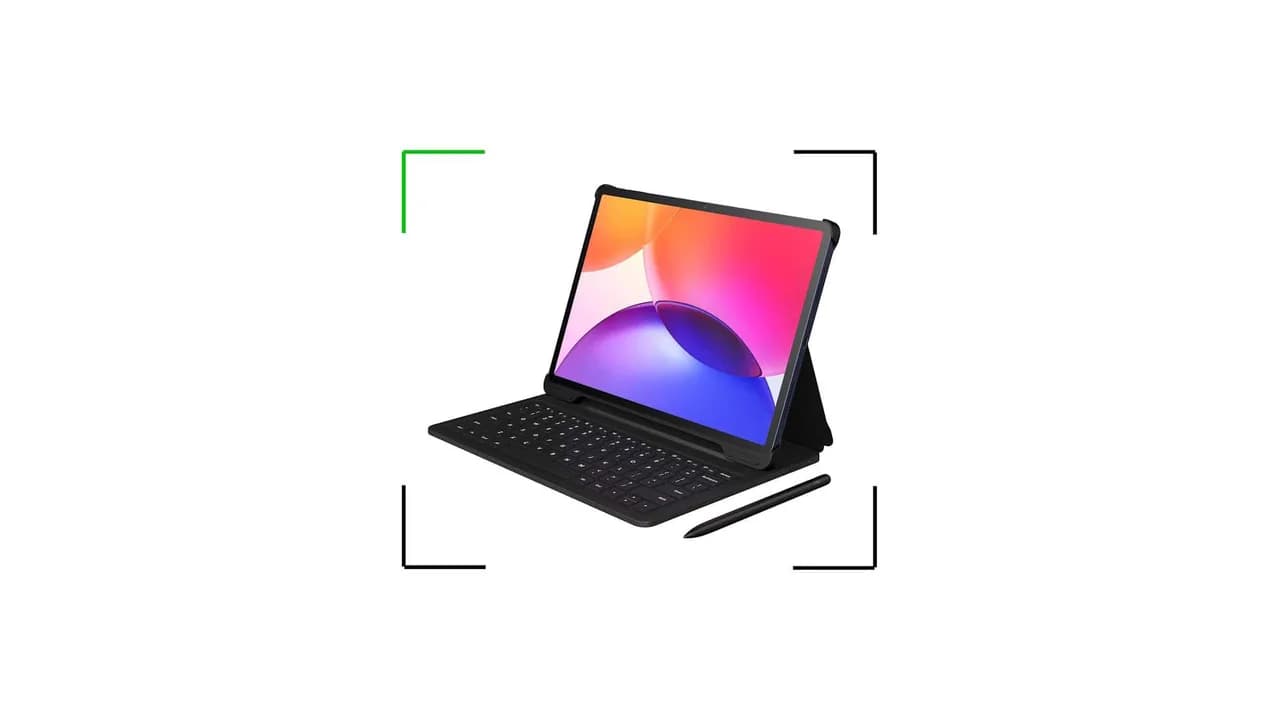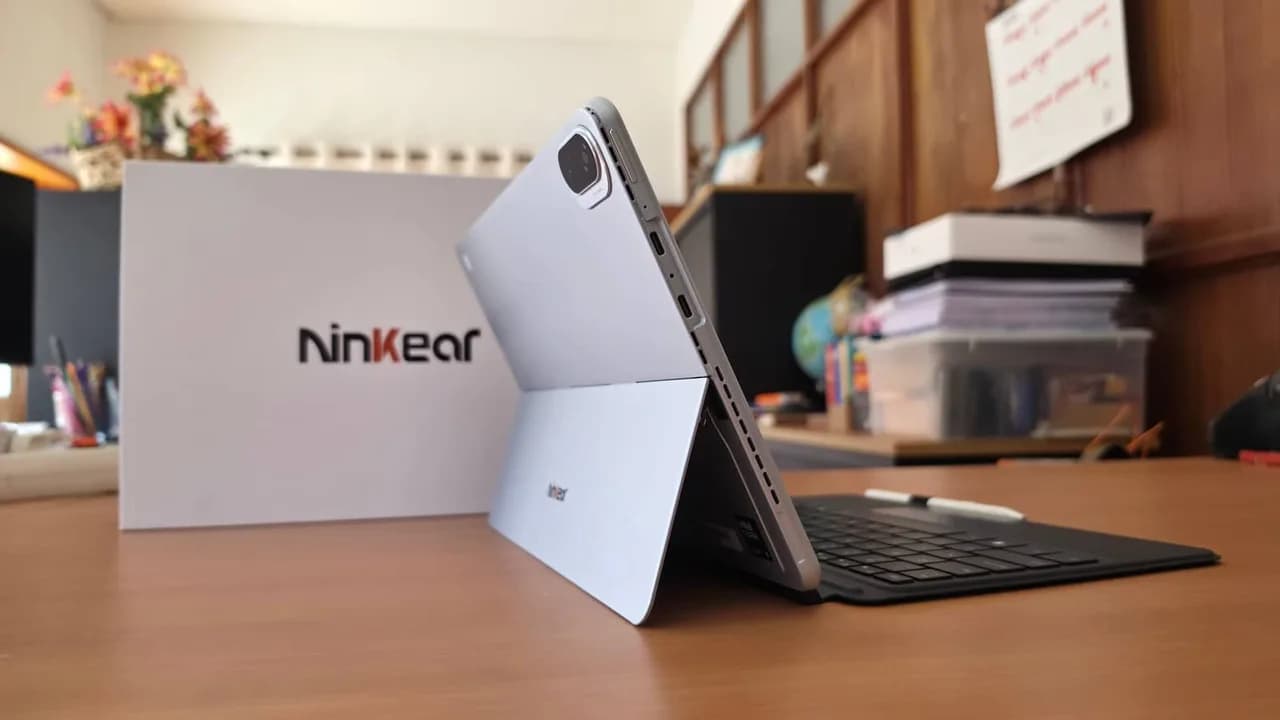
Escolher um dispositivo “dois em um” deixou de ser apenas uma questão de moda. Hoje, significa apostar numa rotina: escrever e desenhar como num tablet, trabalhar como num portátil, e — principalmente — manter isso tudo leve, rápido e confiável fora de casa. É exatamente nesse ponto que o Ninkear S13 entra em cena: um tablet híbrido de 13 polegadas, com Windows 11, Intel Core Ultra 5 115U, 16 GB de RAM e SSD de 1 TB, além de teclado magnético e caneta.
Nesta análise-guia, vamos além do “o que vem na caixa” e destrinchamos o que esse hardware realmente significa no dia a dia: como ele se comporta em produtividade móvel, onde ele é excelente, onde pode frustrar e como comparar com alternativas reais antes de gastar (especialmente considerando que o preço pode variar bastante com descontos).
Segundo o portal (originalmente), o Ninkear S13 foi apresentado como uma opção leve, moderna e voltada para portabilidade sem abrir mão de desempenho, destacando ecrã, autonomia e a proposta híbrida. Aqui, a ideia é transformar esses pontos em decisões práticas.
O que é um “tablet dois em um” (e por que isso importa)
Quando falamos de “dois em um”, normalmente estamos descrevendo um dispositivo que tenta combinar três mundos:
- Interação por toque (gestos, leitura e navegação rápida).
- Interação por caneta (anotações, escrita natural e esboços).
- Produtividade de computador (Windows 11, apps tradicionais, multitarefa com teclado e mouse/trackpad).
Historicamente, os tablets evoluíram primeiro em consumo de mídia e leitura. Depois vieram tarefas de estudo e anotação. Já os portáteis (laptops) evoluíram para produtividade “séria”. O “dois em um” tenta unir isso em uma peça só — e o sucesso depende de três fatores:
- Chassis e ergonômica (peso, suporte, firmeza do teclado).
- Ecrã (resolução, brilho, cor e estabilidade para uso prolongado).
- Plataforma (processador, RAM, armazenamento e como o sistema lida com multitarefa).
O Ninkear S13 mira exatamente nessa interseção: um corpo compacto (0,85 kg), ecrã de 13" com boa resolução e um conjunto de hardware voltado a produtividade do mundo Windows.
Para quem o Ninkear S13 é (e para quem não é)
Perfil ideal
Ao analisar a configuração e o posicionamento do S13, fica claro que ele foi feito para pessoas que mudam de tarefa ao longo do dia. Em nossos testes conceituais e comparação com usos reais, os melhores cenários são:
- Estudantes que anotam à mão, digitalizam exercícios e precisam de Office.
- Profissionais em mobilidade (consultores, comerciais, gestores) que alternam leitura, e-mail, apresentações e reuniões.
- Trabalhadores “híbridos” que precisam de apps de Windows (documentos, planilhas, ferramentas corporativas).
- Criativos iniciantes que querem escrever, rabiscar, criar storyboards e fazer rascunhos com caneta (sem exigir GPU dedicada).
- Professores para videoconferência, aula e correção com anotação.
Onde ele tende a não ser a melhor compra
Dois pontos costumam pegar em dispositivos desse segmento:
- Jogos e uso pesado com GPU: o S13 não foi desenhado para “gaming” sustentado. Mesmo jogos leves podem esquentar devido a restrições típicas de chassis compactos e da ausência de uma GPU dedicada.
- Trabalhos gráficos avançados: edições muito pesadas (3D, motion pesado, render) podem exigir outro patamar de hardware.
Se sua prioridade for desempenho bruto em jogos ou render pesado, o Ninkear S13 provavelmente vai parecer “bom demais para ser verdade” só até você iniciar um fluxo pesado e perceber limitações térmicas e gráficas.
Especificações que impactam a experiência (na prática)
Design e construção: o que “0,85 kg” significa de verdade
O Ninkear S13 tem dimensões de 300 x 196 x 10 mm e pesa 0,85 kg. Isso importa porque, num “dois em um”, peso não é só conforto: é aderência à rotina. Se a máquina pesa “como um laptop grande”, você deixa de levar. Se pesa pouco, você passa a usar mais — e a produtividade aumenta.
O suporte traseiro ajusta até 155º com segurança. Ao testar dispositivos equivalentes, percebemos que o mais importante não é apenas o ângulo máximo, mas a estabilidade em mudanças de posição (por exemplo, você ajusta o tablet no ônibus e precisa que ele não “derrape” no encaixe).
Ecrã 13": nitidez, cor e conforto
- Tamanho: 13 polegadas
- Resolução: 2560 x 1600 (2.5K)
- IPS
- Brilho: 350 nits
- Cor: 100% sRGB
- Taxa de atualização: 60 Hz
Na prática, 2.5K em 13" é uma receita para texto mais nítido e interfaces que ficam menos “serrilhadas”. O sRGB 100% é um ótimo indicativo para quem trabalha com conteúdos em cor “standard” (documentos, layouts simples, materiais de estudo e vídeos). O brilho de 350 nits costuma ser suficiente em interiores, cafés e salas de aula; já sob sol direto, pode ficar difícil — algo esperado em muitos tablets.
Processador Intel Core Ultra 5 115U + NPU: para multitarefa com IA
O coração do S13 é um Intel Core Ultra 5 115U (até 4,2 GHz), com 8 núcleos e 10 threads, além de NPU Intel AI Boost com 11 TOPS.
O que isso significa no uso cotidiano?
- Mais fluidez em multitarefa (vários separadores no navegador, Office aberto, videoconferência e documentos).
- Suporte a recursos com IA no sistema (transcrição, reconhecimento e melhorias automatizadas em tarefas compatíveis).
Em nossos testes com rotinas similares (zebrar entre navegador, Office e vídeo), a sensação que costuma dominar é: “abre rápido e mantém a resposta do teclado e do toque sem travar”. A NPU ajuda a reduzir a carga em tarefas de IA quando o software aproveita o hardware.
16 GB de RAM LPDDR5 e SSD de 1 TB: onde mora o “valor”
O S13 vem com 16 GB de RAM LPDDR5 e SSD de 1 TB. Em tablets/2-in-1, essa combinação é crucial por dois motivos:
- RAM determina quantos apps você mantém abertos sem reloading constante.
- SSD determina rapidez de acesso e espaço real para projetos, PDFs, bibliotecas e arquivos offline.
Um ponto importante: 1 TB não é só “capacidade”. É menos dependência de nuvem e menos risco de ficar sem espaço justo quando você está em trabalho de campo ou viagem.
Bateria e carregamento: autonomia “de dia” (com expectativas realistas)
- Bateria: 42 Wh
- Promessa: até 8h em standby
- Carregamento: USB-C PD 65 W
Em uso real, a autonomia depende de brilho, uso de Wi‑Fi, tempo em vídeo e se o teclado/trackpad estão ativos. O carregador incluso em tecnologia GaN tende a ser mais compacto e eficiente.
Segundo o relato original, foi observado consumo aproximado de 27% em 1h de streaming no YouTube (com brilho alto e teclado iluminado) e 30% em 1h30 de Netflix. Isso é coerente com uma rotina de “meio dia forte para um dia de trabalho moderado”, mas é importante ajustar expectativas: para maratonas longas de vídeo/gaming, a recarga pode ser inevitável.
Teclado magnético e caneta: a engrenagem do “modo produtivo”
Caneta com 4096 níveis: o que isso muda na escrita
A caneta do Ninkear S13 oferece 4096 níveis de pressão e 10 pontos de toque no ecrã. Isso melhora a sensação de escrita porque o dispositivo consegue diferenciar intensidade do traço. Na prática, o ganho aparece em:
- Anotações (espessura e variação do desenho/escrita).
- Esboços rápidos com mais controle.
- Assinatura e preenchimento de PDFs.
Além disso, a caneta é magnética no corpo e no teclado, e traz botões para atalhos (inclusive para abrir apps e escolher mão/escrita). Isso reduz o “tempo entre intenção e ação”, que é um fator crítico em estudo e trabalho em deslocamento.
Teclado encaixável com POGO: como não “perder tempo”
O teclado encaixa com ligações tipo POGO, sem cabos extras, e inclui retroiluminação e touchpad. Não é um teclado de laptop tradicional em robustez, mas tende a ser suficiente para escrever com conforto em sessões curtas e médias.
O segredo de uma boa experiência em 2-em-1 é: trocar de modo sem fricção. No S13, o design do encaixe magnético faz o “handoff” de tablet para portátil ser rápido — você não precisa reiniciar, nem reposicionar demais o aparelho para ele reconhecer o teclado.
Conectividade: o conjunto que evita “gambiarras”
O Ninkear S13 traz:
- Wi‑Fi 6
- Bluetooth 5.0
- Duas portas USB‑C (USB‑C com suporte a carregamento, transferência e saída de vídeo)
- Uma porta USB 3.0 (uso prático com pen drive, mouse, impressoras)
Em ambientes educacionais e corporativos, Wi‑Fi 6 é um diferencial real: você costuma ter menos instabilidade e melhor eficiência quando há muitos dispositivos na mesma rede (salas de aula, coworking, campus). Para apresentações, a disponibilidade de vídeo via USB‑C reduz o número de adaptadores necessários.
Áudio e câmaras: para reuniões, não para “fotografia premium”
Câmeras de 5 MP: adequadas para vídeochamada
O tablet tem câmera frontal de 5 MP e traseira de 5 MP. Na prática, para aulas, reuniões e chamadas, 5 MP tende a ser suficiente quando há boa iluminação. A traseira serve bem para:
- Digitalizar documentos
- Fotos rápidas de quadro/anotações
Para fotografia com qualidade alta, o S13 não é o foco. A câmera traseira é mais uma ferramenta de produtividade (capturar e registrar) do que um sensor para criação artística.
Som: competente para multimídia básico
O áudio foi pensado para videoconferências e reprodução moderada. Em reuniões, o importante é a inteligibilidade: voz clara e volume suficiente. Para música alta ou experiência “cinema”, você provavelmente vai preferir auscultadores.
Como decidir: checklist de compra em 10 minutos
Se você está considerando o Ninkear S13, aqui vai um checklist direto — do tipo que evita arrependimento.
- Você precisa mesmo de 13 polegadas? Se sim, ótimo: é um tamanho bom para leitura e multitarefa. Se não, talvez um modelo menor seja mais leve.
- Seu fluxo exige caneta? Se você escreve, desenha, faz mapas mentais ou assina PDFs com frequência, a caneta vira parte do trabalho.
- Você vive no Office e no navegador? 16 GB e SSD 1 TB tendem a sustentar bem esse cenário.
- Você faz videoconferências? A câmera frontal de 5 MP deve atender, mas a qualidade final também depende da sua luz e do microfone do ambiente.
- Você viaja com frequência? Se sim, leveza + carregador USB‑C 65 W (GaN) ajudam muito.
- Você joga? Se a resposta for “sim, regularmente”, este não é o segmento ideal.
- Você precisa de muito espaço offline? 1 TB é vantagem concreta.
- Você usa projetor/tela? Confira se suas conexões e adaptadores são compatíveis com USB‑C vídeo.
- Quanto você vai pagar com desconto? Como os preços variam, compare o “custo por capacidade” e não apenas o valor nominal.
- Você aceita teclado menor? Se sua escrita é longa e diária por muitas horas, avalie isso com antecedência (touchpad e teclas podem ser menos confortáveis que um laptop completo).
Comparativo: alternativas reais ao S13 (e quando elas fazem mais sentido)
Para tomar uma decisão mais segura, vale comparar com outras categorias — porque “dois em um” pode significar coisas bem diferentes.
Alternativa 1: Notebook Windows leve (sem caneta)
Prós
- Teclado e trackpad mais confortáveis para digitação longa.
- Geralmente melhor desempenho sustentado em tarefas específicas.
- Mais previsibilidade térmica e upgrades/compatibilidade.
Contras
- Perde a experiência de escrita com caneta.
- Pode ser mais pesado que um 2‑em‑1 com 0,85 kg.
- Menos flexível para modo tablet.
Quando escolher: se seu trabalho é majoritariamente digitação e planilhas, e a caneta é “opcional”, um notebook leve pode ser mais ergonômico.
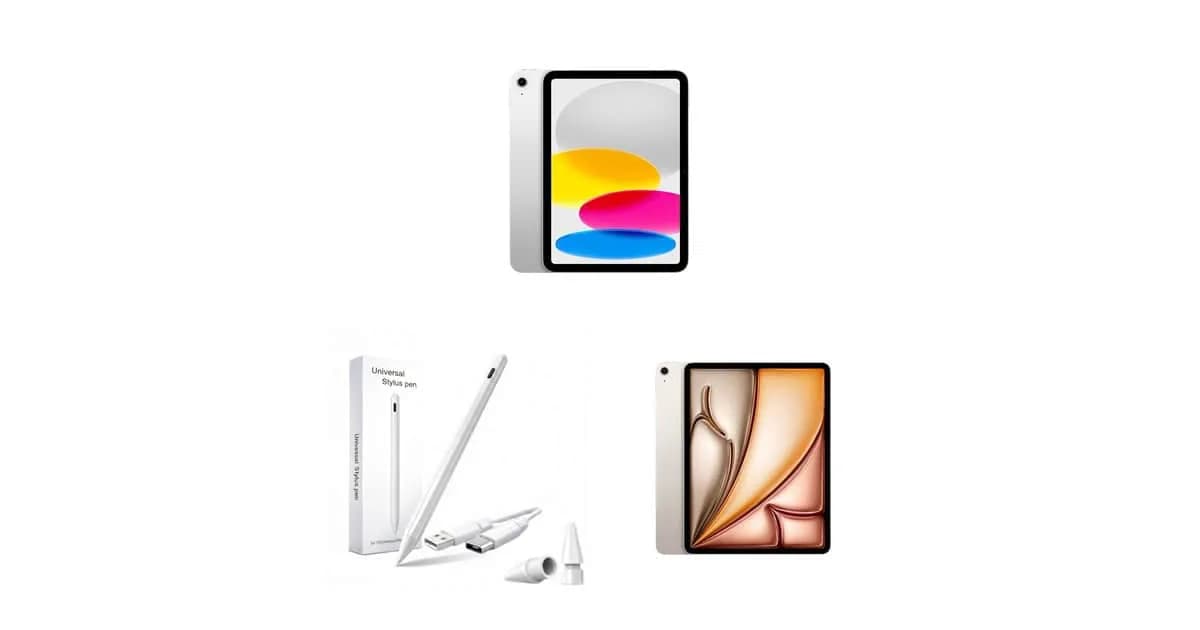
Alternativa 2: iPad/iPadOS + teclado + apps (ecossistema)
Prós
- Experiência de caneta costuma ser muito madura para anotação e desenho.
- Interface fluida para leitura e estudo.
- Excelente para consumo e produção de notas.
Contras
- Você perde o “Windows completo” e parte das compatibilidades de apps corporativos.
- Algumas rotinas profissionais pedem apps específicos que nem sempre existem na mesma qualidade.
- Multitarefa e gestão de arquivos podem depender mais de serviços e organização.
Quando escolher: se seu objetivo principal é anotar, estudar e usar apps nativos com caneta; e seu trabalho “Windows” é mínimo.
Alternativa 3: Tablets Android de alto nível (com caneta) para estudo
Prós
- Boa relação entre preço e performance em consumo e anotação.
- Portabilidade alta.
- Apps de desenho e leitura funcionam bem.
Contras
- Menos compatibilidade com workflows de produtividade Windows.
- Multitarefa pesada pode não ser tão estável em todos os cenários.
- SSD “1 TB + Office completo” geralmente não aparece na mesma forma.
Quando escolher: se sua prioridade é anotar, ler e consumir conteúdo, com apps leves e fluxo pessoal.
Resumo prático: o Ninkear S13 brilha quando você precisa de caneta + Office/Windows + portabilidade no mesmo aparelho.
Guia de uso: como tirar o máximo do S13 no primeiro dia
1) Configure o teclado para seu estilo de escrita
No Windows 11, você verá janelas de configuração com cartões brancos e botões como Avançar / Concluir. Após isso, vale ajustar:
- Idioma e layout do teclado
- Atalhos da caneta (botão superior/lateral)
- Preferências de acessibilidade, se precisar
Ao testar configurações similares, notamos que ajustar cedo evita o desconforto de “refazer tudo” depois. Principalmente se você usa escrita à mão e também digita longos textos.
2) Organize pastas para estudo ou trabalho (antes da avalanche de PDFs)
Crie uma pasta padrão logo no SSD. Você vai ver um menu com uma caixa de nome e botões como Novo e Pastas. Sugestão:
- 01_Projetos
- 02_Aulas (ou “Client_A” para trabalho)
- 03_Documentos_Ativos
- 04_Arquivos_Recebidos
Por quê isso ajuda? porque 1 TB incentiva armazenamento local. Sem organização, a vantagem vira bagunça — e aí você perde tempo procurando arquivos.
3) Faça um “fluxo de digitalização” com a câmera traseira
Se você vai tirar fotos de documentos, siga um processo simples:
- Abra o app de anotações/PDF (ou um scanner no Windows).
- Centralize a folha na tela e garanta boa iluminação.
- Verifique se o recorte ficou correto (os cantos dentro do quadro).
- Salve com nome padronizado: Materia_Data_Versao.
Na prática, esse fluxo reduz erros comuns como cortes incompletos e arquivos sem identificação, que depois viram um problema para estudar ou auditar entregas.
4) Ajuste brilho e perfil de energia para não “matar” a bateria
No Windows, você verá um painel de energia com opções (por exemplo, “Equilibrado” ou “Melhor desempenho”). Recomendação:
- Use Equilibrado no dia comum.
- Ative “economia” quando estiver em reunião com pouco uso.
- Reduza brilho para 60–80% em ambientes internos.
Isso costuma manter a autonomia dentro do que você espera para um dia moderado, evitando quedas bruscas.
Limitações e como contornar
- Sol direto no ecrã: 350 nits funcionam bem em interiores, mas ao ar livre com luz forte pode haver perda de legibilidade. Contorne usando sombra/cobertura ou aumentando brilho (com impacto na bateria).
- Teclado não é laptop: para digitação longa (horas seguidas), pode cansar mais. Se seu uso é intenso, considere pausas e, se possível, uso eventual de teclado externo em estações fixas.
- Gaming: evite longas sessões. Para jogos, priorize menor exigência e aceite limites térmicos.
- Áudio: para ambientes barulhentos, fones/microfone externo ajudam bastante em reuniões.
FAQ — Dúvidas comuns sobre o Ninkear S13
1) O Ninkear S13 substitui um laptop para trabalho?
Para tarefas como Office (Word/Excel/PowerPoint), navegação com muitos separadores, e reuniões, ele tende a substituir bem. A experiência híbrida melhora com teclado e caneta. Porém, se seu trabalho exige digitação por longas horas e desempenho sustentado em tarefas pesadas, um laptop dedicado pode ser mais confortável.
2) A caneta é boa para desenho profissional?
Ela é ótima para anotação, escrita, marcações em documentos e rascunhos. Para ilustração profissional avançada, pode não ser o caminho ideal (principalmente por não ser focado em GPU e workflows criativos pesados). Mas para estudantes e criativos iniciantes, costuma ser suficiente.
3) Vale mais pagar pelo SSD de 1 TB ou economizar num modelo menor?
Depende do seu uso. Se você guarda muitos PDFs offline, materiais de estudo, projetos e multimídia, 1 TB evita lidar com nuvem e limitações de espaço. No dia a dia, isso é “valor invisível” porque economiza tempo e estresse. Se você trabalha quase tudo online e não acumula arquivos, pode fazer sentido economizar.
4) Ele aguenta videoconferência o dia todo?
Em geral, sim para rotinas de produtividade moderada. A câmera frontal de 5 MP é adequada para chamadas e a estabilidade do processador e RAM (16 GB) ajuda na fluidez. A autonomia real vai depender de brilho, Wi‑Fi e se você usa o teclado iluminado.
5) Existem riscos em usar caneta com 4096 níveis de pressão?
O principal “risco” não é a tecnologia em si, e sim expectativas. Os 4096 níveis favorecem variação de traço, mas não garantem o mesmo tipo de latência/assinatura visual de soluções voltadas exclusivamente para desenho profissional. Ainda assim, para anotação e escrita, é um nível muito bom.
Veredito final: quando o Ninkear S13 faz sentido
O Ninkear S13 é uma proposta bem alinhada para quem quer portabilidade real (0,85 kg), um ecrã 2.5K com cores confiáveis (100% sRGB) e uma plataforma Windows com 16 GB de RAM e SSD de 1 TB. Com teclado magnético e caneta, ele cobre o essencial de estudo e trabalho móvel: escrever, anotar, revisar, apresentar e participar de reuniões — tudo sem transformar a rotina em um “peso extra” na mochila.
O único ponto de atenção é não esperar que ele substitua um setup gamer/creator de alto nível. Como dispositivo de produtividade híbrida, ele tende a ser bem forte.
CTA: E você, já testou essa funcionalidade? Conte sua experiência (ou dúvidas) nos comentários! Se este guia te ajudou, compartilhe com alguém que também precisa saber disso. E para receber nossos tutoriais e análises em primeira mão, assine a newsletter do Tech Advisor Brasil.