Uma promoção de memória RAM pode parecer uma oportunidade simples de melhorar o computador, mas escolher o módulo errado pode resultar em uma compra incompatível — ou em um upgrade que não resolve o problema percebido. Tipo de equipamento, capacidade, formato físico e suporte da placa-mãe importam tanto quanto a frequência anunciada na embalagem.
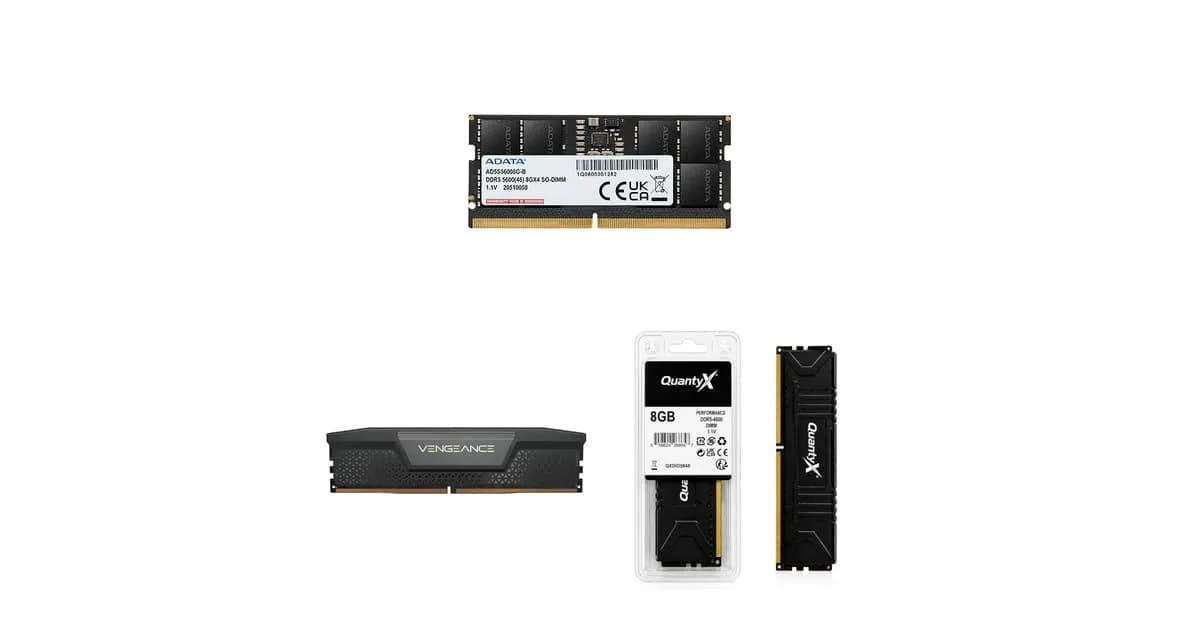
Segundo o portal Olhar Digital, há três opções de memória DDR5 em promoção na Amazon: um módulo SODIMM para notebook da Adata XPG, um DIMM para desktop da Corsair Vengeance e uma alternativa de entrada da QuantyX. As especificações variam, então não são produtos diretamente intercambiáveis. A seguir, explicamos o que cada uma oferece, como verificar a compatibilidade e em quais situações aumentar a RAM pode fazer diferença de verdade.
O que as três memórias DDR5 oferecem
A seleção reúne módulos destinados a necessidades diferentes. Antes de comparar velocidade e preço, confira o formato: memórias SODIMM são menores e costumam ser usadas em notebooks; módulos DIMM, mais compridos, são os comuns em desktops. Um módulo de notebook não encaixa em uma placa-mãe de desktop, e vice-versa.
- Adata XPG DDR5 SODIMM: 5600 MT/s (frequentemente anunciado como 5600 MHz), tensão de 1,1 V e formato para notebook.
- Corsair Vengeance DDR5 DIMM: 16 GB, velocidade de 5200 MT/s e suporte a perfis Intel XMP 3.0 e AMD EXPO, conforme a descrição da oferta.
- QuantyX DDR5 DIMM: velocidade de 4800 MT/s, latência CL40 e chipset indicado como Hynix na publicação original.
As informações acima não substituem a ficha técnica completa do produto. Antes de comprar, confira o código exato do modelo, a quantidade de módulos incluída, a política de devolução e a compatibilidade indicada pelo fabricante. Como a notícia não informa preços, não é possível afirmar qual opção tem o melhor custo-benefício sem consultar os valores atuais.
Adata XPG DDR5 SODIMM: opção para notebook compatível
A memória da Adata é a alternativa da lista voltada a notebooks. Seu formato SODIMM e a frequência de 5600 MT/s podem ser interessantes para quem precisa ampliar a memória de um portátil que aceite DDR5 nessa configuração. A tensão nominal de 1,1 V é característica comum da DDR5 padrão e contribui para o funcionamento dentro das especificações, mas não garante, por si só, uma melhora perceptível na autonomia da bateria.
O ponto decisivo é confirmar se o notebook permite trocar ou adicionar RAM. Em alguns modelos, parte ou toda a memória é soldada à placa, o que impede uma atualização convencional. Mesmo quando existe um encaixe livre, o equipamento pode impor limites de capacidade ou velocidade. Consulte o manual do notebook ou a página de suporte do fabricante antes de fechar a compra.
Corsair Vengeance de 16 GB: recursos para desktop
O módulo Corsair Vengeance citado é uma memória DIMM de 16 GB para desktop, com suporte a Intel XMP 3.0 e AMD EXPO. Esses perfis armazenam parâmetros de velocidade e temporização que a placa-mãe pode aplicar automaticamente, em vez de exigir que o usuário ajuste cada valor manualmente na BIOS ou UEFI.
É importante entender que XMP e EXPO não significam que a memória funcionará sempre na frequência anunciada assim que for instalada. A velocidade efetiva depende do processador, da placa-mãe, da versão da BIOS e da configuração dos módulos. Em muitos computadores, é preciso ativar o perfil no firmware; sem isso, a memória pode iniciar em uma configuração padrão mais conservadora. O perfil também pode não funcionar de forma estável em todas as combinações de componentes.
QuantyX DDR5 4800 CL40: entrada na plataforma
A opção QuantyX aparece como alternativa básica, com velocidade de 4800 MT/s e latência CAS CL40. A indicação de chipset Hynix pode ser uma informação útil sobre os componentes, mas não deve ser tratada isoladamente como garantia de qualidade, compatibilidade ou desempenho. O resultado depende do módulo completo, da configuração e do suporte oferecido pelo vendedor.
Para uso cotidiano, uma memória de entrada pode fazer sentido se o objetivo principal for aumentar a capacidade com orçamento limitado. Em tarefas que dependem muito da largura de banda da memória, uma frequência maior pode ajudar, mas o impacto varia conforme o processador e o programa. Para muitos usuários, sair de uma quantidade insuficiente de RAM costuma ser uma mudança mais importante do que trocar um módulo adequado por outro apenas alguns degraus mais rápido.
DDR5, frequência e latência: o que os números significam
DDR5 é uma geração de memória que sucedeu a DDR4 em computadores compatíveis. Ela trouxe mudanças na arquitetura, maior potencial de largura de banda e operação com tensões mais baixas em configurações padrão. Isso não significa que um módulo DDR5 possa ser instalado em uma placa-mãe DDR4: os encaixes e os requisitos elétricos são diferentes. A compatibilidade precisa ser confirmada para a plataforma inteira.
As velocidades divulgadas comercialmente como 4800, 5200 ou 5600 MHz são, em geral, taxas de transferência em MT/s — milhões de transferências por segundo. O uso de “MHz” em anúncios é comum, mas tecnicamente não descreve exatamente a mesma grandeza. Para a compra, o mais importante é verificar a velocidade especificada pelo fabricante e se o equipamento consegue operá-la.
Já a latência CL indica quantos ciclos de clock a memória aguarda em determinadas operações. Um CL40, por exemplo, não deve ser comparado sozinho com o CL de outro módulo: frequência e temporizações trabalham em conjunto. Por isso, não é correto concluir que uma memória é mais rápida apenas porque tem um número CL menor, sem considerar também a taxa de transferência e a configuração real.
Como descobrir se o computador precisa de mais RAM
Travamentos e lentidão podem ter várias causas: armazenamento quase cheio, programas em segundo plano, superaquecimento, drivers, malware ou limitações do processador e da placa de vídeo. A RAM é uma suspeita mais forte quando o computador fica lento ao abrir muitos aplicativos, alternar entre abas ou trabalhar com arquivos grandes.
- Observe o uso durante uma situação que costuma causar lentidão. No Windows, pressione Ctrl + Shift + Esc para abrir o Gerenciador de Tarefas. Na janela, selecione “Desempenho” e depois “Memória”. Você verá um gráfico de utilização, a quantidade total reconhecida e, dependendo do equipamento, informações sobre velocidade e slots usados.
- Procure sinais de pressão de memória. Se o uso fica próximo do limite enquanto os programas estão abertos e o computador começa a responder devagar, pode haver benefício em aumentar a capacidade. Um pico isolado não basta: observe o comportamento por alguns minutos durante o uso normal.
- Confira o que está consumindo recursos. Na aba “Processos”, a coluna “Memória” ajuda a identificar aplicativos que ocupam muita RAM. Fechar programas desnecessários pode ser uma alternativa gratuita, embora não resolva a falta de capacidade quando a carga de trabalho é consistentemente alta.
- Verifique o limite do equipamento. Consulte o manual ou a página oficial do fabricante para saber o tipo de memória, a capacidade máxima, a velocidade aceita e a possibilidade de expansão.
O visual do Gerenciador de Tarefas pode variar entre versões do Windows, mas normalmente há um painel lateral com categorias e uma área principal com gráficos. No macOS, o Monitor de Atividade oferece informações de memória e pressão de memória, enquanto distribuições Linux podem mostrar dados pelo monitor do sistema ou por comandos. As ferramentas ajudam no diagnóstico, mas não substituem a confirmação de compatibilidade.
Como escolher entre as três opções
- Escolha a Adata XPG SODIMM se o computador for um notebook compatível com DDR5 SODIMM e aceitar a capacidade e a velocidade do módulo. Não é uma opção para desktop convencional.
- Considere a Corsair Vengeance se você estiver montando ou atualizando um desktop DDR5, quiser um módulo de 16 GB e sua plataforma oferecer suporte adequado a XMP ou EXPO.
- Avalie a QuantyX se o foco for uma configuração DDR5 de entrada e o preço atual compensar. Confira com atenção a garantia, a reputação do vendedor e as especificações completas.
Também pense na capacidade total desejada. Um único módulo de 16 GB pode ser suficiente para certas tarefas, mas dois módulos compatíveis podem permitir operação em dois canais, ampliando a largura de banda em plataformas que suportam essa configuração. O ganho depende do sistema e da aplicação; além disso, combinar módulos diferentes pode levar a uma configuração comum mais lenta ou causar instabilidade. Sempre que possível, prefira um kit vendido como conjunto ou siga a recomendação do fabricante da placa-mãe.
Antes de comprar: checklist de compatibilidade
- Identifique o tipo de memória suportado: DDR5 não é intercambiável com DDR4, e SODIMM não substitui DIMM.
- Confira a capacidade máxima: verifique tanto o limite total quanto o limite por slot.
- Veja quantos encaixes estão disponíveis: em notebook, a memória pode ser parcialmente soldada; em desktop, um slot livre não garante que qualquer combinação funcionará.
- Consulte a velocidade aceita: o sistema pode reduzir a frequência do módulo para se adequar ao processador ou à placa-mãe.
- Compare o código do produto: nomes comerciais parecidos podem corresponder a versões com capacidades, perfis ou formatos diferentes.
- Confira as condições da oferta: preço, estoque, vendedor, frete e prazo de devolução podem mudar. Uma promoção não é necessariamente vantajosa se o produto não servir ao seu computador.
Instalação e configuração: cuidados importantes
Se nunca instalou memória, leia o manual do equipamento antes de abrir o gabinete ou o notebook. Desligue o computador, desconecte a alimentação e evite trabalhar sobre superfícies que acumulam eletricidade estática. Em notebooks, a abertura pode afetar a garantia dependendo das regras locais e do fabricante; não force travas ou conectores.
Depois da instalação, ligue o computador e confirme se toda a capacidade aparece no sistema. Se o equipamento iniciar normalmente, mas mostrar uma velocidade menor que a anunciada, isso pode ocorrer porque o perfil XMP ou EXPO está desativado ou porque a plataforma limita a frequência. A ativação costuma ser feita na BIOS/UEFI, em um menu de memória ou de overclock. A tela varia bastante entre fabricantes e pode mostrar opções como “XMP”, “EXPO” ou “Memory Profile”. Altere configurações somente se souber como restaurar os valores padrão.
Se o computador não iniciar, desligue-o e revise o encaixe dos módulos. Consulte o manual para identificar a ordem recomendada dos slots e, se necessário, teste uma configuração por vez. Caso ocorram reinicializações ou erros depois de ativar um perfil, volte à configuração padrão: estabilidade é mais importante do que alcançar a velocidade máxima anunciada.
Mais RAM ou outro tipo de upgrade?
Aumentar a memória é apenas uma das formas de melhorar a experiência. A escolha mais adequada depende do gargalo que você observa:
- Mais capacidade de RAM: tende a ajudar quando muitos aplicativos ficam abertos ou quando o sistema recorre frequentemente ao arquivo de paginação no armazenamento.
- SSD em vez de HD: pode reduzir bastante o tempo de inicialização e carregamento em computadores que ainda usam disco rígido mecânico. Não substitui RAM, mas pode melhorar a resposta geral.
- Fechar aplicativos ou ajustar a inicialização: não custa nada e pode liberar recursos. A desvantagem é que o efeito desaparece quando a carga de trabalho volta a exigir mais memória.
- Atualizar processador ou placa de vídeo: pode ser mais relevante em jogos ou tarefas limitadas por esses componentes. A troca costuma ser mais cara e exige verificar compatibilidade e consumo de energia.
Na prática, a configuração resolve um problema de falta de memória quando a capacidade atual está sendo consumida pela carga de trabalho. Ela pode falhar como solução para lentidão causada por um processador antigo, armazenamento degradado, temperatura excessiva ou conexão de internet. Diagnosticar antes de comprar evita gastar em uma peça que não ataca a causa.
O que esperar das promoções de DDR5
A DDR5 se tornou a escolha padrão em muitas plataformas recentes, enquanto sistemas DDR4 continuam presentes e podem oferecer um caminho de atualização mais econômico para quem já possui uma placa-mãe compatível. Com a evolução das plataformas, é provável que a disponibilidade de módulos DDR5 e kits de maior capacidade continue crescendo. Isso não garante queda contínua de preços: valores dependem de estoque, câmbio, demanda e condições de cada varejista.
Por isso, a melhor estratégia não é comprar apenas porque existe uma etiqueta de promoção. Compare o preço por capacidade, mas também considere garantia, formato, velocidade suportada e possibilidade de expansão futura. Como as ofertas mencionadas podem mudar, confirme o valor e as condições na página do produto antes de concluir o pedido.
Perguntas frequentes sobre memória DDR5
Posso instalar DDR5 em uma placa-mãe DDR4?
Não. DDR4 e DDR5 têm encaixes e requisitos diferentes. A placa-mãe precisa ser projetada para o padrão correspondente; não é possível contornar essa incompatibilidade com um adaptador comum.
Uma memória de 5600 MT/s sempre funcionará a 5600?
Não necessariamente. O processador e a placa-mãe definem os limites, e alguns módulos precisam de um perfil XMP ou EXPO ativado para alcançar a velocidade anunciada. Sem esse perfil, podem operar em uma configuração padrão inferior.
Mais RAM melhora o desempenho em jogos?
Pode ajudar se a capacidade atual for insuficiente ou se o jogo estiver sendo prejudicado por aplicativos em segundo plano. Se o limite estiver na placa de vídeo ou no processador, adicionar memória pode produzir pouca diferença. O ganho também varia de jogo para jogo.
Posso misturar módulos de marcas ou velocidades diferentes?
Às vezes funciona, mas não é garantido. O sistema pode operar todos os módulos na velocidade e nas temporizações do conjunto mais lento, e combinações específicas podem apresentar instabilidade. Kits compatíveis entre si são a opção mais previsível.
Como saber se a memória do meu notebook pode ser trocada?
Procure o modelo exato do notebook no manual ou no site do fabricante e confira se há slots SODIMM acessíveis, qual é a capacidade máxima e se parte da RAM é soldada. Se a documentação não for clara, consulte o suporte técnico antes de abrir o equipamento.
Nota de transparência: a notícia original do Olhar Digital informa que pode haver links de afiliados e que a publicação pode receber comissão sem custo adicional para o comprador. Preços e disponibilidade podem variar; confirme os detalhes diretamente na loja e avalie a compatibilidade antes da compra.
E você, já testou essa funcionalidade? Conte sua experiência (ou dúvidas) nos comentários! Se este guia te ajudou, compartilhe com alguém que também precisa saber disso. E para receber nossos tutoriais e análises em primeira mão, assine a newsletter do Tech Advisor Brasil.