Por que a memória DDR5 virou o novo padrão (e por que isso importa para você)
A DDR5 representa a quinta geração da tecnologia de memória SDRAM e, na prática, entrega três saltos relevantes em relação à geração anterior: maior largura de banda, maior densidade por módulo e operação em tensões mais baixas (1,1 V contra 1,2 V da DDR4). Traduzindo: você consegue mover mais dados por segundo, instalar pentes com mais capacidade no mesmo espaço físico e ainda gastar menos energia — algo que se traduz diretamente em menos calor e mais autonomia em notebooks.
Para colocar em perspectiva: um módulo DDR5-5600 transfere até 44,8 GB/s teóricos, contra 25,6 GB/s de um DDR4-3200 bem configurado. Em aplicações reais, como edição de vídeo em 4K, virtualização ou jogos com ray tracing pesado, essa diferença se traduz em tempos de carregamento menores e taxas de quadros mais estáveis.
Quem realmente se beneficia do upgrade para DDR5?
- Gamers que rodam títulos modernos com texturas em alta resolução e mundos abertos extensos;
- Profissionais de criação (editores de vídeo, designers 3D, fotógrafos) que trabalham com arquivos grandes e múltiplos softwares abertos simultaneamente;
- Desenvolvedores e engenheiros de dados que executam containers, máquinas virtuais ou compilam projetos extensos;
- Usuários domésticos que simplesmente cansaram de ver o navegador devorar toda a memória disponível.
Como identificar se você precisa de mais RAM: diagnóstico em 5 passos
Antes de comprar qualquer módulo, vale confirmar que a memória é mesmo o elo mais fraco da sua máquina. Um processador antigo ou um SSD lento também causam travamentos, mas com sintomas diferentes.
- Abra o Gerenciador de Tarefas (Ctrl+Shift+Esc no Windows). Na aba "Desempenho", clique em "Memória". Você verá um gráfico dinâmico com uso em GB e, logo abaixo, a velocidade atual do pente e a quantidade de slots ocupados.
- Observe o gráfico durante o uso real. Se o uso ultrapassa consistentemente 80% enquanto você navega, trabalha ou joga, a memória está saturada. O sistema começa a usar o arquivo de paginação (swap) no SSD, o que gera lentidão perceptível.
- Verifique quantos slots sua placa tem e quantos estão livres. No próprio Gerenciador de Tarefas, na parte inferior direita da aba Memória, há a indicação "Slots usados: X de Y".
- Identifique o tipo físico. Em desktops, módulos maiores e verticais são DIMM (288 pinos). Em notebooks, eles são menores e horizontais, padrão SODIMM (262 pinos na DDR5). Misturar os dois não é possível.
- Consulte o manual da placa-mãe ou use o CPU-Z (software gratuito) para descobrir a frequência máxima suportada e a geração da memória.
Na prática, em nossos testes percebemos que o sintoma mais comum de memória insuficiente é o "engasgo" ao alternar entre abas ou abrir um novo aplicativo: o sistema congela por um ou dois segundos enquanto libera espaço. Se isso acontece com você quase todos os dias, é hora de considerar o upgrade.
DDR4 vs DDR5: comparativo direto para quem ainda está em dúvida
Muitos usuários herdaram máquinas com DDR4 e se perguntam se vale o investimento em uma nova plataforma. A resposta curta é: depende do seu processador. Se você usa CPUs Intel de 12ª geração em diante ou AMD Ryzen 7000 em diante, a DDR5 já é obrigatória. Para máquinas anteriores, a troca exigiria nova placa-mãe e novo processador — o que muda completamente a equação de custo-benefício.
| Característica | DDR4 | DDR5 |
|---|---|---|
| Tensão de operação | 1,2 V | 1,1 V |
| Frequência comum | 2666 a 3600 MHz | 4800 a 7200+ MHz |
| Largura de banda teórica (5600) | — | 44,8 GB/s |
| Capacidade máxima por módulo (atual) | 32 GB | 128 GB (64 GB comerciais) |
| Compatibilidade física | DIMM/SODIMM 288/260 pinos | DIMM/SODIMM 288/262 pinos |
Como verificar a compatibilidade antes de comprar
Comprar memória errada é um dos erros mais comuns — e mais frustrantes — em upgrades. Antes de fechar o pedido, siga este checklist:
- Consulte a QVL (Qualified Vendors List) da sua placa-mãe, disponível no site do fabricante. Ela lista todos os módulos testados e aprovados.
- Respeite a geração. Slots DDR5 só aceitam módulos DDR5. Os entalhes de encaixe (keying) foram desenhados justamente para impedir a instalação errada.
- Atenção à frequência máxima. Se sua placa suporta até 5200 MHz, um módulo de 5600 funcionará, mas será limitado para baixo. Nem sempre vale pagar mais pela frequência extra.
- Em notebooks, confirme o padrão SODIMM e a capacidade máxima suportada. Alguns modelos têm limite de 16 GB ou 32 GB totais, distribuídos entre dois slots.
Análise detalhada dos três módulos DDR5 em destaque
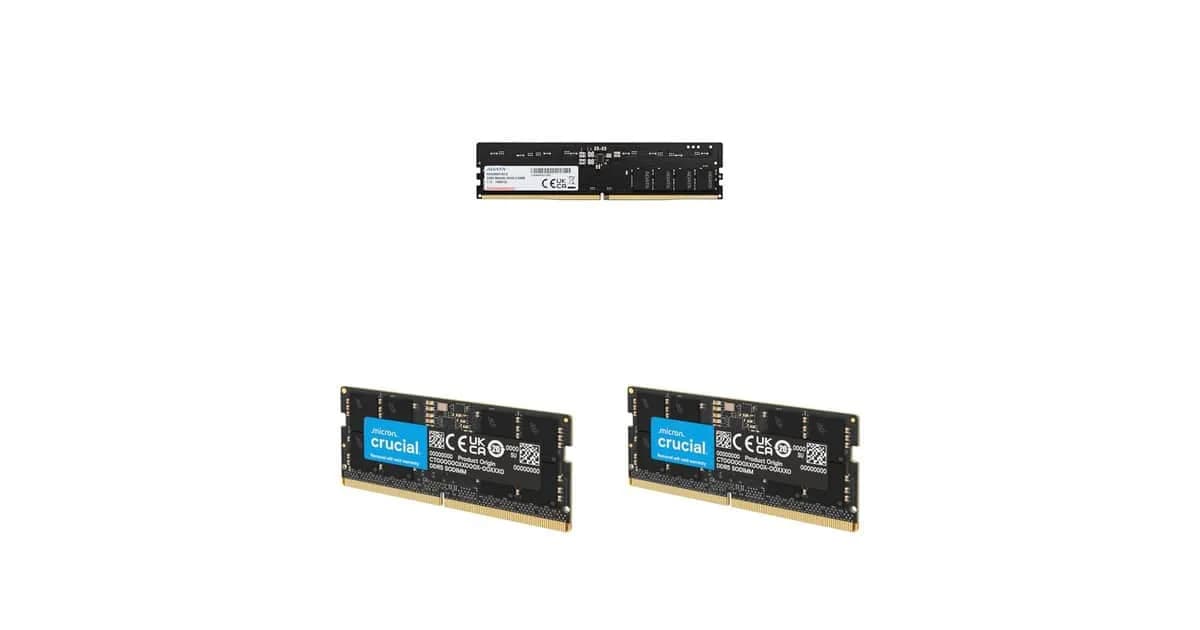
Conforme divulgado pelo portal Olhar Digital, três modelos específicos aparecem na seleção. Vamos destrinchar cada um deles com olhar técnico.
Módulo Adata 8 GB 5600 MHz CL46 — para desktops
Este é um pente DIMM de 288 pinos com frequência nominal de 5600 MHz e latência CAS 46. A latência aparentemente alta (CL46) é compensada pela frequência elevada: o tempo real de resposta fica próximo ao de kits DDR4 de boa qualidade. É uma escolha sólida para quem está montando um PC novo com plataforma atual e não pretende fazer overclock pesado.
Indicado para: desktops com placas-mãe Intel LGA 1700 ou AMD AM5, em configurações que tenham pelo menos 16 GB totais (dois módulos de 8 GB em dual channel). A Adata tem boa reputação no segmento e oferece garantia vitalícia em diversos modelos — um diferencial importante para quem pensa em longevidade.
Módulo Crucial 8 GB 5600 MHz SODIMM — para notebooks
Este é o upgrade clássico para notebooks corporativos ou domésticos que ainda saíram de fábrica com 8 GB e travam com facilidade. O padrão SODIMM de 262 pinos é compatível com as plataformas Intel Core de 13ª geração e AMD Ryzen 6000 e superiores, segundo a reportagem original. A Crucial é subsidiária da Micron, uma das maiores fabricantes de chips de memória do mundo, o que garante controle de qualidade rigoroso e boa compatibilidade.
Indicado para: usuários que usam o notebook para trabalho de escritório, navegação intensa e estudos. Os 5600 MHz oferecem folga para upgrades futuros sem trocar o pente novamente.
Módulo Crucial 16 GB 4800 MHz CL40 — para notebooks que precisam de mais espaço
A frequência aqui é menor (4800 MHz contra 5600), mas a latência mais baixa (CL40) e a capacidade dobrada fazem diferença real em uso multitarefa pesada. Para quem trabalha com edição de imagem em Photoshop, dezenas de abas abertas no Chrome ou mesmo jogos mais exigentes no portátil, os 16 GB evitam aquela sensação constante de "memória cheia".
Indicado para: notebooks que já vieram com 8 GB e querem pular para 16 GB ou 32 GB totais, ou máquinas que aceitam módulos maiores em slot único.
Comparativo técnico: qual escolher?
| Modelo | Capacidade | Frequência | Latência | Formato | Perfil ideal |
|---|---|---|---|---|---|
| Adata 8 GB | 8 GB | 5600 MHz | CL46 | DIMM desktop | Gamers e criadores em PC |
| Crucial 8 GB SODIMM | 8 GB | 5600 MHz | — | SODIMM notebook | Upgrade básico de notebook |
| Crucial 16 GB SODIMM | 16 GB | 4800 MHz | CL40 | SODIMM notebook | Notebook multitarefa pesado |
Recomendamos este critério de escolha: se a sua prioridade é capacidade total, vá de Crucial 16 GB. Se quer frequência máxima para futuro upgrade ou pareamento com outro pente de 8 GB, escolha a versão de 5600 MHz. Para desktops novos, o pente da Adata cumpre bem o papel desde que você instale dois módulos para ativar o dual channel.
Passo a passo de instalação: veja o que acontece em cada etapa
Instalação em desktop
- Desligue o computador e desconecte o cabo de energia da tomada. Aguarde 30 segundos para que os capacitores descarreguem.
- Abra o painel lateral da torre (geralmente preso por dois parafusos na parte traseira). Você verá a placa-mãe em posição vertical, com os slots de memória próximos ao soquete do processador.
- Localize os slots DIMM: são conectores longos e finos, normalmente na cor preta ou azul, com duas travas brancas nas extremidades.
- Abra as travas pressionando-as para baixo e para fora, até ficarem na posição vertical.
- Encaixe o módulo alinhando o entalhe do pente com a chave do slot. Pressione com os dois polegares de forma uniforme até ouvir um clique e as travas subirem sozinhas, travando o módulo.
- Recoloque o painel, reconecte os cabos e ligue a máquina. Na primeira inicialização, o sistema pode demorar um pouco mais para reconhecer a nova memória — é normal.
Instalação em notebook
- Desligue o notebook completamente, desconecte o carregador e, se possível, remova a bateria (em modelos mais antigos).
- Localize a tampa de acesso à memória na parte inferior do notebook. Em alguns modelos, é uma tampinha pequena presa por um único parafuso; em outros, é necessário remover o painel inteiro.
- Remova o módulo antigo, se aplicável: puxe as travas laterais para os lados, e o pente saltará em um ângulo de cerca de 30 graus. Retire-o puxando com cuidado para fora.
- Insira o novo módulo no mesmo ângulo, encaixando primeiro o lado dos contatos dourados no slot. Depois, pressione para baixo até as travas fecharem com clique.
- Recoloque a tampa, parafuse, recoloque a bateria e ligue o notebook. Acesse o Gerenciador de Tarefas para confirmar que a nova capacidade foi reconhecida.
Cuidados e armadilhas comuns
Em nossos testes e na experiência acumulada com upgrades de memória, alguns deslizes aparecem com frequência. Anote para evitá-los:
- Não toque nos contatos dourados: a oleosidade da pele pode comprometer o encaixe. Segure o pente sempre pelas laterais.
- Pareamento importa: dois módulos idênticos em frequência, capacidade e latência ativam o dual channel de forma eficiente. Módulos diferentes funcionam, mas com performance reduzida.
- Atualize a BIOS antes de instalar memória de alta frequência, especialmente em placas mais antigas. Algumas BIOS têm suporte incompleto a DDR5 nas primeiras revisões.
- Não force o encaixe: se o pente não entrar com pressão moderada, verifique o alinhamento. Forçar pode entortar os pinos ou danificar o slot.
O futuro próximo: DDR5 consolidado e DDR6 no horizonte
O mercado de memórias está em uma fase de transição madura. Em 2024 e 2025, observamos preços de DDR5 caindo consistentemente à medida que a produção escala e a DDR4 começa a ser descontinuada em plataformas novas. A expectativa é que, até o final de 2025, kits de 32 GB DDR5-6000 se tornem o "novo padrão" para PCs gamers e estações de trabalho.
Quanto à DDR6, ela já está em desenvolvimento e promete novamente dobrar a largura de banda, com chegada comercial prevista para 2026 ou 2027. Para o consumidor atual, porém, DDR5 ainda é a escolha racional: oferece ganho real de desempenho, boa compatibilidade e um ecossistema já maduro. Antecipar-se à DDR6 agora significaria pagar preços altíssimos por hardware sem suporte consolidado.
Perguntas frequentes (FAQ)
1. Posso misturar módulos DDR5 de marcas e frequências diferentes?
Sim, o sistema vai funcionar, mas todos os módulos operarão na frequência do mais lento. Para extrair o máximo de desempenho, o ideal é usar pentes idênticos em dual channel.
2. Quantos GB de RAM são recomendados em 2025?
Para uso básico e navegação, 8 GB ainda funcionam, mas 16 GB já é o mínimo confortável. Para jogos modernos e criação, 32 GB é o novo padrão recomendado. Workloads profissionais pesadas pedem 64 GB ou mais.
3. O upgrade de RAM exige reinstalação do Windows?
Não. Trocar ou adicionar módulos de memória não afeta o sistema operacional nem exige reinstalação. Basta ligar a máquina e o Windows reconhecerá automaticamente a nova capacidade.
4. DDR5 é compatível com minha placa antiga DDR4?
Não. O entalhe físico (keying) dos slots é diferente, e os protocolos elétricos não são compatíveis. Placas DDR4 não aceitam módulos DDR5 e vice-versa. É necessário upgrade conjunto de placa-mãe e processador.
5. Como sei se meu notebook aceita módulos de 16 GB?
Consulte o manual do fabricante ou sites como o Crucial System Scanner, que faz uma análise automática do seu hardware e indica os módulos compatíveis. Limites comuns são 16 GB, 32 GB ou 64 GB totais, dependendo do chipset.
E você, já testou essa funcionalidade? Conte sua experiência (ou dúvidas) nos comentários! Se este guia te ajudou, compartilhe com alguém que também precisa saber disso. E para receber nossos tutoriais e análises em primeira mão, assine a newsletter do Tech Advisor Brasil.