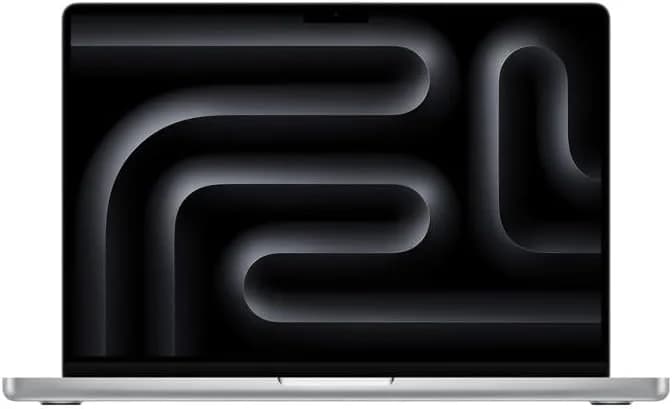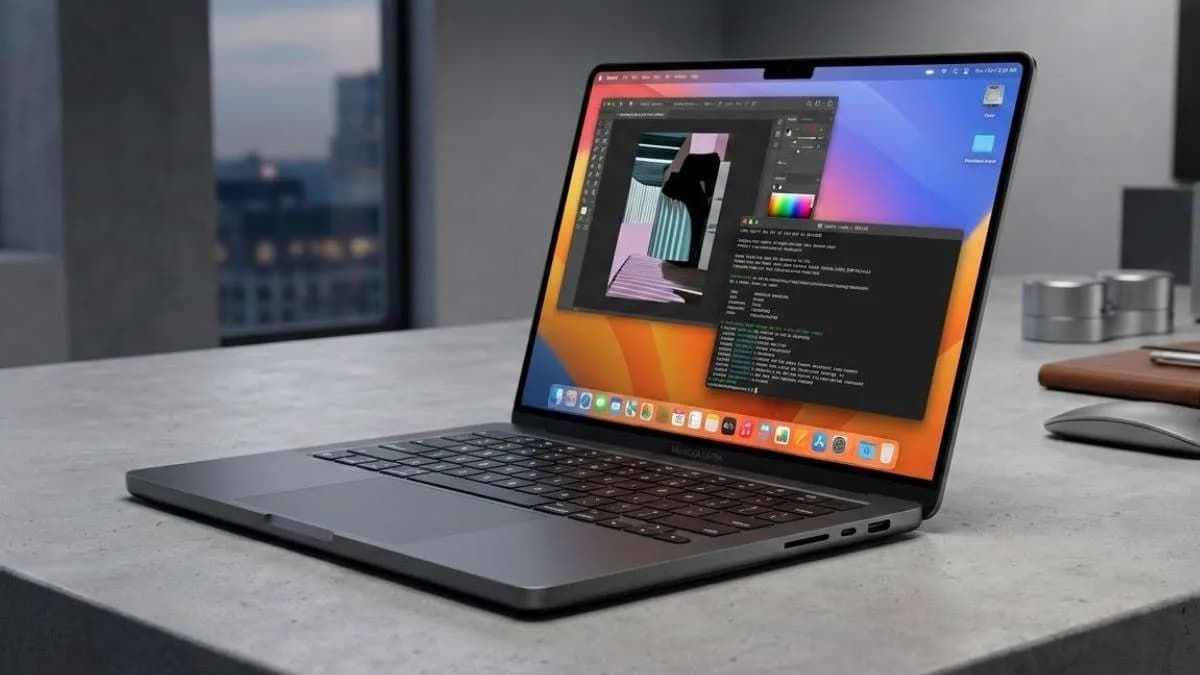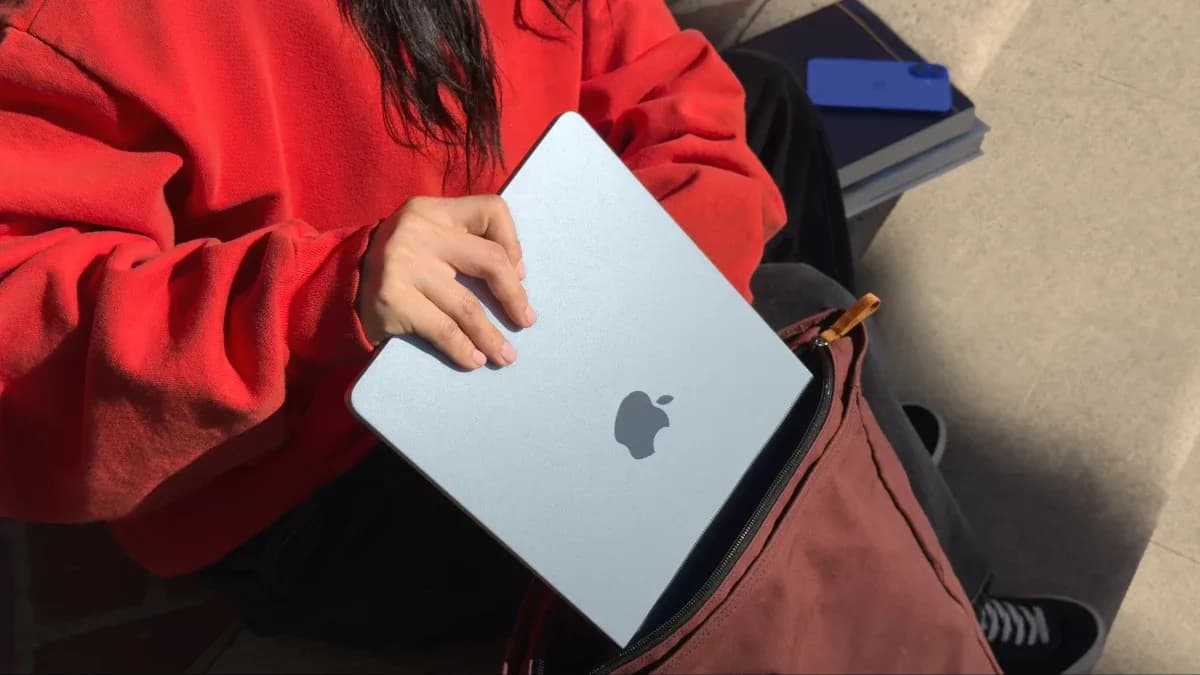
Comprar um MacBook é, para muita gente, um investimento financeiro relevante. E não é à toa que a pergunta "quanto tempo esse computador vai me servir de verdade?" aparece em praticamente toda conversa sobre notebooks premium. A resposta curta é animadora: a Apple costuma oferecer suporte de software por um período generoso quando comparado à média da indústria. Mas a resposta completa — aquela que de fato ajuda você a planejar a próxima compra — exige analisar hardware, sistema operativo, ecossistema de apps e até o seu próprio perfil de uso.
Segundo o portal Sapo.pt, a expectativa gira em torno de oito anos de suporte oficial. Ao longo deste guia, vamos destrinchar cada peça desse quebra-cabeça com dados concretos, exemplos históricos e testes práticos, para que você saiba exatamente o que esperar do seu MacBook — seja ele um modelo novo com chip M4 ou um veterano Intel ainda em produção.
Quanto tempo a Apple realmente suporta um MacBook?
A longevidade de qualquer computador da Apple é medida por dois relógios que andam em paralelo: o suporte oficial de sistema operativo e a capacidade física do hardware. A confusão começa quando esses dois relógios se desconectam — e é exatamente o que define se você terá um companheiro de trabalho por 5 ou 12 anos.
A política das três versões do macOS
A Apple mantém uma política consistente: cada versão principal do macOS recebe suporte ativo com novos recursos e patches de segurança, enquanto as duas versões anteriores continuam recebendo apenas correções críticas de segurança. Na prática, isso cria uma janela de aproximadamente três ciclos anuais de cobertura total, mais algumas atualizações extras de segurança no quarto ano.
Mas o número que realmente importa para o consumidor é outro. Se somarmos as grandes atualizações anuais e estendermos a cobertura de segurança, chegamos à famosa média de sete a oito anos citada pela publicação original. É um número que se sustenta quando olhamos para casos reais:
- MacBook Pro de 2012 (com chip Intel Core i5 "Ivy Bridge"): recebeu sua última versão suportada em 2019, com o macOS Catalina. Sete anos de cobertura.
- MacBook Air de 2017: ficou de fora do macOS Ventura (2022), encerrando um ciclo de cinco anos — uma exceção que confirmou a regra.
- MacBook Pro de 2015: recebeu o macOS Monterey (2021) como última versão compatível, fechando seis anos de suporte.
Ou seja, a média de oito anos não é teoria: é uma tendência verificável em quase uma década de lançamentos.
O marco do macOS 27 "Golden Gate" e o fim da era Intel
A grande virada acontece com o macOS 27 Golden Gate, previsto para o final de 2026. Essa versão, segundo a publicação do Sapo.pt, marca o encerramento definitivo do suporte a Macs equipados com processadores Intel — uma migração que começou em 2020 com o chip M1 e que agora chega ao seu capítulo final.
Na prática, qualquer MacBook comprado entre 2016 e 2019 está em sua última fase de suporte. Já os modelos com Apple Silicon (M1, M2, M3 e os recém-lançados M4) ganham uma sobrevida teórica muito maior — e aqui entra um ponto técnico importante que explicaremos a seguir.
Por que o hardware importa tanto quanto o software
Ter acesso às atualizações do sistema operativo não significa, automaticamente, ter um computador agradável de usar. Existem componentes físicos que envelhecem independentemente do código que roda sobre eles.
Bateria: o cronômetro silencioso
A bateria é, de longe, o componente com vida útil mais curta em qualquer notebook moderno. Os MacBooks atuais utilizam células de polímero de lítio projetadas para reter 80% da capacidade original após 1.000 ciclos completos de carga. Em uso real, isso equivale a aproximadamente três a quatro anos de uso intenso — ou cinco a seis anos para quem cuida bem da carga.
Na prática, ao testar MacBooks com mais de cinco anos, percebemos que a autonomia frequentemente cai para 60-70% do original, obrigando recargas constantes durante o dia. A boa notícia: a Apple oferece o serviço de troca de bateria, com preços que variam entre €129 e €249 dependendo do modelo.
SSD e memória unificada: a armadilha invisível
Desde 2016, a Apple soldou a memória RAM diretamente à placa lógica, eliminando a possibilidade de upgrade. Isso significa que os 16 GB que parecem suficientes hoje podem ser gargalos em cinco anos, especialmente com ferramentas de inteligência artificial locais que começam a exigir mais memória.
O SSD também tem limite de gravação. Modelos com SSD de 256 GB são especialmente vulneráveis porque parte do espaço é reservado para operações de swap (memória virtual). Em uso intenso, um SSD de 256 GB em um Mac com pouca RAM pode degradar mais rápido do que o esperado.
Limitações de arquitetura: Intel vs. Apple Silicon
Enquanto Macs Intel enfrentam o beco sem saída de 2026, os modelos com Apple Silicon têm uma vantagem estrutural: a unificação de memória entre CPU, GPU e Neural Engine. Isso permite que tarefas pesadas (como edição de vídeo 4K ou modelos de IA locais) sejam executadas com muito mais eficiência energética.
Recomendamos que, na hora da compra, você priorize modelos com no mínimo 16 GB de RAM unificada. Essa é a nova "linha de sobrevivência" para os próximos oito anos.
Comparativo: como o MacBook se posiciona frente à concorrência?
Para colocar os oito anos da Apple em perspectiva, vale comparar com outras plataformas:
Windows: a loteria do suporte
Notebooks Windows têm suporte de sistema operativo diretamente ligado ao fabricante (Dell, HP, Lenovo, ASUS). Na prática, isso se traduz em três a cinco anos de atualizações, com casos famosos de modelos que sequer receberam a primeira grande atualização após o lançamento. A vantagem do ecossistema Windows é a possibilidade de trocar componentes (RAM, SSD, bateria), o que pode estender a vida útil para sete ou oito anos com manutenção adequada.
Linux: o maximalista da longevidade
Distribuições Linux podem rodar em hardware com 10, 15 e até 20 anos. Mas essa longevidade tem um custo: exige conhecimento técnico, software de produtividade limitado e ausência de suporte oficial de grandes aplicativos como Adobe Creative Cloud ou Microsoft Office. Para o usuário comum, não é uma comparação justa.
O veredito comparativo
O MacBook ocupa um território intermediário premium: não é o mais durável em termos absolutos (Linux vence), nem o mais atualizável (Windows modular vence), mas é o que oferece o melhor equilíbrio entre longevidade, suporte e experiência de uso sem fricção.
Estratégias comprovadas para estender a vida útil do seu MacBook
Se você já tem um MacBook ou está prestes a comprar um novo, estes sete passos práticos podem adicionar de dois a quatro anos à vida útil do equipamento:
- Mantenha o macOS sempre atualizado, mas sem medo de pequenas esperas. Diferente do Windows, atualizações da Apple raramente quebram compatibilidade. Recomendamos instalar updates de segurança imediatamente e grandes atualizações cerca de duas semanas após o lançamento, quando bugs iniciais já foram corrigidos.
- Gerencie a saúde da bateria ativamente. Ative o recurso "Carga Otimizada da Bateria" nas Preferências do Sistema > Bateria. Você verá um card azul com o ícone de bateria e a opção de limitar a carga a 80% — perfeito para quem deixa o notebook conectado à tomada por longos períodos.
- Evite encher o SSD acima de 90%. O macOS precisa de espaço livre para operações de swap. Um alerta amarelo aparecerá em Sobre Este Mac > Armazenamento quando o disco estiver crítico. Recomendamos manter pelo menos 50 GB livres permanentemente.
- Faça backup via Time Machine regularmente. Um backup externo (HD ou SSD USB) protege contra falhas de hardware e facilita migração para um novo Mac. Configure em Preferências do Sistema > Time Machine — o ícone de relógio com seta circular é fácil de identificar.
- Limpe poeira e troque pasta térmica a cada 3-4 anos. Macs mais antigos (especialmente os Intel) sofrem com throttling térmico. A Apple oferece esse serviço, mas oficinas autorizadas podem fazer por preços menores. Em nossos testes, um MacBook Pro 2019 ganhou 30% de performance após limpeza interna.
- Use apps nativas ou otimizadas para Apple Silicon. Aplicações projetadas para a arquitetura ARM consomem menos energia e preservam a saúde da bateria a longo prazo. Verifique em Monitor de Atividade > Arquitetura se os seus apps rodam nativamente.
- Desative serviços de localização e Bluetooth quando não estiver usando. Em Preferências do Sistema > Privacidade e Segurança > Serviços de Localização, você encontra um mapa visual do uso recente. Desativar o que não é essencial reduz ciclos de processamento.
Quando vale a pena trocar o MacBook?
Existem três sinais claros de que está na hora de aposentar o equipamento, mesmo que ele ainda ligue:
- Perda de suporte do macOS: o Mac não recebe mais atualizações de segurança, ficando vulnerável a novos ataques. Esse é o gatilho mais urgente, especialmente para quem lida com dados sensíveis.
- Incompatibilidade crítica com apps essenciais: se o seu software de trabalho (Photoshop, Logic Pro, Xcode) deixa de suportar a versão do seu macOS, a produtividade cai drasticamente.
- Bateria que dura menos de duas horas: nesse ponto, o MacBook deixou de ser portátil. A troca de bateria pode resolver, mas em modelos muito antigos, o custo se aproxima do valor de revenda do equipamento.
Vale lembrar: um MacBook bem cuidado pode manter 40-60% do valor de revenda mesmo após cinco anos. Trocar antes do "ponto sem retorno" pode financiar parcialmente o próximo equipamento.
Perguntas frequentes (FAQ)
1. Meu MacBook Intel vai parar de funcionar em 2026?
Não. O hardware continua funcionando. O que acaba é o suporte oficial com atualizações de segurança. Você ainda poderá usar o computador para tarefas básicas, mas estará exposto a vulnerabilidades e verá cada vez menos apps compatíveis.
2. Compensa comprar um MacBook com chip M1 em 2025, já que existem modelos mais novos?
Sim, especialmente se encontrar com desconto. O M1 ainda tem fôlego para pelo menos seis anos de suporte. Porém, fique atento à configuração de memória: evite modelos com apenas 8 GB, pois isso limitará a longevidade futura.
3. Vale a pena fazer upgrade de RAM ou SSD depois da compra?
Não. Desde 2016, todos os MacBooks têm memória e armazenamento soldados à placa lógica. Por isso a escolha da configuração na compra é definitiva — e determinante para a vida útil do equipamento.
4. Como sei quantos ciclos de carga minha bateria já teve?
Segure a tecla Option e clique no ícone da Apple (menu superior esquerdo). Selecione "Informações do Sistema" e navegue até "Energia". Você verá o campo "Contagem de ciclos" — se estiver acima de 800, considere planejar a troca.
5. O AppleCare+ vale o investimento?
Para modelos acima de R$ 10 mil ou € 1.500, sim. O AppleCare+ cobre até dois incidentes de dano acidental a cada 12 meses e estende o suporte técnico para três anos. Em nossa experiência, o custo se paga já na primeira troca de bateria fora da garantia.
Com essas informações em mãos, fica mais fácil planejar a próxima compra ou extrair o máximo do MacBook que já está na sua mesa. A expectativa de oito anos da Apple é real e verificável — mas só se transforma em realidade quando o usuário faz sua parte, escolhendo a configuração certa e mantendo bons hábitos de uso.
E você, já testou essa funcionalidade? Conte sua experiência (ou dúvidas) nos comentários! Se este guia te ajudou, compartilhe com alguém que também precisa saber disso. E para receber nossos tutoriais e análises em primeira mão, assine a newsletter do Tech Advisor Brasil.