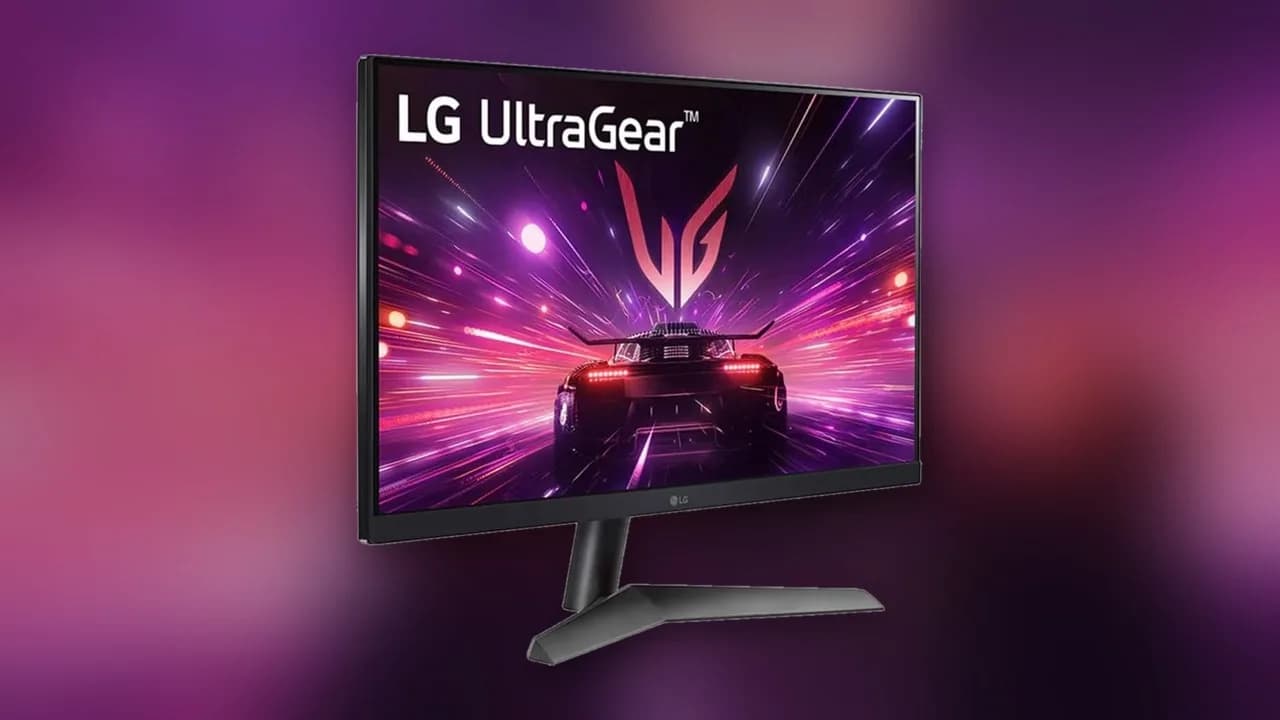
Trocar um monitor comum por uma tela de alta frequência pode mudar a sensação de controle nos jogos, especialmente em partidas competitivas. Mas especificações como 180 Hz, 1 ms e HDR nem sempre contam a história inteira: o resultado depende do computador, do cabo, das configurações e até do tipo de jogo. Por isso, além de informar o preço, vale entender o que o LG UltraGear 24GS60F-B oferece — e quais são seus limites.
Segundo o portal IGN, o monitor gamer LG UltraGear 24GS60F-B apareceu na Amazon por R$ 748,60 no Pix, com desconto anunciado de R$ 450 sobre o preço de referência. A oferta pode mudar ou terminar sem aviso, então confira o valor e as condições diretamente na página de compra. A seguir, analisamos as especificações, explicamos como aproveitar os 180 Hz e mostramos para quem esse modelo faz sentido.
O que o LG UltraGear 24GS60F-B oferece
O 24GS60F-B é um monitor de aproximadamente 24 polegadas voltado a jogos. Ele combina resolução Full HD, painel IPS e taxa de atualização de até 180 Hz. Também traz recursos de sincronização adaptativa e ferramentas de imagem voltadas a partidas competitivas.
- Tela: cerca de 24 polegadas, com painel IPS.
- Resolução: Full HD, ou 1.920 × 1.080 pixels.
- Taxa de atualização: até 180 Hz.
- Tempo de resposta anunciado: 1 ms GtG, usando o modo de resposta mais rápido.
- Cores e HDR: cobertura declarada de 99% do espaço sRGB e compatibilidade com HDR10.
- Sincronização: suporte a tecnologias AMD FreeSync e NVIDIA G-SYNC Compatible.
- Conexões: HDMI e DisplayPort; confira a quantidade e as capacidades na ficha técnica da unidade vendida.
Esses números descrevem aspectos diferentes. A resolução define o nível de detalhe; os hertz indicam quantas vezes a tela pode atualizar a imagem por segundo; e o tempo de resposta mede a rapidez com que os pixels mudam de uma tonalidade para outra. Um bom monitor depende do equilíbrio entre esses fatores, e não de um único número chamativo.
O que 180 Hz muda durante uma partida
Um monitor de 60 Hz pode atualizar a imagem até 60 vezes por segundo. Em 180 Hz, o limite sobe para 180 atualizações por segundo. Isso pode deixar movimentos e deslocamentos mais contínuos, algo perceptível ao girar a câmera, acompanhar um adversário ou fazer correções rápidas de mira.
Há também uma diferença mensurável no intervalo entre atualizações: a 60 Hz, cada ciclo dura aproximadamente 16,7 milissegundos; a 180 Hz, cerca de 5,6 milissegundos. Isso não significa que o monitor, sozinho, reduza todo o atraso do sistema nessa proporção. O tempo de processamento do jogo, a placa de vídeo, o mouse e a conexão com o servidor também interferem.
O computador precisa gerar quadros suficientes
Para aproveitar uma tela de 180 Hz, o jogo precisa produzir uma quantidade alta de quadros por segundo. Se o PC entrega 70 fps, por exemplo, o monitor não transforma automaticamente essa saída em 180 quadros diferentes. A tela continuará sendo capaz de atualizar a 180 Hz, mas a fluidez percebida ficará limitada, em boa parte, pelo desempenho do jogo e do hardware.
Jogos competitivos como Valorant, Counter-Strike 2 e títulos de tiro mais leves podem alcançar taxas elevadas com placas de vídeo intermediárias, dependendo das configurações e do processador. Jogos recentes com gráficos exigentes podem demandar redução de qualidade, uso de tecnologias de upscaling ou uma placa mais potente para se aproximar dos 180 fps.
Mesmo quando a taxa de quadros fica abaixo de 180 fps, uma tela rápida ainda pode oferecer uma experiência agradável. O benefício, porém, será menor do que em um cenário em que o computador consegue manter uma frequência alta e estável.
Painel IPS, Full HD e HDR10: vantagens e limites
IPS favorece ângulos de visão e reprodução de cores
O painel IPS costuma manter cores e contraste mais consistentes quando a tela é vista de lado. Isso é útil se você não fica perfeitamente centralizado diante do monitor ou divide a tela com outra pessoa. A cobertura anunciada de 99% do espaço sRGB também sugere uma reprodução de cores adequada para uso cotidiano, jogos e edição casual de imagens.
Isso não transforma o aparelho em um monitor profissional de cor. Trabalhos que exigem precisão, como preparação de arquivos para impressão ou correção de cor avançada, pedem calibração e uma tela cuja precisão seja verificada por medição. A porcentagem de cobertura indica a extensão de uma gama de cores, não garante que cada cor apareça com exatidão.
Full HD combina com a proposta de 180 Hz
A resolução de 1.920 × 1.080 pixels é menos exigente para a placa de vídeo do que Quad HD ou 4K. Isso facilita alcançar taxas de quadros altas, uma prioridade para quem joga competitivamente. Em uma tela de aproximadamente 24 polegadas, o Full HD também costuma oferecer uma densidade de pixels suficiente para jogos e tarefas comuns a uma distância normal de uso.
A contrapartida é o espaço de trabalho e o nível de detalhe. Quem edita vídeos em alta resolução, trabalha com muitas janelas ou prefere uma imagem mais definida pode sentir falta de uma tela Quad HD, especialmente em atividades de produtividade. O Full HD não é uma falha do monitor: é uma escolha que favorece desempenho e preço.
HDR10 não significa necessariamente HDR de alto impacto
O suporte a HDR10 permite receber conteúdo compatível com esse formato, mas não garante, por si só, uma experiência HDR semelhante à de televisores premium. Brilho máximo, contraste, profundidade de cor e recursos de controle de iluminação também importam. Em monitores de entrada, o HDR pode ter efeito discreto, sem os realces luminosos e os pretos profundos de telas com escurecimento local avançado.
Portanto, considere HDR10 um recurso adicional, não a principal razão para comprar o 24GS60F-B. Para jogos competitivos, a frequência de atualização e a resposta visual tendem a ser mais relevantes.
FreeSync, G-SYNC Compatible e os recursos para jogos
FreeSync e G-SYNC Compatible são formas de sincronização adaptativa. Em vez de manter a tela atualizando em um ritmo fixo enquanto a placa de vídeo entrega quadros em outro, essas tecnologias ajustam a atualização do monitor à saída da GPU dentro de uma faixa compatível. O objetivo é reduzir cortes horizontais na imagem, conhecidos como tearing, e ajudar a evitar engasgos quando a taxa de quadros oscila.
A compatibilidade não elimina toda irregularidade: se o computador ficar muito abaixo da faixa de funcionamento do recurso, ainda pode haver oscilações. Também é preciso ativar a opção no menu do monitor e, conforme a placa, no software da AMD ou da NVIDIA.
Crosshair, Black Stabilizer e Dynamic Action Sync
- Crosshair: exibe uma mira fixa no centro da tela. Pode ser útil em jogos que não mostram retículo em determinadas situações, mas a conveniência depende das regras e do desenho de cada jogo. Verifique sempre as normas de partidas competitivas.
- Black Stabilizer: ajusta a visibilidade de áreas escuras para facilitar a identificação de detalhes nas sombras. Aumentar demais o efeito pode deixar a imagem lavada e reduzir a profundidade visual.
- Dynamic Action Sync: é uma opção voltada a reduzir o atraso percebido entre o comando e a exibição da ação. O efeito final também depende do modo de imagem, do jogo e do restante do sistema.
Essas ferramentas não substituem boa iluminação, configurações equilibradas ou prática. Em particular, clarear sombras pode ajudar a enxergar, mas não revela automaticamente detalhes que o jogo não renderizou.
Como ativar os 180 Hz no Windows
Conectar o monitor não garante que ele esteja operando na frequência máxima. O sistema pode começar em 60 Hz, sobretudo quando o cabo, a porta ou as configurações não foram ajustados. Recomendamos verificar primeiro o menu do Windows e depois confirmar a configuração no jogo.
- Conecte o monitor ao PC. Para computador de mesa, prefira ligar o cabo DisplayPort diretamente à placa de vídeo, e não à saída de vídeo da placa-mãe. HDMI também pode funcionar, desde que a porta e o cabo suportem a resolução e a frequência desejadas.
- Abra as configurações de tela. No Windows 11, clique com o botão direito na área de trabalho e escolha “Configurações de exibição”. Você verá uma página com um desenho das telas conectadas, campos de escala e resolução e opções para identificar ou reorganizar os monitores.
- Entre nas opções avançadas. Role a página até “Exibição avançada”. Nessa área aparece a identificação do monitor e, abaixo, uma opção de taxa de atualização em formato de lista. Selecione 180 Hz, caso esteja disponível.
- Confirme a alteração. O Windows pode exibir uma contagem regressiva perguntando se você deseja manter as configurações. Se a imagem continuar estável, confirme; se a tela ficar preta ou apresentar artefatos, aguarde o sistema reverter ou escolha uma frequência menor.
- Confira o menu do monitor. Use os botões físicos do aparelho para abrir o menu na tela e procure a seção de informações ou configuração de imagem. A posição dos itens pode variar conforme a versão do firmware.
- Ajuste o jogo. Selecione resolução Full HD e uma taxa de atualização compatível nas opções de vídeo. Em jogos com limite de fps, verifique se ele não está configurado para 60 ou 120 quadros por segundo.
Se 180 Hz não aparecer, atualize o driver da placa de vídeo, teste outra porta e confira se o cabo está conectado diretamente à GPU. Adaptadores, docks e cabos antigos podem limitar as opções. Não presuma que qualquer cabo HDMI anunciado como “de alta velocidade” oferecerá o mesmo resultado: confirme a capacidade da conexão do monitor, da placa e do cabo em conjunto.
Como comparar com outros tipos de monitor
Monitor Full HD de 144 ou 165 Hz
É a alternativa mais próxima. Modelos de 144 ou 165 Hz podem custar menos e já representam um salto importante em relação a 60 Hz. A diferença entre 165 e 180 Hz tende a ser menos evidente do que a passagem de 60 para 144 Hz. Se um concorrente tiver melhor ergonomia, garantia ou qualidade de construção por preço semelhante, a frequência máxima não deve ser o único critério.
Monitor Full HD de 240 Hz
Uma tela de 240 Hz oferece mais atualizações por segundo e pode interessar a jogadores competitivos que mantêm taxas de quadros muito altas. Porém, também exige que o PC acompanhe esse ritmo e costuma custar mais. Para quem joga casualmente ou não consegue manter fps elevados, o ganho prático sobre 180 Hz pode não justificar a diferença de preço.
Monitor Quad HD de 144 ou 165 Hz
O Quad HD entrega mais espaço e definição, sendo atraente para jogos de aventura, produtividade e uso misto. Em compensação, exige mais da placa de vídeo para atingir altas taxas de quadros. A escolha é um equilíbrio: Full HD a 180 Hz favorece fluidez e acessibilidade; Quad HD prioriza detalhe e área de trabalho.
Design, conexões e ergonomia
O design de bordas finas em três lados facilita montar uma configuração com mais de uma tela, embora a junção entre os painéis continue visível. A base em formato de bumerangue ocupa espaço na mesa, então vale conferir a profundidade disponível antes da compra. As entradas HDMI e DisplayPort permitem conectar computadores, notebooks e consoles, desde que cada aparelho e cabo sejam compatíveis com a resolução e a frequência pretendidas.
Também é importante verificar as opções de ajuste físico. Em monitores dessa categoria, a base pode oferecer inclinação sem permitir regulagem de altura ou giro. Se você precisa alinhar a tela à posição dos olhos, um suporte articulado pode resolver, desde que o monitor tenha compatibilidade VESA indicada no manual. Não conte com ajuste que não esteja explicitamente listado na ficha técnica.
O monitor funciona bem com consoles?
Sim, ele pode ser conectado a consoles por HDMI, mas a taxa máxima de 180 Hz é principalmente uma vantagem para PC. Consoles atuais normalmente chegam a até 120 Hz em jogos compatíveis, e a frequência efetivamente disponível depende do console, do jogo, da porta e das configurações. O monitor não faz um jogo de console rodar a 180 fps.
Antes de comprar para usar com PlayStation ou Xbox, confira a resolução e a frequência suportadas pelo modelo de console e pelo jogo específico. Também considere que uma tela Full HD de 24 polegadas pode ser adequada para jogar perto da mesa, mas não substitui necessariamente uma televisão maior usada à distância.
Vale a pena por R$ 748,60?
Com base nas características e no valor informado pela IGN, o LG UltraGear 24GS60F-B pode ser uma opção interessante para quem quer sair de um monitor de 60 Hz e busca uma tela Full HD rápida sem entrar na faixa de preço de modelos mais avançados. O conjunto de IPS, 180 Hz e sincronização adaptativa atende especialmente a jogos competitivos e ao uso diário.
A oferta merece mais cautela se você prioriza HDR de alto impacto, resolução Quad HD, ajustes ergonômicos completos ou uma tela maior. E o preço promocional deve ser comparado com o de modelos de 144, 165 e 180 Hz disponíveis no momento. Confira também frete, prazo, vendedor, política de devolução e se o desconto é aplicado apenas no Pix.
Para quem faz sentido
- Quem joga no PC e quer maior fluidez do que em uma tela de 60 Hz.
- Quem prefere uma tela de aproximadamente 24 polegadas para jogar perto da mesa.
- Quem valoriza painel IPS e quer combinar jogos com tarefas cotidianas.
- Quem tem um computador capaz de gerar taxas de quadros altas em seus jogos principais.
Para quem pode não ser a melhor escolha
- Quem precisa de resolução maior para edição, leitura ou multitarefa intensa.
- Quem espera brilho e contraste HDR comparáveis aos de televisores premium.
- Quem joga apenas em console e não terá uso para frequências acima de 120 Hz.
- Quem precisa de base com ajuste de altura ou de recursos ergonômicos específicos.
Perguntas frequentes sobre o LG UltraGear 24GS60F-B
Os 180 Hz funcionam automaticamente?
Nem sempre. O Windows ou o jogo pode estar configurado em 60 Hz, e o cabo ou a porta também pode limitar a frequência. Selecione a taxa máxima nas configurações avançadas de exibição e confirme que a conexão usada suporta a combinação de resolução e frequência.
O tempo de resposta de 1 ms significa que não haverá borrão?
Não. O valor anunciado é medido em condições específicas e associado ao modo de resposta mais rápido. Em alguns monitores, esse modo pode causar “overshoot”, um contorno claro ou escuro ao redor de objetos em movimento. Se isso acontecer, experimente um nível de resposta menos agressivo no menu.
É necessário ter uma placa de vídeo NVIDIA para usar o monitor?
Não. O monitor também pode ser usado com placas AMD e outros dispositivos compatíveis. Recursos de sincronização e suas opções de ativação variam conforme a placa, o driver e a conexão. O funcionamento básico da tela não depende de uma GPU específica.
HDR10 melhora a imagem em todos os jogos?
Não necessariamente. O jogo precisa oferecer HDR e o recurso deve estar ativado no sistema, mas o resultado também depende do brilho e do contraste que o monitor consegue produzir. Em uma tela de entrada, a diferença pode ser sutil; para jogos competitivos, pode ser preferível priorizar uma imagem SDR bem ajustada.
O desconto de R$ 450 é garantido?
Não. Esse é o abatimento informado em relação ao preço de referência na notícia. Valores promocionais variam, e o preço anterior nem sempre corresponde ao menor valor histórico. Consulte a página da Amazon para confirmar o preço vigente, a forma de pagamento e a disponibilidade.
Conclusão
O LG UltraGear 24GS60F-B reúne características importantes para um monitor gamer de entrada: resolução Full HD, painel IPS e frequência de até 180 Hz. Seu principal atrativo é oferecer uma experiência potencialmente mais fluida em jogos rápidos, desde que o computador consiga gerar quadros suficientes e esteja configurado corretamente. Por outro lado, HDR10 não garante HDR avançado, 1 ms não elimina todo borrão e a frequência máxima não será aproveitada por todos os consoles ou PCs.
Por R$ 748,60 no Pix, conforme o valor divulgado pela IGN, ele merece entrar na comparação de quem procura um monitor rápido e compacto. A decisão final deve considerar o preço atualizado, as conexões, a ergonomia e o desempenho do computador — não apenas os números impressos na caixa.
E você, já testou essa funcionalidade? Conte sua experiência (ou dúvidas) nos comentários! Se este guia te ajudou, compartilhe com alguém que também precisa saber disso. E para receber nossos tutoriais e análises em primeira mão, assine a newsletter do Tech Advisor Brasil.